
Содержание статьи

Movie lab – это приложение для просмотра фильмов и сериалов в онлайн-режиме, доступное на различных платформах. Перед установкой важно определить тип телевизора: Smart TV на Android TV, Tizen, webOS или без встроенной ОС. От этого зависит способ загрузки и установки программы.
На телевизорах с Android TV установка Movie lab возможна напрямую через APK-файл или магазин Google Play. Владельцам моделей Samsung и LG потребуется использовать сторонние источники или подключение через флешку, так как приложение не всегда доступно в фирменных магазинах Tizen и LG Content Store.
Для корректной работы приложения стоит проверить стабильность интернет-соединения, доступ к внешним источникам и разрешения на установку из неизвестных источников. Также рекомендуется заранее подготовить аккаунт Movie lab и синхронизировать его с телевизором для сохранения истории и избранного.
Поддерживает ли ваш телевизор установку Movie lab
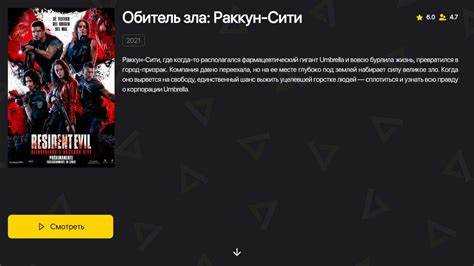
Совместимость Movie lab зависит от операционной системы телевизора и способа установки приложений. Программа рассчитана в первую очередь на устройства с Android TV, где установка выполняется стандартным методом через APK-файл или магазин Google Play.
- Android TV – полная поддержка. Установка возможна напрямую через Google Play или с флешки.
- Samsung Smart TV (Tizen) – приложение отсутствует в официальном магазине. Установка возможна только через загрузку APK с внешнего источника при подключении к ПК или флешке.
- LG Smart TV (webOS) – поддержка ограничена. Требуется использование браузера или медиаплеера, способного открывать Movie lab в онлайн-режиме.
- Телевизоры без Smart TV – приложение не устанавливается. Доступ к Movie lab возможен через подключение приставки Android TV, Fire TV Stick или ТВ-бокса.
Чтобы проверить возможность установки, откройте меню информации о системе телевизора и уточните модель и версию ОС. Если устройство поддерживает установку APK-файлов, Movie lab можно добавить вручную без использования фирменного магазина.
Где скачать установочный файл Movie lab для телевизора

Файл установки Movie lab для телевизоров с Android TV распространяется в формате APK. Его можно загрузить с официального сайта разработчика или проверенных каталогов приложений, где указана версия, подходящая для конкретной модели телевизора.
Перед загрузкой необходимо проверить, чтобы источник имел цифровую подпись и совпадал по хэшу с оригинальным дистрибутивом. Это исключает риск установки модифицированной версии. Для удобства можно использовать сайт apkmirror.com или аналогичные репозитории, поддерживающие безопасную загрузку без регистрации.
Если телевизор не имеет встроенного браузера, файл можно скачать на компьютер и перенести на флешку. После этого APK устанавливается вручную через встроенный файловый менеджер или приложение Downloader из Google Play. На телевизорах без Android TV установка возможна только через внешние устройства, поддерживающие Android-платформу.
Как установить Movie lab через встроенный магазин приложений
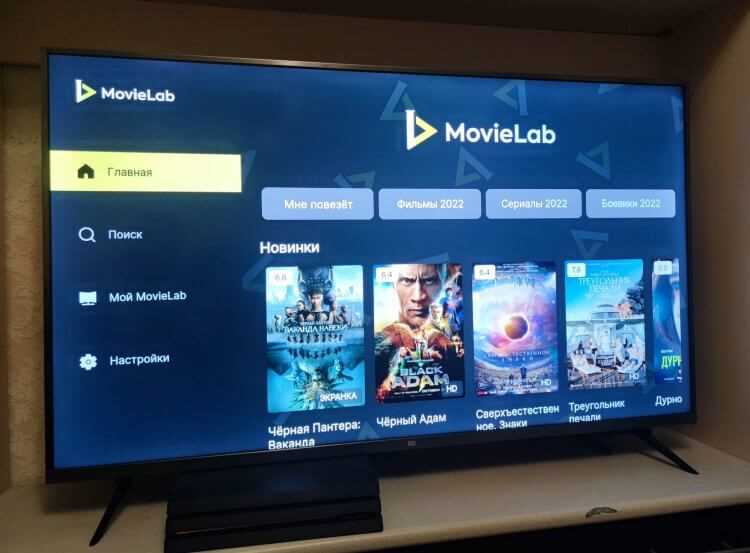
На телевизорах с Android TV установка Movie lab выполняется через магазин Google Play. Для этого телевизор должен быть подключен к сети и авторизован под учетной записью Google. В строке поиска магазина введите название приложения и выберите нужный вариант из списка.
После открытия страницы Movie lab нажмите кнопку «Установить» и дождитесь завершения загрузки. Приложение автоматически появится в разделе «Программы» или на главном экране телевизора. Запуск выполняется стандартным способом через меню.
Если приложение недоступно в регионе, можно изменить страну в настройках Google Play или установить VPN. В некоторых моделях телевизоров доступ к магазину ограничен производителем – тогда следует воспользоваться внешним устройством, например приставкой с Android TV, где магазин приложений работает без ограничений.
Установка Movie lab с флешки на телевизор
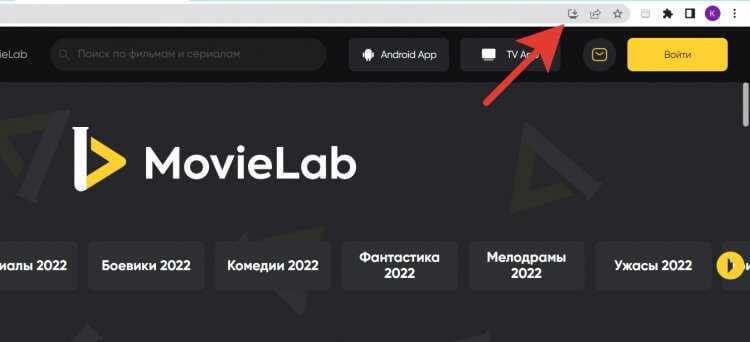
Для установки Movie lab с флешки требуется телевизор с поддержкой Android TV и включённой опцией установки приложений из неизвестных источников. Файл MovieLab.apk нужно заранее скачать на компьютер и перенести на флешку, отформатированную в системе FAT32 или exFAT.
После подключения флешки к телевизору откройте встроенный файловый менеджер или используйте приложение File Commander. Найдите APK-файл и выберите пункт «Установить». Если появится запрос на разрешение, подтвердите установку. По завершении приложение появится в списке установленных программ.
Если на телевизоре нет файлового менеджера, можно установить его из Google Play. В случаях, когда система блокирует установку, проверьте, чтобы в разделе «Безопасность» был активирован параметр «Разрешить неизвестные источники» для выбранного приложения-проводника.
Настройка доступа и авторизация в Movie lab после установки
После установки Movie lab откройте приложение и предоставьте разрешения на доступ к сети и мультимедийным файлам. Без этих разрешений воспроизведение контента и синхронизация данных могут быть недоступны. Настройки можно изменить через раздел «Приложения» в системном меню телевизора.
Авторизация выполняется с использованием логина и пароля, указанных при регистрации на сайте Movie lab. Если у вас нет аккаунта, можно создать его прямо с телевизора или через мобильное устройство, затем войти с помощью кода, отображаемого на экране ТВ. Этот способ удобен для моделей с ограниченным вводом текста.
После входа рекомендуется включить синхронизацию профиля. Это позволит сохранять историю просмотров, избранные фильмы и настройки качества видео. При первом запуске стоит также проверить региональные параметры и язык интерфейса, чтобы получить доступ к актуальному каталогу фильмов и сериалов.
Причины, по которым Movie lab может не устанавливаться на телевизор
Отказ в установке Movie lab чаще всего связан с несовместимостью операционной системы телевизора или ограничениями производителя. На устройствах без Android TV установка APK-файлов невозможна, поскольку система не поддерживает сторонние приложения.
Ещё одна причина – использование неподходящей версии MovieLab.apk. Если файл создан для смартфонов или другой архитектуры процессора, телевизор выдаст ошибку установки. В таких случаях нужно скачать версию, оптимизированную под ARMv7 или ARM64, в зависимости от модели устройства.
Иногда препятствием становятся настройки безопасности. При отключённой опции «Неизвестные источники» система блокирует установку даже корректного файла. Также стоит проверить объём свободной памяти и целостность флешки, если установка выполняется с внешнего носителя.
На некоторых телевизорах производитель ограничивает доступ к установке сторонних программ. В этом случае рекомендуется использовать внешнюю приставку с Android TV, где Movie lab устанавливается без ограничений.
Вопрос-ответ:
Почему Movie lab не находится в магазине приложений на моём телевизоре?
Некоторые модели телевизоров, особенно Samsung и LG, не поддерживают установку Movie lab через фирменный магазин. В этом случае приложение можно загрузить вручную в формате APK и установить через флешку или внешнее устройство с Android TV. Перед установкой проверьте разрешения на использование неизвестных источников в настройках безопасности.
Можно ли установить Movie lab на телевизор без Android TV?
Если телевизор не оснащён Android TV, установка напрямую невозможна. Решение — подключить внешнюю приставку, например Xiaomi Mi Box, Nvidia Shield или Fire TV Stick. После подключения приставка предоставляет доступ к Google Play и позволяет установить Movie lab стандартным способом.
Как убедиться, что скачанный APK-файл Movie lab безопасен?
При загрузке файла проверьте цифровую подпись и совпадение контрольной суммы (хэша) с официальной версией. Используйте проверенные сайты, такие как APKMirror или APKPure. После загрузки можно дополнительно проверить файл антивирусом или встроенной системой безопасности телевизора.
Почему установка Movie lab с флешки прерывается с ошибкой?
Причина может быть в неправильном формате флешки или несовместимости версии APK. Для установки используйте носитель, отформатированный в FAT32 или exFAT, и убедитесь, что загружена версия, адаптированная для Android TV. Также нужно разрешить установку из неизвестных источников в настройках телевизора.
Нужно ли входить в аккаунт после установки Movie lab на телевизор?
Да, авторизация необходима для доступа к каталогу и сохранения истории просмотров. Можно войти с помощью логина и пароля или через код, отображаемый на экране. Если войти не удаётся, проверьте подключение к сети и дату с временем на телевизоре — некорректные значения могут блокировать соединение с сервером Movie lab.

 Загрузка...



