Содержание статьи
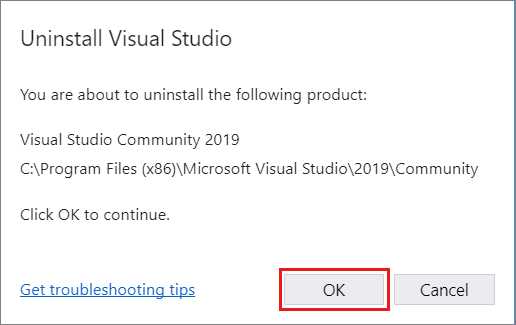
Microsoft Visual C++ Redistributable – набор системных библиотек, необходимых для работы многих приложений и игр. Со временем на компьютере может накопиться несколько версий этих пакетов, установленных разными программами. Это увеличивает объем занимаемого места и усложняет обновление системы.
Перед удалением важно определить, какие версии действительно используются. Некоторые приложения обращаются к конкретным сборкам библиотек, и их удаление может привести к сбоям. Проверить список установленных компонентов можно через раздел Программы и компоненты в Панели управления или с помощью утилиты PowerShell.
Если определено, что определенные версии не требуются, их можно удалить вручную, через консоль или с помощью специальных инструментов очистки. В процессе стоит также проверить системный реестр и папки Program Files на наличие остаточных файлов, чтобы избежать конфликтов при установке новых пакетов.
В статье рассматриваются проверенные способы удаления Microsoft Visual C++ Redistributable, включая штатные средства Windows и сторонние решения, а также меры предосторожности, которые помогут избежать ошибок при работе с библиотеками системы.
Как определить, какие версии Microsoft Visual C установлены
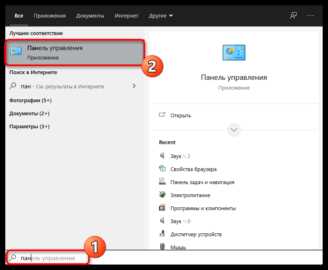
Для начала нужно проверить список установленных пакетов Visual C++ Redistributable. Это можно сделать стандартными средствами Windows без установки дополнительных утилит.
- Откройте Панель управления → Программы → Программы и компоненты.
- В списке установленных приложений найдите элементы с названием Microsoft Visual C++ Redistributable.
- Обратите внимание на год выпуска (например, 2008, 2012, 2015–2022) и разрядность – x86 или x64. Оба типа могут быть установлены одновременно, если в системе есть 32- и 64-битные программы.
Более подробную информацию можно получить через PowerShell. Введите команду:
Get-WmiObject -Class Win32_Product | Where-Object { $_.Name -like "*Visual C++*" } | Select-Object Name, Version
Результатом будет таблица с полным перечнем пакетов и их версиями. Этот способ удобен, если нужно быстро скопировать данные или сохранить их в файл для анализа.
Альтернативный вариант – использовать утилиты CCleaner или Geek Uninstaller. Они показывают те же данные, но позволяют сортировать список и отмечать устаревшие сборки, что упрощает последующее удаление ненужных версий.
Удаление Microsoft Visual C через Панель управления Windows
Удаление пакетов Microsoft Visual C++ Redistributable через Панель управления – стандартный и безопасный способ очистки системы от ненужных версий библиотек.
Чтобы удалить конкретный пакет, выполните следующие действия:
- Откройте Панель управления → Программы → Программы и компоненты.
- В списке установленных приложений найдите нужную версию Microsoft Visual C++ Redistributable.
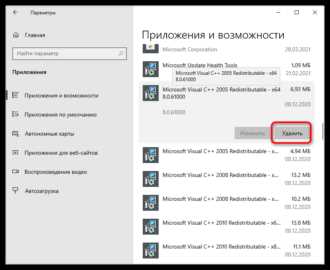
- Выделите элемент и нажмите кнопку Удалить в верхней панели списка.
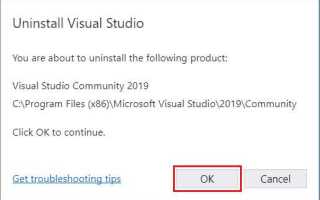
- Подтвердите действие и дождитесь завершения процесса.
После удаления стоит обновить список программ, чтобы убедиться, что выбранный пакет исчез из перечня. Если система сообщает о том, что пакет используется другими приложениями, лучше оставить его до проверки зависимостей.
Для очистки нескольких версий рекомендуется удалять их по одной, начиная с самых старых. Это снижает риск удаления нужных библиотек, используемых современными программами. После завершения можно перезагрузить компьютер, чтобы освободить занятую память и удалить временные файлы установщика.
Удаление пакетов Visual C с помощью PowerShell или командной строки

PowerShell и командная строка позволяют удалить пакеты Microsoft Visual C++ Redistributable без использования графического интерфейса. Такой способ удобен при работе с большим количеством установленных версий или при автоматизации очистки системы.
Чтобы удалить нужный пакет через PowerShell:
- Запустите PowerShell от имени администратора.
- Скопируйте значение IdentifyingNumber для нужного пакета.
- Удалите выбранный компонент командой:
msiexec /x {Идентификатор_пакета} /quiet
Если PowerShell недоступен, можно использовать стандартную командную строку. Для этого откройте cmd от имени администратора и выполните ту же команду msiexec /x {GUID}.
Чтобы проверить результат, снова выведите список установленных пакетов. Если нужная версия исчезла, удаление прошло успешно. При необходимости можно объединить команды в сценарий PowerShell, чтобы автоматически удалить несколько старых сборок подряд.
Использование параметра /quiet делает процесс беззвучным и не требует подтверждения, что удобно при системной очистке или при работе на серверных конфигурациях.
Удаление оставшихся файлов и записей в системном реестре
После удаления пакетов Microsoft Visual C++ Redistributable в системе могут оставаться папки, временные файлы и записи в реестре. Их желательно удалить, чтобы избежать конфликтов при установке новых версий библиотек.
Обычно следы пакетов остаются в следующих каталогах:
| Расположение | Описание |
|---|---|
| C:\Program Files (x86)\Microsoft Visual Studio | Файлы 32-битных библиотек и компонентов Visual C++ |
| C:\Program Files\Microsoft Visual Studio | Файлы 64-битных версий библиотек |
| C:\Windows\WinSxS | Кэш системных сборок, где могут сохраняться старые версии DLL |
| C:\Users\%USERNAME%\AppData\Local\Temp | Временные файлы установщиков |
Удалять содержимое этих папок вручную следует осторожно. Лучше сначала переименовать папку или переместить её в другое место и проверить, не возникают ли ошибки в программах.
Для очистки реестра:
- Откройте regedit через меню «Выполнить».
- Перейдите к разделам:
HKEY_LOCAL_MACHINE\SOFTWARE\Microsoft\VisualStudioHKEY_LOCAL_MACHINE\SOFTWARE\WOW6432Node\Microsoft\VisualStudio - Удалите ключи, относящиеся к удалённым версиям Visual C++ Redistributable.
После очистки рекомендуется перезагрузить систему и выполнить команду sfc /scannow в консоли администратора, чтобы убедиться в целостности системных файлов.
Как удалить Microsoft Visual C с помощью сторонних утилит
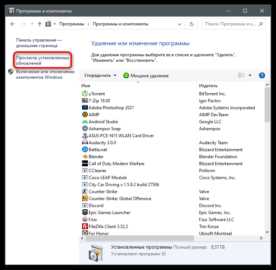
Сторонние программы для удаления позволяют полностью очистить систему от пакетов Microsoft Visual C++ Redistributable, включая остаточные файлы и записи в реестре. Такой подход помогает, если стандартное средство Windows не удаляет компонент корректно или возникает ошибка при деинсталляции.
Для работы подойдут утилиты Revo Uninstaller, Geek Uninstaller и HiBit Uninstaller. Они анализируют систему после удаления и находят оставшиеся элементы, которые можно безопасно удалить.
Пример удаления через Revo Uninstaller:
- Запустите программу от имени администратора.
- В списке установленных приложений выберите нужный пакет Microsoft Visual C++ Redistributable.
- Нажмите Удалить и дождитесь завершения встроенного деинсталлятора.
- После завершения выберите режим Расширенное сканирование, отметьте найденные остаточные ключи и файлы, затем подтвердите их удаление.
Geek Uninstaller выполняет аналогичные действия, но дополнительно позволяет удалять повреждённые записи, которые отсутствуют в стандартном списке программ. Утилита не требует установки и подходит для портативного использования.
Перед удалением стоит создать точку восстановления системы. Это позволит вернуть изменения, если после очистки возникнут проблемы с запуском программ, использующих библиотеки Visual C++.
Что делать, если удаление Microsoft Visual C вызывает ошибки в программах
Удаление пакетов Microsoft Visual C++ Redistributable может привести к сбоям в приложениях, которые используют конкретные версии библиотек. В таких случаях необходимо восстановить работу программ, не нарушая систему.
Действия для устранения ошибок:
- Проверка и повторная установка нужной версии Visual C++ Redistributable:
- Определите, какая версия требуется для программы (информация часто указывается в документации приложения или в сообщении об ошибке).
- Скачайте официальный установщик с сайта Microsoft и установите пакет.
- Использование инструмента sfc /scannow:
- Откройте командную строку от имени администратора.
- Введите команду
sfc /scannowдля проверки целостности системных файлов. - Дождитесь завершения и перезагрузите компьютер.
- Восстановление системы:
- Если были созданы точки восстановления до удаления пакетов, откатите систему к стабильному состоянию.
- Обновление программы:
- Некоторые приложения могут выпускать патчи, включающие необходимые библиотеки. Проверьте наличие обновлений и установите их.
- Использование сторонних утилит:
- Revo Uninstaller или Geek Uninstaller позволяют переустановить проблемные пакеты и удалить повреждённые остатки.
После выполнения этих действий программа должна корректно запускаться, а система останется стабильной. Важно удалять пакеты только после точного определения их использования.
Вопрос-ответ:
Можно ли удалить все версии Microsoft Visual C++ Redistributable без последствий для программ?
Удаление всех версий Visual C++ Redistributable может вызвать ошибки в приложениях, которые используют конкретные библиотеки. Перед удалением стоит проверить, какие пакеты действительно не нужны, и сохранить установочные файлы для восстановления при необходимости.
Какая разница между x86 и x64 версиями Visual C++ и какую нужно удалять?
x86 версии предназначены для 32-битных приложений, а x64 — для 64-битных. На 64-битной системе обычно установлены обе версии, так как разные программы могут требовать конкретные библиотеки. Удалять следует только те версии, которые точно не используются программами.
Можно ли удалить Visual C++ с помощью PowerShell вместо Панели управления?
Да, через PowerShell можно получить список установленных пакетов и удалить конкретные версии с помощью команд Get-WmiObject и msiexec /x. Этот способ удобен при автоматизации или когда Панель управления не позволяет удалить компонент.
Что делать, если после удаления Visual C++ программы перестали запускаться?
Если приложения перестали работать, нужно установить недостающую версию Visual C++ Redistributable с официального сайта Microsoft. Дополнительно полезно выполнить команду sfc /scannow для проверки целостности системных файлов и перезагрузить компьютер.

 Загрузка...