Содержание статьи
В Microsoft Visio прозрачность фигуры позволяет улучшить визуальное восприятие схем, накладывать объекты друг на друга и создавать многослойные диаграммы. Уровень прозрачности задается числом от 0% до 100%, где 0% – полностью непрозрачная фигура, а 100% – полностью прозрачная.
Для изменения прозрачности необходимо выбрать фигуру и открыть панель Формат фигуры. В разделе Заливка можно регулировать процент прозрачности и применять градиенты с частичной прозрачностью, что помогает выделять определенные элементы диаграммы.
Прозрачность контура фигуры настраивается отдельно и позволяет сохранять четкость границ при изменении заливки. Если нужно применить одинаковые параметры к нескольким фигурам, Visio поддерживает выделение группы объектов и одновременное изменение прозрачности.
Этот материал содержит пошаговые инструкции с конкретными настройками, которые помогут задать прозрачность для отдельных фигур и групп объектов, а также проверить результат перед сохранением документа.
Выбор фигуры для изменения прозрачности

Перед настройкой прозрачности необходимо точно определить фигуру, к которой будут применяться изменения. Visio поддерживает прямоугольники, эллипсы, многоугольники, стрелки и произвольные фигуры из встроенной библиотеки. Выбор правильного объекта влияет на отображение прозрачности, особенно если фигура пересекается с другими элементами.
Чтобы выбрать фигуру, щелкните по ней левой кнопкой мыши. Для выбора нескольких объектов удерживайте клавишу Ctrl и кликайте по каждой фигуре. После выделения Visio отобразит рамку с маркерами, указывающими, что фигура готова к редактированию.
Для упрощения работы с множеством объектов удобно использовать панель Выбор объектов. Она показывает список всех фигур на странице и позволяет выделять их по имени или типу. Таблица ниже содержит рекомендации по выбору фигур в зависимости от задачи.
| Тип фигуры | Рекомендация при прозрачности |
|---|---|
| Прямоугольник | Подходит для фоновых блоков и наложений других объектов. |
| Эллипс | Используется для акцентов и выделения элементов диаграммы. |
| Многоугольник | Рекомендуется для сложных схем с пересечением слоев. |
| Стрелка | Применяйте прозрачность с осторожностью, чтобы сохранялась четкость направления. |
После выбора фигуры можно переходить к настройке прозрачности через панель Формат фигуры, учитывая особенности выбранного объекта.
Открытие панели форматирования фигуры
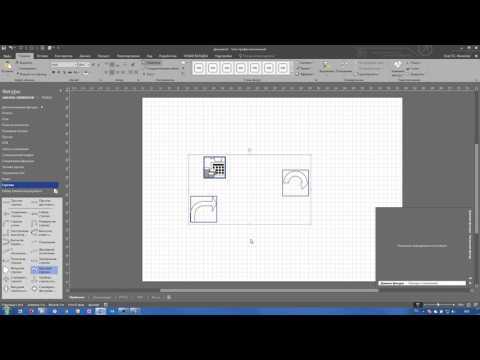
Для изменения прозрачности необходимо открыть панель форматирования выбранной фигуры. Панель содержит все настройки заливки, контура и эффектов. Следуйте этим шагам:
- Выделите фигуру на рабочем поле Visio.
- Щелкните правой кнопкой мыши по выделенной фигуре и выберите Формат фигуры в контекстном меню.
- Альтернативный способ: на верхней панели перейти в раздел Формат и выбрать Формат фигуры.
- На экране откроется боковая панель с вкладками Заливка, Контур, Эффекты.
Рекомендуется проверить, что выбран правильный режим панели:
- Заливка – настройка прозрачности и цвета внутренней области.
- Контур – прозрачность линии, толщину и стиль границы.
- Эффекты – тени, отражения и дополнительные визуальные параметры.
После открытия панели можно сразу переходить к регулировке прозрачности, не закрывая окно и наблюдая изменения в режиме реального времени.
Настройка уровня прозрачности через параметры заливки
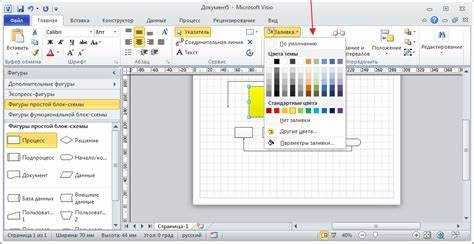
Прозрачность фигуры в Visio регулируется через параметры заливки на панели Формат фигуры. Для этого:
1. Выберите фигуру, для которой требуется изменить прозрачность.
2. В панели Формат фигуры откройте вкладку Заливка.
3. В разделе Прозрачность задайте значение в процентах. Цифра 0% делает фигуру полностью непрозрачной, 100% – полностью прозрачной.
При использовании градиентной заливки можно настроить прозрачность для каждого цвета отдельно. Для этого:
- Выберите градиентный стиль заливки.
- Для каждого цветового маркера установите процент прозрачности.
- Просмотрите изменения в реальном времени на рабочем поле.
Рекомендуется сохранять комбинацию прозрачности и цвета, чтобы фигура оставалась различимой на фоне других объектов и слоев диаграммы.
Применение прозрачности к контуру фигуры
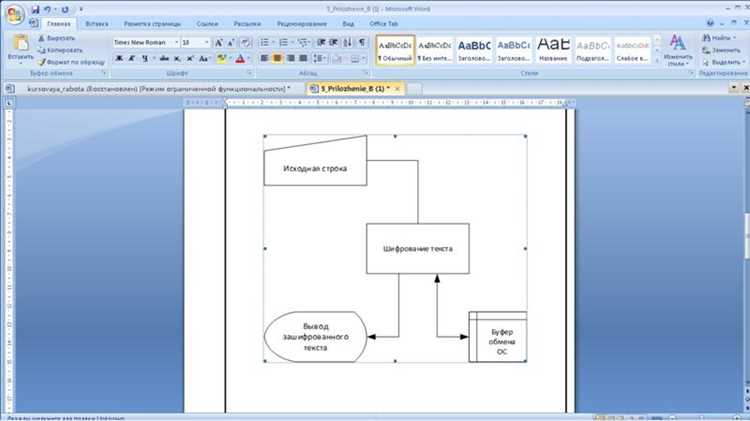
Контур фигуры в Visio регулируется отдельно от заливки, что позволяет сохранять четкость границ при изменении прозрачности внутренней области. Для настройки:
1. Выделите фигуру и откройте панель Формат фигуры.
2. Перейдите на вкладку Контур.
3. В разделе Прозрачность задайте значение в процентах. Малые значения (10–30%) сохраняют видимость линии, высокие (70–90%) делают контур едва заметным.
Дополнительно можно изменить цвет и стиль линии, чтобы сочетание прозрачности и толщины контура соответствовало визуальной структуре диаграммы. При работе с несколькими пересекающимися фигурами рекомендуется сначала настроить контур, затем заливку, чтобы сохранить читаемость схемы.
Использование градиентов с прозрачными участками
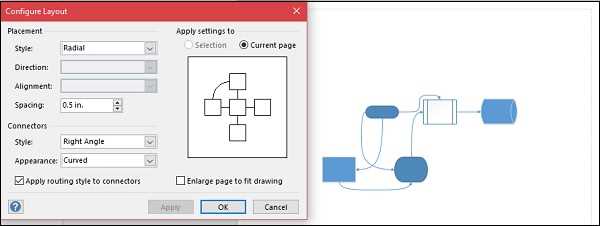
Градиентная заливка позволяет создавать плавный переход от непрозрачных к прозрачным участкам фигуры, что улучшает визуальное восприятие многослойных диаграмм. Для настройки прозрачности градиента:
- Выберите фигуру и откройте панель Формат фигуры.
- Перейдите на вкладку Заливка и выберите Градиентная заливка.
- Для каждого цветового маркера градиента задайте процент прозрачности. Например, 0% для насыщенного цвета и 80% для почти прозрачного участка.
- Настройте направление градиента с помощью инструмента Угол, чтобы прозрачные участки располагались по нужной оси.
Рекомендации при работе с градиентами:
- Используйте максимум 3–4 цветовых маркера, чтобы переход оставался плавным.
- Комбинируйте прозрачность градиента с прозрачностью контура, если нужно подчеркнуть границы фигуры.
- Проверяйте видимость элементов, находящихся под фигурой, чтобы градиент не скрывал важные детали диаграммы.
Применение прозрачности к нескольким фигурам сразу
Visio позволяет изменять прозрачность нескольких фигур одновременно, что экономит время при работе с крупными диаграммами. Для этого:
1. Выделите нужные фигуры с помощью удержания клавиши Ctrl или рамкой выделения мышью.
2. Откройте панель Формат фигуры.
3. В разделе Заливка установите одинаковый процент прозрачности для всех выбранных объектов.
4. При необходимости настройте прозрачность контуров через вкладку Контур, чтобы сохранить единую визуальную структуру.
Рекомендации:
- Группируйте объекты с одинаковой функцией перед изменением прозрачности, чтобы упростить редактирование.
- При пересечении фигур с разной заливкой проверяйте результат на наличие визуальных конфликтов.
- Сохраняйте файл после массового изменения, чтобы избежать потери индивидуальных настроек отдельных фигур.
Сохранение и проверка прозрачности в документе
После настройки прозрачности важно убедиться, что изменения корректно отображаются в Visio и сохраняются при экспорте. Для проверки:
1. Перейдите на вкладку Вид и активируйте Режим предварительного просмотра, чтобы оценить прозрачность на фоне других объектов.
2. Увеличьте масштаб для контроля тонких контуров и градиентов, особенно если прозрачность близка к 70–90%.
3. Проверьте пересекающиеся фигуры, чтобы убедиться, что прозрачные участки не скрывают важные элементы диаграммы.
Для сохранения изменений:
- Сохраните файл в формате .vsdx, чтобы сохранить все параметры заливки и прозрачности.
- Если требуется экспорт в PDF или изображение, используйте опцию Сохранить как с сохранением визуальных эффектов.
- После экспорта откройте файл в стороннем просмотрщике, чтобы убедиться, что прозрачность отображается корректно.
Вопрос-ответ:
Как изменить прозрачность одной фигуры в Visio?
Выделите нужную фигуру и откройте панель Формат фигуры. Перейдите на вкладку Заливка и в разделе Прозрачность установите процент от 0% до 100%. Изменения будут видны сразу на рабочем поле.
Можно ли сделать несколько фигур прозрачными одновременно?
Да. Выделите несколько объектов с помощью клавиши Ctrl или рамкой выделения, затем откройте панель Формат фигуры и задайте одинаковый уровень прозрачности в разделе Заливка. Это позволяет быстро изменить прозрачность всей группы фигур.
Как задать прозрачность только для контура фигуры?
Выделите фигуру, откройте панель Формат фигуры и перейдите на вкладку Контур. В разделе Прозрачность укажите процент. Таким образом, внутреннее заполнение останется без изменений, а контур станет частично или полностью прозрачным.
Можно ли использовать градиентные заливки с прозрачными участками?
Да. В панели Формат фигуры выберите Градиентная заливка. Для каждого цветового маркера задайте процент прозрачности. Это создаёт плавный переход от непрозрачных к прозрачным участкам, позволяя выделять фигуру на фоне других объектов.
Как проверить, что прозрачность сохраняется после экспорта документа?
Сначала включите Режим предварительного просмотра на вкладке Вид для оценки прозрачности. Затем сохраните файл в формате .vsdx или экспортируйте в PDF/изображение и откройте экспортированный файл, чтобы убедиться, что прозрачность отображается корректно.
Как изменить прозрачность фигуры в Visio, чтобы она сочеталась с другими объектами на диаграмме?
Выделите фигуру и откройте панель Формат фигуры. В разделе Заливка установите нужный процент прозрачности. Для одновременной настройки нескольких фигур выделите их вместе. Контролируйте видимость на фоне других объектов и при необходимости подбирайте прозрачность индивидуально для каждой фигуры.
Можно ли сделать только контур фигуры прозрачным, не затрагивая заливку?
Да. Выделите фигуру и откройте панель Формат фигуры, затем перейдите на вкладку Контур. Установите значение прозрачности в процентах. Внутренняя заливка останется неизменной, а границы фигуры станут частично или полностью прозрачными, сохраняя форму видимой на фоне других объектов.

 Загрузка...