
Содержание статьи

Microsoft Solitaire Collection включает пять карточных игр и распространяется бесплатно, но реклама появляется после каждой партии или при запуске приложения. Она загружает видео и баннеры из сети, что увеличивает расход трафика и снижает производительность старых устройств.
Полностью избавиться от рекламы можно несколькими способами. Самый надёжный вариант – покупка подписки Premium Edition, которая отключает все рекламные блоки и добавляет синхронизацию с облаком. Для тех, кто не хочет платить, существует несколько технических решений: настройка брандмауэра Windows, изменение файла hosts и запуск игры без подключения к интернету.
Перед выбором метода важно понять, откуда приложение получает рекламный контент и какие процессы Windows отвечают за сетевые запросы игры. Это позволит заблокировать рекламу точечно, не затрагивая обновления и синхронизацию других приложений Microsoft.
Почему появляется реклама в Microsoft Solitaire Collection
Реклама в Microsoft Solitaire Collection связана с тем, что игра распространяется по бесплатной модели и получает доход через показ видеороликов и баннеров. Коммерческие объявления загружаются при каждом запуске приложения и во время перехода между партиями.
Основные источники рекламы:
- видеореклама перед началом нового раунда;
- баннеры в нижней части игрового окна;
- рекламные вставки при выходе в главное меню;
- автоматическая подгрузка контента через интернет из серверов Microsoft Advertising.
Рекламные модули активируются при входе в учетную запись Xbox Live или Microsoft и работают независимо от региона. Даже при отключении фоновых задач Windows игра запрашивает данные с серверов через встроенный сетевой клиент.
Если реклама стала появляться чаще, это может быть связано с временными сбоями в проверке статуса подписки или очисткой кэша Microsoft Store. В таких случаях игра считает пользователя гостем и восстанавливает показ рекламных блоков.
Как отключить рекламу через подписку Premium

Подписка Premium Edition полностью удаляет рекламу из Microsoft Solitaire Collection и открывает доступ к дополнительным функциям – облачному сохранению, бонусным монетам и ускоренному начислению наград. Оформить подписку можно напрямую через Microsoft Store или из меню самой игры.
Для подключения подписки:
1. Запустите Microsoft Solitaire Collection.
2. В правом верхнем углу нажмите Параметры (значок шестерёнки).
3. Выберите пункт Убрать рекламу или Premium Edition.
4. Нажмите Купить и выполните вход в свою учётную запись Microsoft.
5. Подтвердите оплату и дождитесь активации статуса Premium.
После активации подписки реклама исчезает автоматически. Если она остаётся, проверьте, выполнен ли вход в тот же аккаунт, через который была куплена подписка. При необходимости откройте Microsoft Store → Библиотека → Microsoft Solitaire Collection → Управление и выполните синхронизацию лицензии.
Подписка предоставляется на месяц или год. Отменить её можно через раздел Службы и подписки на сайте account.microsoft.com, чтобы избежать автоматического продления.
Пошаговое удаление рекламы с помощью входа в Microsoft Store
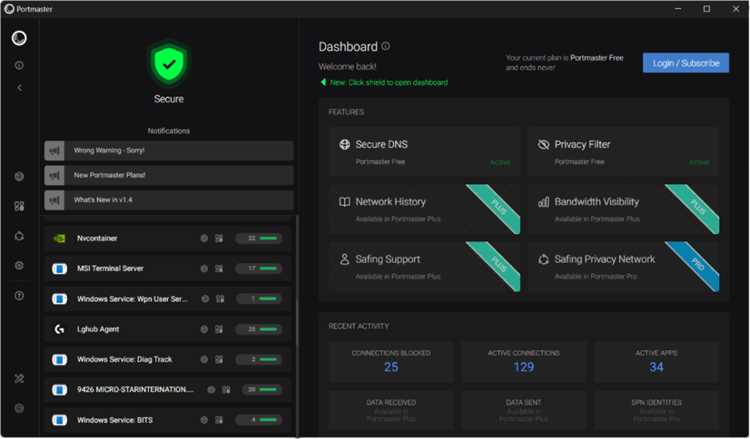
Иногда реклама в Microsoft Solitaire Collection не исчезает из-за ошибок синхронизации между приложением и магазином Microsoft Store. Повторная авторизация и обновление лицензии помогают устранить проблему без покупки подписки.
Пошаговые действия:
1. Откройте Microsoft Store и войдите в свою учётную запись Microsoft.
2. Перейдите в раздел Библиотека и найдите Microsoft Solitaire Collection.
3. Нажмите Обновить, чтобы установить последнюю версию игры.
4. После обновления откройте игру и убедитесь, что выполнен вход в тот же аккаунт Microsoft, что используется в Store.
5. В меню параметров выберите пункт Синхронизировать данные или перезапустите игру вручную.
Если реклама сохраняется, выйдите из аккаунта в игре и выполните вход снова. В некоторых случаях помогает очистка кэша Microsoft Store через команду wsreset.exe, запускаемую из меню «Выполнить» (Win + R). После этого следует перезагрузить компьютер и повторно открыть игру.
Такой метод устраняет сбои, при которых система не распознаёт активный статус пользователя или неправильно применяет параметры конфиденциальности, из-за чего реклама отображается даже при авторизованной игре.
Удаление рекламы без оплаты с помощью брандмауэра Windows
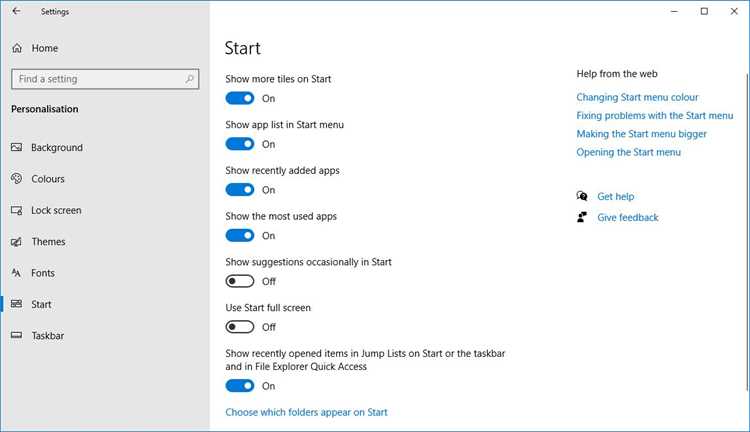
Блокировка сетевых соединений Microsoft Solitaire Collection через брандмауэр Windows позволяет прекратить загрузку рекламных видеороликов и баннеров. Игра продолжит работать, но не сможет обращаться к рекламным серверам.
Пошаговые действия:
1. Нажмите Win + R, введите wf.msc и откройте «Брандмауэр Защитника Windows в режиме повышенной безопасности».
2. В левом меню выберите Правила для исходящего подключения и нажмите Создать правило.
3. Укажите тип правила Для программы и нажмите Далее.
4. В поле пути к программе укажите: C:\Program Files\Microsoft Games\Microsoft Solitaire Collection\Solitaire.exe (путь может отличаться).
5. Выберите действие Блокировать подключение и подтвердите для всех профилей – доменного, частного и общедоступного.
6. Назовите правило, например Solitaire – блок рекламы, и завершите настройку.
После сохранения изменений запустите игру. При отсутствии доступа к сети реклама не загружается. Если требуется вернуть сетевые функции, правило можно временно отключить или удалить. Такой способ не нарушает работу системы и не требует стороннего ПО.
Настройка hosts-файла для блокировки рекламных серверов
Hosts-файл в Windows позволяет перенаправить обращения приложений к определённым серверам на локальный адрес, что делает невозможной загрузку рекламы. Microsoft Solitaire Collection использует внешние домены рекламной сети Microsoft Advertising.
Пошаговые действия:
1. Откройте проводник и перейдите в каталог C:\Windows\System32\drivers\etc.
2. Найдите файл hosts и откройте его через Блокнот с правами администратора.
3. В конец файла добавьте следующие строки:
127.0.0.1 ads.msn.com
127.0.0.1 ad.doubleclick.net
127.0.0.1 msads.net
127.0.0.1 adnxs.com
4. Сохраните изменения и закройте редактор.
5. Очистите кэш DNS, введя в командной строке: ipconfig /flushdns.
После перезапуска игры реклама перестанет подгружаться. Если Microsoft обновит список рекламных доменов, их можно добавить в тот же файл вручную. Чтобы вернуть исходные настройки, достаточно удалить внесённые строки и снова очистить кэш DNS.
Изменения в hosts-файле действуют на уровне всей системы, поэтому блокировка распространяется на все приложения, использующие эти домены. Перед редактированием рекомендуется создать резервную копию оригинального файла.
Как убрать рекламу в автономном режиме без интернета
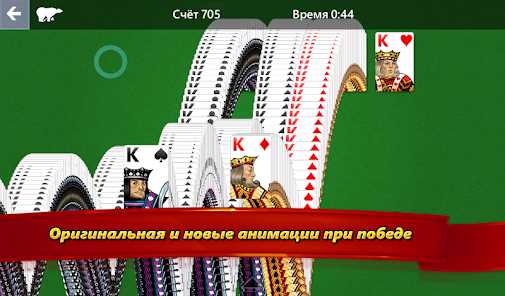
Microsoft Solitaire Collection загружает рекламные данные из сети, поэтому при отсутствии интернет-соединения реклама не отображается. Отключение сети можно использовать как способ запуска игры без рекламных блоков, сохранив при этом весь игровой функционал.
Для игры без рекламы выполните следующие шаги:
1. Отключите Wi-Fi или сетевой кабель через панель уведомлений Windows.
2. Убедитесь, что соединение действительно разорвано, открыв браузер и проверив отсутствие доступа к сайтам.
3. Запустите Microsoft Solitaire Collection – игра откроется в автономном режиме.
4. Выберите любую карточную игру; статистика и достижения сохранятся локально и синхронизируются позже при подключении к сети.
Чтобы избежать постоянного отключения сети, можно создать отдельный ярлык, запускающий игру при отключённом доступе в интернет через команду PowerShell:
Start-Process «solitaire.exe»; Disable-NetAdapter -Name «Ethernet» -Confirm:$false
Сравнение поведения игры в сетевом и автономном режимах:
| Режим | Загрузка рекламы | Сохранение прогресса | Доступ к достижениям Xbox |
|---|---|---|---|
| Сетевой | Активна | Через облако | Полный доступ |
| Автономный | Отсутствует | Локально | Временно недоступен |
После завершения игры интернет можно вернуть, чтобы синхронизировать результаты и получить награды.
Частые ошибки при попытке убрать рекламу и как их избежать
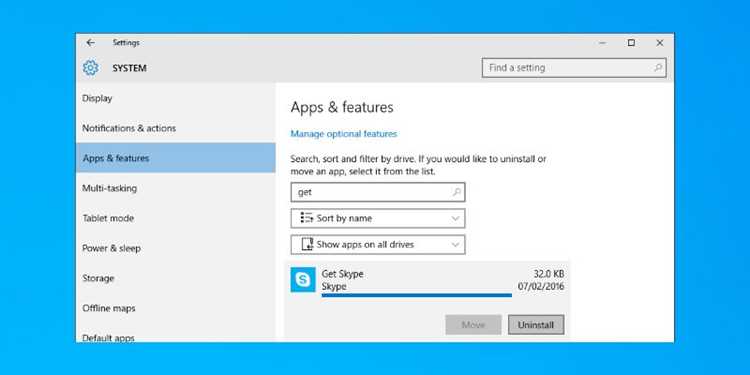
При удалении рекламы из Microsoft Solitaire Collection пользователи часто сталкиваются с ошибками, связанными с некорректными настройками системы и учётной записи. Неправильные действия могут вернуть рекламу или нарушить работу игры.
Основные ошибки и способы их предотвращения:
1. Использование другого аккаунта Microsoft.
Подписка Premium активна только на том профиле, где была оформлена. Если войти под другой учётной записью, реклама появится снова. Следует проверять, совпадает ли логин с тем, что использовался при покупке.
2. Удаление или изменение системных файлов без резервной копии.
Редактирование hosts-файла или ручное удаление компонентов Store без копирования исходных данных может привести к сбоям. Перед изменениями нужно создать резервную копию оригинальных файлов.
3. Блокировка не тех процессов в брандмауэре.
Некоторые пользователи блокируют весь трафик Microsoft Store, что мешает обновлению лицензий. Блокировать следует только исполняемый файл Solitaire.exe, а не системные службы.
4. Запуск игры без синхронизации после покупки Premium.
Если игра была открыта до активации подписки, реклама может не исчезнуть сразу. Необходимо выполнить повторный вход в аккаунт и перезапустить приложение, чтобы обновить статус лицензии.
5. Использование сторонних блокировщиков рекламы.
Внешние утилиты вмешиваются в сетевые процессы Windows, что вызывает ошибки запуска. Безопаснее применять встроенные средства – брандмауэр и hosts-файл.
Соблюдение этих правил предотвращает появление рекламы и исключает сбои при работе Microsoft Solitaire Collection.
Вопрос-ответ:
Почему реклама продолжает появляться после покупки Premium Edition?
В большинстве случаев проблема связана с тем, что игра запущена под другой учётной записью Microsoft, чем та, на которую оформлена подписка. Необходимо выполнить вход в тот же аккаунт, синхронизировать лицензии через Microsoft Store и перезапустить игру. Если реклама остаётся, стоит удалить кэш приложения и проверить статус подписки на сайте account.microsoft.com.
Можно ли убрать рекламу без оплаты?
Да, можно. Рекламные модули блокируются через брандмауэр Windows или файл hosts. При этом игра сохраняет все функции, кроме онлайн-синхронизации. Также реклама не отображается при запуске в автономном режиме без доступа к интернету.
Безопасно ли изменять hosts-файл для блокировки рекламы?
Да, если добавлять только проверенные адреса рекламных серверов. Перед изменением файла следует создать резервную копию, чтобы при необходимости вернуть исходные настройки. После правки нужно очистить кэш DNS с помощью команды ipconfig /flushdns.
Почему реклама появилась снова после обновления игры?
После обновлений Microsoft Solitaire Collection настройки блокировки могут сбрасываться, а новые версии игры обращаться к другим рекламным серверам. В этом случае нужно обновить список доменов в hosts-файле или пересоздать правило в брандмауэре для нового исполняемого файла.
Можно ли полностью удалить рекламные компоненты из игры?
Нет, встроенные рекламные модули удалению не подлежат. Они являются частью пакета Microsoft Solitaire Collection и активируются при подключении к сети. Отключить их можно только техническими методами — блокировкой сетевых запросов или переходом на версию Premium.

 Загрузка...



