Microsoft Power Map – это надстройка для Excel, предназначенная для визуализации и анализа объемных данных на интерактивных трёхмерных картах. Инструмент помогает выявлять пространственные закономерности, прослеживать изменения показателей во времени и представлять результаты анализа в виде наглядных видеосцен.
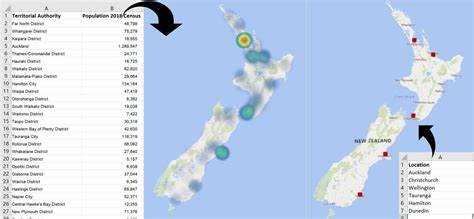
Power Map использует географические координаты, почтовые индексы, города, регионы или страны для построения 3D-карт. Данные отображаются в виде столбцов, пузырьков или тепловых зон, что позволяет быстро оценить концентрацию и распределение значений. Надстройка особенно полезна при анализе продаж, логистических потоков, демографических данных и показателей филиалов компаний.
Для работы требуется Excel версии 2013 и новее с поддержкой Power BI Features или Microsoft 365. После активации надстройки Power Map становится доступен через вкладку Вставка → Тур Power Map. Пользователь может создавать собственные туры, управлять слоями и анимацией, а также сохранять готовые результаты в виде видео или презентации.
Использование Power Map позволяет объединить аналитические возможности Excel с инструментами геовизуализации, делая интерпретацию данных более точной и наглядной. Это решение подходит для специалистов, работающих с большими таблицами, где важна не только числовая, но и пространственная структура информации.
Microsoft Power Map для Excel: что это и как использовать
Power Map поддерживает визуализацию до миллиона строк, что делает его полезным при работе с крупными наборами данных. Надстройка преобразует числовые значения в столбцы, пузырьки или тепловые зоны, позволяя оценить динамику показателей и выявить закономерности в распределении данных по регионам.
Чтобы использовать Power Map, необходимо активировать его через вкладку Надстройки COM и открыть инструмент во вкладке Вставка → Тур Power Map. После этого можно выбрать диапазон таблицы, задать географические поля и настроить визуальный тип представления данных. Для удобства анализа каждый слой карты можно редактировать отдельно, изменяя форму, высоту и цвет элементов.
Дополнительно Power Map предоставляет возможность создания «туров» – последовательностей сцен, которые демонстрируют изменение данных во времени. Такие туры можно сохранять как видеофайлы, использовать в презентациях или отчётах. Это особенно полезно для анализа продаж, движения товаров или демографических тенденций по периодам.
Power Map интегрируется с другими инструментами Microsoft, включая Power BI и Power Query, что расширяет возможности обработки и представления данных. При правильной настройке надстройка помогает быстро перейти от таблиц к интерактивной визуализации, делая анализ более точным и структурированным.
Назначение Power Map и его возможности в Excel
Power Map предназначен для анализа больших объёмов данных, содержащих географические и временные параметры. Надстройка позволяет связывать таблицы Excel с картами и представлять числовые значения в пространственном формате. Это упрощает поиск закономерностей, которые трудно выявить при обычном просмотре таблиц.
Инструмент используется для решения прикладных задач:
- оценка объёмов продаж и активности клиентов по регионам;
- анализ логистических маршрутов и распределения поставок;
- визуализация демографических или статистических данных;
- отслеживание изменения показателей по временным интервалам;
- сравнение филиалов, подразделений или территориальных зон по заданным метрикам.
Power Map строит трёхмерные модели, в которых каждая точка на карте соответствует конкретной записи в таблице. Пользователь может изменять тип визуализации – столбцы, пузырьки или тепловые зоны, а также настраивать цветовую палитру и параметры высоты, чтобы отразить относительные различия между значениями.
Для анализа динамики используется временная шкала: данные можно проигрывать по датам, что позволяет наблюдать развитие событий во времени. Дополнительные функции включают группировку, фильтрацию и объединение данных из разных источников, включая Power Query и внешние базы.
Power Map превращает Excel в инструмент пространственного анализа, полезный для специалистов, работающих с распределёнными данными – маркетологов, аналитиков, логистов и менеджеров проектов.
Совместимость Power Map с версиями Excel и системными требованиями
Power Map доступен в версиях Excel, начиная с 2013 Professional Plus и выше. В Excel 2016 и Microsoft 365 надстройка интегрирована под названием 3D-карта и не требует отдельной установки. В ранних сборках Excel 2013 Power Map предоставлялся как предварительная версия (Preview) и активировался вручную через раздел надстроек COM.
Для корректной работы Power Map требуется:
- операционная система Windows 10 или Windows 11 с актуальными обновлениями;
- версия Excel не ниже 2013 Professional Plus или подписка Microsoft 365 с поддержкой Power BI Features;
- установленный компонент .NET Framework 4.5 или выше;
- видеокарта с поддержкой DirectX 10 и не менее 1 ГБ видеопамяти;
- оперативная память от 4 ГБ, рекомендуется 8 ГБ для работы с крупными наборами данных;
- разрешение экрана не ниже 1280×720 для корректного отображения 3D-графики.
Power Map использует графические ресурсы системы для отображения трёхмерных сцен. При работе с большими объёмами данных рекомендуется отключить лишние визуальные эффекты Windows и закрыть фоновые приложения, чтобы избежать задержек при построении карт.
В версиях Excel для macOS Power Map недоступен. Альтернативой служит использование Power BI Desktop или работа с Excel через виртуальную среду Windows. Для корпоративных систем с ограниченными правами следует убедиться, что надстройка Power Map разрешена политикой безопасности и не заблокирована администратором.
Установка и активация Power Map в Excel
Power Map устанавливается по-разному в зависимости от версии Excel. В Excel 2016 и Microsoft 365 надстройка включена по умолчанию и отображается во вкладке Вставка → 3D-карта. В Excel 2013 она устанавливается вручную как COM-надстройка.
Для активации Power Map в Excel 2013 необходимо выполнить следующие действия:
- Открыть меню Файл → Параметры → Надстройки.
- В нижней части окна выбрать пункт Надстройки COM и нажать Перейти.
- Отметить флажок Microsoft Power Map for Excel и подтвердить выбор кнопкой ОК.
Если Power Map отсутствует в списке, его можно загрузить с сайта Microsoft, установив предварительную версию Power Map Preview для Excel 2013 Professional Plus. После установки надстройка появится в меню надстроек COM.
В Excel 2016 и более поздних версиях активация выполняется автоматически. Для проверки доступности инструмента нужно открыть вкладку Вставка и убедиться, что присутствует пункт 3D-карта. Если команда скрыта, её можно добавить вручную через настройку ленты:
- Открыть Файл → Параметры → Настроить ленту.
- Создать новую группу и добавить в неё команду 3D-карта.
Для корректной работы Power Map требуется активная лицензия Office с поддержкой Power BI Features. В корпоративных средах рекомендуется проверить, разрешено ли использование надстроек в политике безопасности организации. После активации Power Map можно использовать для построения 3D-карт и создания туров на основе таблиц Excel.
Импорт и подготовка данных для 3D-карт
Для корректной работы Power Map требуется таблица с географическими полями, такими как адрес, город, регион, страна или координаты. Данные должны быть размещены в структурированном виде с заголовками столбцов и без объединённых ячеек. Желательно использовать формат таблицы Excel (Ctrl + T), чтобы упростить обновление и фильтрацию.
Источник данных может быть внутренним (лист Excel) или внешним – база данных, CSV-файл, Power Query, Access, SQL Server. При подключении внешних источников рекомендуется очищать данные от пробелов и некорректных символов, чтобы избежать ошибок при геокодировании.
Пример структуры таблицы для построения 3D-карты:
| Город | Регион | Страна | Продажи | Дата |
|---|---|---|---|---|
| Москва | Центральный | Россия | 150000 | 01.02.2024 |
| Берлин | Берлин | Германия | 94000 | 01.02.2024 |
| Париж | Иль-де-Франс | Франция | 121000 | 01.02.2024 |
Для повышения точности сопоставления рекомендуется указывать как минимум два географических уровня – например, город и страну. Если используется широта и долгота, они должны быть в десятичном формате (через точку). При импорте из CSV-файлов следует убедиться, что кодировка UTF-8 сохранена, чтобы избежать ошибок с русскими символами.
Перед загрузкой данных в Power Map нужно удалить дубликаты и пустые строки, а также проверить единицы измерения – валюту, даты, числовые форматы. После подготовки таблицы можно перейти к созданию 3D-карты через команду Вставка → 3D-карта → Открыть Power Map.
Создание трёхмерных визуализаций на основе географических данных

Для построения трёхмерной карты в Power Map необходимо открыть инструмент через Вставка → 3D-карта → Открыть Power Map и выбрать подготовленную таблицу с географическими данными. Надстройка автоматически определяет поля для геокодирования и предлагает соответствующие типы визуализации.
Возможные варианты отображения данных:
| Тип визуализации | Описание | Рекомендации |
|---|---|---|
| Столбцы | Высота столбцов отражает числовое значение выбранного поля | Подходит для сравнения продаж, количества клиентов или объёмов продукции по регионам |
| Пузырьки | Диаметр пузырька пропорционален значению показателя | Используется для визуализации распределения точечных данных, например филиалов или точек продаж |
| Тепловая зона | Цветовая интенсивность отражает концентрацию данных на карте | Рекомендуется для выявления плотности клиентов, заказов или событий в регионах |
Для каждой визуализации можно настроить слой: выбрать поле для высоты или размера, задать цветовую шкалу, определить временные параметры. При работе с временными данными включается анимация, отображающая изменение показателей по дням, месяцам или годам.
Важно проверять корректность геокодирования: если точки отображаются неправильно, следует уточнить данные в таблице, добавить уровень географии или использовать широту и долготу. Для точного сравнения нескольких показателей можно создавать несколько слоёв на одной карте, редактируя их прозрачность и цветовую палитру.
Настройка слоёв, меток и временной шкалы в Power Map

В Power Map данные можно распределять по слоям, что позволяет визуализировать несколько показателей одновременно. Для добавления слоя необходимо открыть панель Редактор слоёв и нажать Добавить слой. Каждый слой можно настроить отдельно: выбрать поле для высоты или размера, назначить цветовую шкалу и изменить прозрачность.
Метки используются для отображения текстовой информации на карте. Их можно настроить через Свойства слоя → Метки, выбрав поля таблицы для отображения, например название города, регион или числовой показатель. Размер и цвет меток можно изменять для повышения читаемости при плотном расположении точек.
Временная шкала позволяет анализировать динамику показателей по дням, месяцам или годам. Для её настройки следует назначить поле с датой в редакторе слоёв, после чего появляется панель Воспроизведение. Анимация показывает изменение значений на карте по выбранному временному интервалу. Для ускорения анализа рекомендуется фильтровать данные и уменьшать количество отображаемых точек на каждом шаге анимации.
Дополнительно можно комбинировать несколько слоёв с разными типами визуализации – столбцы, пузырьки, тепловые зоны – чтобы одновременно оценивать распределение и динамику нескольких показателей. Настройка прозрачности и цвета помогает избежать наложений и сделать карту более информативной.
Экспорт карт и создание видео-презентаций
Power Map позволяет сохранять готовые 3D-карты и туры в формате видео, что удобно для демонстрации результатов анализа. Для экспорта необходимо открыть вкладку Туры → Создать видео и выбрать параметры:
- разрешение видео: 720p, 1080p или 4K;
- длительность кадра для каждого шага анимации;
- наличие или отсутствие меток и легенды на видео;
- тип кодирования – MP4 или WMV, совместимый с большинством проигрывателей.
Для создания видео-презентации рекомендуется:
- Подготовить тур с последовательными сценами, отражающими ключевые изменения данных.
- Настроить временную шкалу и анимацию каждого слоя, чтобы изменения были плавными и читабельными.
- Проверить видимость меток и цветовой контраст для точной интерпретации информации.
Помимо экспорта в видео, карты можно сохранять как снимки экрана для вставки в презентации PowerPoint или отчёты Excel. Для этого используется команда Снимок → Сохранить как изображение, где можно выбрать разрешение и формат файла (PNG или JPEG).
При работе с большими наборами данных рекомендуется разделять карту на несколько туров, чтобы видео оставалось плавным и занимало разумный объём памяти. Также стоит проверить настройки ускорения графики и закрыть фоновые приложения для уменьшения нагрузки на систему.
Типичные ошибки при работе с Power Map и способы их устранения
При работе с Power Map часто возникают ошибки, связанные с геокодированием, структурой данных и производительностью системы. Наиболее распространённые проблемы и методы их устранения:
- Неправильное расположение точек на карте: возникает при неполных или некорректных географических данных. Решение – проверить таблицу, добавить поля страны или координаты, использовать десятичный формат широты и долготы.
- Отсутствие данных в слоях: может происходить из-за пустых ячеек или неправильного выбора поля для визуализации. Решение – удалить пустые строки, выбрать корректное числовое поле для отображения высоты или размера элементов.
- Задержки и медленная анимация: характерны при больших объёмах данных. Решение – уменьшить количество точек на каждом кадре, закрыть фоновые приложения, использовать фильтры и агрегировать данные перед загрузкой в Power Map.
- Неотображение временной шкалы: происходит при отсутствии поля с датой или неверном формате даты. Решение – убедиться, что столбец с датой заполнен корректно и имеет формат даты Excel.
- Ошибки при экспорте видео: связаны с неправильными настройками разрешения или кодека. Решение – выбрать поддерживаемый формат (MP4 или WMV) и разрешение, соответствующее мощности системы.
Регулярная проверка исходных данных, использование стандартных форматов и корректная настройка слоёв позволяют минимизировать ошибки и обеспечить точное отображение информации на 3D-картах.
Вопрос-ответ:
Что такое Microsoft Power Map и для чего он используется в Excel?
Microsoft Power Map — это надстройка для Excel, которая позволяет строить трёхмерные карты на основе географических и числовых данных. Она используется для анализа распределения показателей по регионам, отслеживания изменений во времени и визуализации крупных таблиц с миллионами записей.
Какие версии Excel поддерживают Power Map и какие системные требования нужны?
Power Map доступен в Excel начиная с версии 2013 Professional Plus, а в Excel 2016 и Microsoft 365 он интегрирован под названием 3D-карта. Для работы требуется Windows 10 или 11, .NET Framework 4.5 или выше, видеокарта с поддержкой DirectX 10 и от 4 ГБ оперативной памяти, рекомендуется 8 ГБ при больших объёмах данных.
Как подготовить данные для построения 3D-карты в Power Map?
Данные должны быть представлены в виде таблицы Excel с отдельными столбцами для географических полей (город, страна, координаты) и числовых показателей. Желательно использовать формат таблицы Excel, удалить пустые строки и дубликаты, проверить корректность форматов чисел и дат. Для точного геокодирования можно использовать широту и долготу в десятичном формате.
Какие типы визуализации доступны в Power Map и как их правильно использовать?
Доступны три основных типа: столбцы, где высота отражает числовое значение; пузырьки, где размер показывает величину показателя; тепловая зона, показывающая концентрацию значений цветом. Для разных целей лучше выбирать соответствующий тип: столбцы — для сравнений по регионам, пузырьки — для точечных объектов, тепловые зоны — для анализа плотности данных.
Как экспортировать карту из Power Map в видео или презентацию?
Для создания видео необходимо открыть вкладку Туры, выбрать пункт Создать видео, указать разрешение (720p, 1080p, 4K), длительность кадра и формат файла (MP4 или WMV). Можно также сохранять отдельные сцены как изображения для вставки в PowerPoint или отчёты. При больших наборах данных рекомендуется разделять карту на несколько туров, чтобы анимация оставалась плавной.
Можно ли использовать Power Map для анализа продаж по разным регионам и как правильно подготовить данные?
Да, Power Map подходит для анализа продаж по регионам. Для этого таблица Excel должна содержать столбцы с географическими данными (город, регион, страна) и числовыми показателями продаж. Рекомендуется удалить пустые строки и дубликаты, проверить форматы чисел и дат. Для точного отображения точек можно добавить широту и долготу в десятичном формате. После подготовки данных их нужно загрузить в Power Map и выбрать соответствующие поля для визуализации.
Какие ошибки чаще всего возникают при работе с Power Map и как их исправлять?
Наиболее распространённые ошибки связаны с неправильным геокодированием, отсутствием данных или медленной анимацией. Если точки отображаются неправильно, нужно проверить географические поля и добавить уровень детализации, например страну или координаты. Пустые строки и неверные форматы чисел могут привести к отсутствию данных в слоях, их следует удалить и исправить формат. Медленная анимация возникает при большом объёме данных — её можно ускорить, уменьшив количество отображаемых точек или разделив карту на несколько слоёв.

 Загрузка...