Содержание статьи
Microsoft.Photos.exe – это исполняемый файл приложения «Фотографии», встроенного в Windows 10 и 11. Программа отвечает за просмотр, систематизацию и базовое редактирование изображений и видео. Файл расположен по пути C:\Program Files\WindowsApps\Microsoft.Photos_* и запускается при открытии фотографий по умолчанию.
В отличие от сторонних просмотрщиков, «Фотографии» интегрированы в систему и взаимодействуют с OneDrive, что позволяет быстро открывать файлы из облака без установки дополнительных утилит. Через тот же процесс выполняются задачи предварительного просмотра изображений в проводнике и отображения миниатюр.
Microsoft.Photos.exe не является критическим компонентом Windows, но его удаление приведет к сбоям при открытии графических файлов стандартными средствами. Если файл потребляет много ресурсов, это чаще всего связано с индексацией коллекции или ошибками кэша, которые устраняются переустановкой приложения через Microsoft Store или очисткой временных данных.
Где находится Microsoft.Photos.exe и как его найти в системе
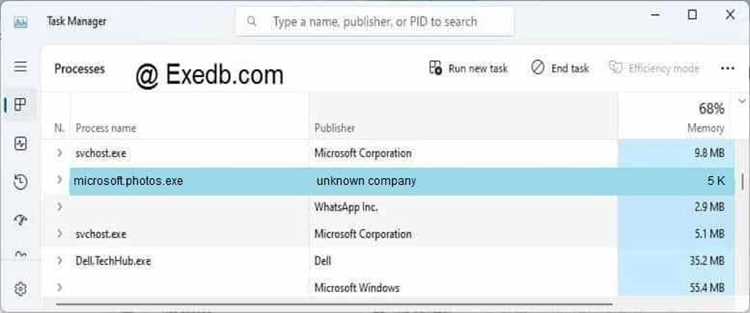
Файл Microsoft.Photos.exe устанавливается вместе с приложением «Фотографии» и хранится в каталоге системных приложений Windows. По умолчанию он находится в защищённой папке C:\Program Files\WindowsApps, доступ к которой ограничен для пользователей без прав администратора. Чтобы увидеть содержимое, нужно изменить разрешения в свойствах папки или воспользоваться проводником с расширенными правами.
Найти исполняемый файл можно несколькими способами. Самый быстрый – через диспетчер задач: запустить «Фотографии», нажать правой кнопкой мыши по процессу и выбрать пункт «Открыть расположение файла». Также путь можно уточнить с помощью PowerShell или командной строки, используя команды для поиска по каталогу.
| Способ | Команда или действие | Результат |
|---|---|---|
| Через проводник | Открыть C:\Program Files\WindowsApps | Найти папку с именем Microsoft.Photos_ и версией |
| Через PowerShell | Get-AppxPackage *Photos* | Select InstallLocation |
|
| Через диспетчер задач | ПКМ по процессу → «Открыть расположение файла» | Показывает местоположение исполняемого файла |
Если путь недоступен, можно восстановить доступ с помощью системного администратора или переустановить приложение из Microsoft Store – новая копия создаст актуальную папку с файлом Microsoft.Photos.exe автоматически.
Какую роль выполняет Microsoft.Photos.exe в Windows 10 и 11
Microsoft.Photos.exe управляет запуском и работой системного приложения «Фотографии», которое отвечает за отображение изображений и видео, обработку метаданных и интеграцию с другими компонентами Windows. Через этот процесс реализуется открытие файлов форматов JPG, PNG, HEIC, MP4 и других без установки стороннего ПО.
Компонент взаимодействует с библиотеками Windows Shell и OneDrive, обеспечивая быстрый доступ к фотографиям на локальном диске и в облаке. При включенной синхронизации OneDrive процесс автоматически обновляет миниатюры и метаданные, что ускоряет работу галереи и поиск снимков.
Кроме отображения, Microsoft.Photos.exe используется для базового редактирования: обрезки, поворота, коррекции яркости, создания слайд-шоу и видеоклипов. Эти операции выполняются внутри приложения без обращения к внешним сервисам, что снижает нагрузку на систему и повышает стабильность работы.
При открытии изображений через проводник Windows именно Microsoft.Photos.exe обрабатывает вызов и запускает интерфейс просмотра. Его отключение или повреждение приводит к ошибкам при открытии графических файлов, поэтому процесс считается ключевым для работы встроенного мультимедийного функционала Windows 10 и 11.
Можно ли удалить Microsoft.Photos.exe и чем это обернется
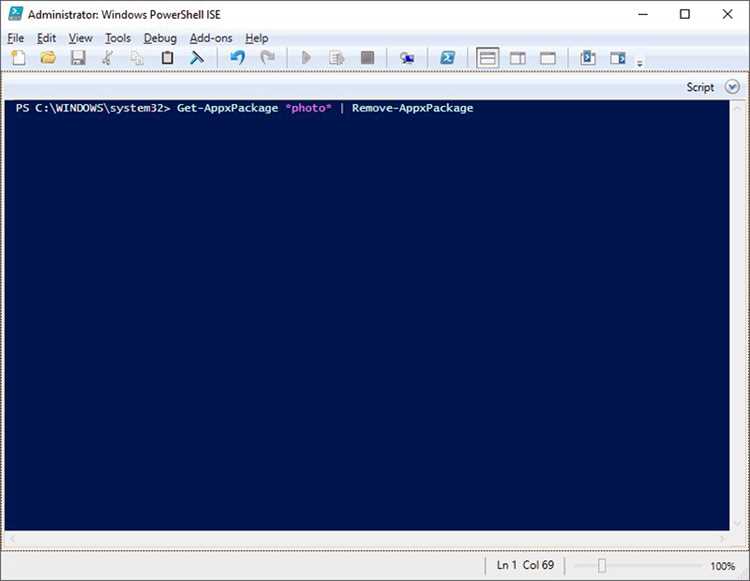
Файл Microsoft.Photos.exe связан с предустановленным приложением «Фотографии», поэтому его удаление возможно только вместе с программой. Стандартные средства Windows не позволяют удалить исполняемый файл напрямую, так как он принадлежит пакету Microsoft.Photos, зарегистрированному в системе как защищённое приложение из Microsoft Store.
Удалить компонент можно через PowerShell с повышенными правами, выполнив команду Get-AppxPackage *Photos* | Remove-AppxPackage. После этого приложение исчезнет из меню «Пуск», а файлы, связанные с Microsoft.Photos.exe, будут удалены из каталога C:\Program Files\WindowsApps. Однако любые попытки удалить файл вручную приведут к сбоям при обновлении системы или восстановлении резервных копий приложений.
После удаления Windows потеряет возможность открывать изображения средствами по умолчанию. При попытке открыть фотографию появится запрос на выбор другого просмотрщика. Кроме того, перестанет работать предварительный просмотр изображений в проводнике, так как этот функционал реализован через тот же процесс.
В случае необходимости удаления из-за ошибок или чрезмерного потребления ресурсов рекомендуется переустановить приложение через Microsoft Store. Это полностью восстанавливает Microsoft.Photos.exe и устраняет повреждения без нарушения системных компонентов.
Что делать, если Microsoft.Photos.exe загружает процессор или память
Повышенная нагрузка Microsoft.Photos.exe на процессор или оперативную память обычно связана с индексированием изображений, повреждённым кэшем или сбоями в библиотеке приложения. Первым шагом стоит завершить процесс через диспетчер задач, затем очистить временные данные приложения «Фотографии» в параметрах Windows.
Для сброса настроек откройте раздел Параметры → Приложения → Фотографии → Дополнительные параметры и выберите пункт «Сбросить». После этого приложение пересоздаст внутренние базы данных, что уменьшит нагрузку на систему. Если проблема сохраняется, стоит переустановить пакет командой PowerShell Get-AppxPackage *Photos* | Remove-AppxPackage, затем установить его снова из Microsoft Store.
Избыточное использование памяти может быть вызвано повреждёнными миниатюрами. Для их удаления нужно очистить кэш эскизов: открыть проводник, ввести в адресной строке %LocalAppData%\Packages\Microsoft.Windows.Photos_* и удалить содержимое папки TempState. После перезапуска приложения индексация начнётся заново без лишней нагрузки.
Если процесс остаётся активным даже при закрытии «Фотографий», рекомендуется отключить фоновую работу приложения через меню Параметры → Приложения → Фоновые приложения. Это предотвратит автоматическую синхронизацию коллекции и снизит использование ресурсов при работе системы.
Безопасен ли Microsoft.Photos.exe и как отличить подделку
Подлинный файл Microsoft.Photos.exe безопасен и входит в стандартный набор компонентов Windows. Он имеет цифровую подпись Microsoft Corporation и хранится исключительно в каталоге C:\Program Files\WindowsApps. Любое его присутствие в другом месте указывает на подмену или вредоносную копию.
Для проверки подлинности рекомендуется выполнить несколько действий:
- Открыть диспетчер задач, перейти к процессу Microsoft Photos, нажать правой кнопкой мыши и выбрать «Открыть расположение файла».
- Проверить путь: он должен начинаться с C:\Program Files\WindowsApps\Microsoft.Photos_.
- Щёлкнуть файл правой кнопкой мыши → «Свойства» → вкладка «Цифровые подписи». В списке должна отображаться подпись Microsoft Corporation.
- Проверить хэш-сумму файла с помощью PowerShell командой
Get-FileHash "путь_к_файлу"и сверить её с официальными данными Microsoft, если они опубликованы.
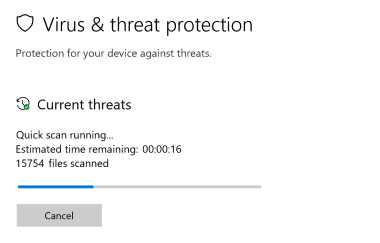
Если файл расположен в папках C:\Windows\System32, C:\Users или других нестандартных каталогах, необходимо выполнить полное сканирование антивирусом. Такие копии часто маскируются под оригинальный процесс, используя аналогичное имя для обхода системной защиты.
При выявлении подозрительного экземпляра стоит завершить процесс через диспетчер задач и удалить вредоносный файл после проверки системы антивирусным инструментом Microsoft Defender или специализированной утилитой. После очистки рекомендуется восстановить официальное приложение через Microsoft Store, чтобы вернуть оригинальный Microsoft.Photos.exe.
Как переустановить или обновить Microsoft Photos при сбоях
Сбои в работе Microsoft.Photos.exe часто вызваны повреждёнными файлами приложения или некорректной синхронизацией с системой. Для восстановления работоспособности доступны несколько методов.
- Открыть Параметры → Приложения → Приложения и возможности, найти «Фотографии» и выбрать «Дополнительные параметры» → «Сбросить». Это удаляет временные данные и восстанавливает внутренние базы данных.
- Если сброс не помог, выполнить переустановку через PowerShell с правами администратора:
- Удалить приложение:
Get-AppxPackage *Photos* | Remove-AppxPackage - Установить заново из Microsoft Store, открыв страницу «Фотографии» и нажав «Установить»
- Удалить приложение:
- Для обновления до последней версии открыть Microsoft Store, перейти в раздел «Библиотека» и выбрать «Обновить» для приложения «Фотографии». Это устранит ошибки, связанные с устаревшими компонентами.
- При повторяющихся сбоях проверить целостность системных файлов командой в PowerShell:
sfc /scannow. Это восстановит повреждённые файлы Windows, которые могут влиять на работу Microsoft.Photos.exe.
После переустановки рекомендуется открыть приложение и дать ему время на повторную индексацию коллекции изображений, чтобы предотвратить повторную нагрузку на процессор и память.
Вопрос-ответ:
Можно ли полностью удалить Microsoft.Photos.exe и что будет после этого?
Удалить Microsoft.Photos.exe напрямую нельзя стандартными средствами, так как он встроен в пакет «Фотографии» в Windows. Если удалить приложение через PowerShell, исчезнет возможность открывать изображения по умолчанию и работать с миниатюрами в проводнике. После этого для просмотра фото придётся использовать сторонние программы. Рекомендуется восстанавливать или переустанавливать приложение через Microsoft Store, чтобы вернуть его функциональность.
Почему Microsoft.Photos.exe иногда сильно нагружает процессор и память?
Высокая нагрузка процесса чаще всего связана с индексацией большого объёма изображений, повреждёнными миниатюрами или сбоями кэша. Для снижения нагрузки можно очистить временные файлы, выполнить сброс настроек приложения через параметры Windows или переустановить его через Microsoft Store. Также помогает отключение фоновой работы приложения, чтобы оно не синхронизировало коллекцию автоматически.
Как проверить, что Microsoft.Photos.exe безопасен и не является вредоносной копией?
Подлинный Microsoft.Photos.exe хранится в C:\Program Files\WindowsApps\Microsoft.Photos_* и имеет цифровую подпись Microsoft Corporation. Проверить это можно через свойства файла во вкладке «Цифровые подписи». Если процесс находится в другом каталоге или подпись отсутствует, стоит выполнить сканирование антивирусом и удалить подозрительный файл. После этого рекомендуется восстановить оригинальное приложение из Microsoft Store.
Как правильно обновить или переустановить Microsoft Photos при ошибках?
Если приложение работает некорректно, сначала можно выполнить сброс в Параметры → Приложения → Фотографии → Дополнительные параметры → Сбросить. Если это не помогает, удалите приложение через PowerShell командой Get-AppxPackage *Photos* | Remove-AppxPackage и установите его снова из Microsoft Store. После установки программа пересоздаст внутренние базы данных и миниатюры, устранив ошибки и нагрузку на систему.

 Загрузка...