Содержание статьи
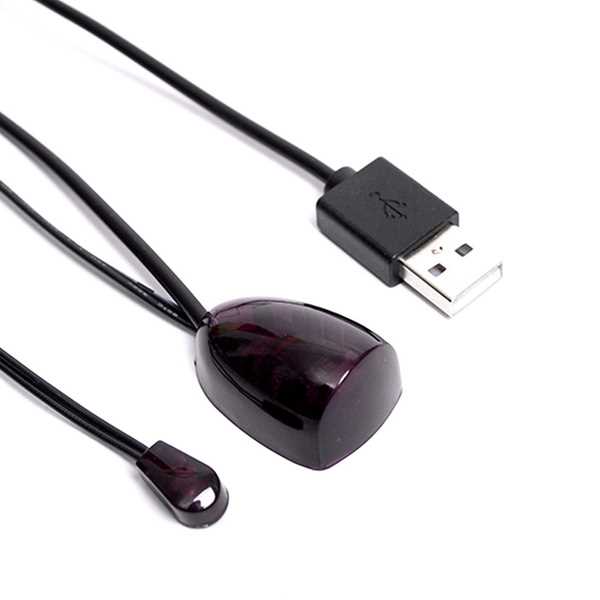
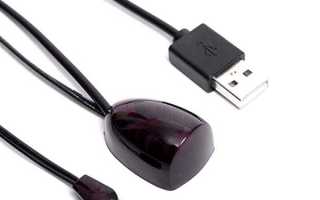
Microsoft ehome инфракрасный передатчик – это компонент, входящий в состав системы Windows Media Center и предназначенный для управления внешними устройствами, такими как телевизоры, ресиверы и медиаплееры. Он взаимодействует с инфракрасными приёмниками, позволяя передавать команды дистанционного управления с компьютера.
Устройство подключается к USB-порту и определяется системой как eHome Infrared Transceiver. После установки драйвера Windows автоматически добавляет соответствующие службы, обеспечивающие приём и отправку сигналов через встроенный ИК-порт. Этот модуль часто используется в сборках с пультами Microsoft Remote Control или аналогами, поддерживающими стандарт RC6.
Практическая польза передатчика проявляется в автоматизации управления мультимедийными системами. Например, он позволяет синхронно включать телевизор и медиаплеер, переключать каналы или регулировать громкость без участия пользователя. Для корректной работы требуется актуальная версия драйвера, совместимая с версией Windows, и правильная настройка профилей устройств.
При необходимости можно изменить назначение кнопок пульта, использовать дополнительные плагины для Media Center или интегрировать управление с системами домашней автоматизации. Эти возможности делают Microsoft ehome инфракрасный передатчик полезным инструментом при создании удобной и гибкой мультимедийной среды на базе ПК.
Что представляет собой Microsoft ehome инфракрасный передатчик
Устройство обычно поставляется вместе с пультом Microsoft Remote Control или аналогами, совместимыми с протоколом RC6. Передатчик подключается через USB и автоматически определяется системой как eHome Infrared Transceiver. В процессе установки Windows активирует встроенные драйверы, входящие в состав пакета Microsoft eHome Infrared Receiver Driver.
- Поддерживает приём и передачу ИК-команд для управления медиаплеерами, ТВ-тюнерами, ресиверами и другой техникой.
- Работает в связке с Windows Media Center и сторонними программами управления мультимедиа.
- Может использоваться для записи сигналов от оригинальных пультов и последующего их воспроизведения через компьютер.
Конструкция передатчика включает инфракрасный светодиод и приёмник, что позволяет ему как передавать, так и улавливать сигналы. Это делает устройство двунаправленным и пригодным для настройки автоматизированных сценариев управления.
Для стабильной работы рекомендуется использовать оригинальные драйверы Microsoft, проверять наличие устройства в разделе «Устройства HID» диспетчера устройств и при необходимости обновлять прошивку или программное обеспечение, связанное с Windows Media Center.
Как определить наличие и драйвер устройства в системе Windows
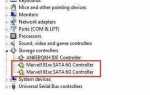
Проверить подключение и корректность работы Microsoft ehome инфракрасного передатчика можно через встроенные инструменты Windows. Основной способ – использование диспетчера устройств, который отображает все активные модули системы и их драйверы.
Для проверки выполните следующие действия:
- Откройте Диспетчер устройств с помощью сочетания клавиш Win + X и выберите пункт «Диспетчер устройств».
- Разверните раздел Устройства HID или Устройства обработки изображений – в этих категориях чаще всего отображается передатчик.
- Найдите устройство с названием Microsoft eHome Infrared Transceiver или схожим. При корректной установке рядом с ним не должно быть значков ошибки или предупреждения.
Если устройство отсутствует, проверьте подключение к USB-порту. При необходимости попробуйте другой порт или кабель. В случае неизвестного устройства установите драйвер вручную:
- Кликните правой кнопкой мыши по устройству и выберите «Обновить драйвер».
- Укажите вариант «Автоматический поиск драйверов» или выберите каталог, где хранятся драйверы Windows Media Center.
- После установки перезапустите систему для активации службы ehome Infrared Receiver Service.
Проверить корректность работы можно через панель «Устройства и принтеры». Если система распознаёт пульт, а индикатор передатчика реагирует на сигналы, драйвер установлен верно. Для исключения конфликтов рекомендуется отключить сторонние ИК-устройства и оставить активным только eHome-передатчик.
Основные функции и принцип работы инфракрасного передатчика
Microsoft ehome инфракрасный передатчик выполняет передачу команд от компьютера к внешним устройствам через инфракрасные импульсы. Он действует по принципу модуляции света в диапазоне около 38 кГц, что совпадает с частотой, используемой большинством бытовых пультов дистанционного управления. Передача сигналов осуществляется светодиодом, встроенным в корпус передатчика, а приём – через инфракрасный приёмник, подключённый к системе.
Передатчик используется для управления техникой, поддерживающей стандарт RC6, RC5 и совместимые протоколы. Он может посылать команды включения, переключения каналов, регулировки громкости и другие функции, аналогичные возможностям стандартного пульта. Благодаря интеграции с Windows Media Center и аналогичными программами, команды могут формироваться автоматически при запуске или завершении воспроизведения мультимедиа.
Основные задачи устройства представлены в таблице:
| Функция | Описание |
|---|---|
| Передача ИК-команд | Отправка сигналов на телевизоры, ресиверы, медиаплееры и проекторы. |
| Приём сигналов | Распознавание команд с пульта для управления интерфейсом Windows. |
| Обучение сигналам | Запись и сохранение кодов от оригинальных пультов для их последующего воспроизведения. |
| Автоматизация действий | Передача заданных команд при запуске или остановке приложений, сценариев или медиапроцессов. |
Передатчик работает в режиме HID-устройства, а драйвер Microsoft eHome Infrared Receiver обеспечивает корректную обработку команд операционной системой. Для стабильной работы следует проверять активность служб eHome и исключать дублирующие драйверы сторонних ИК-модулей, чтобы избежать конфликтов при передаче сигналов.
Использование передатчика для управления медиаплеерами и ТВ-тюнерами
Microsoft ehome инфракрасный передатчик позволяет использовать пульт дистанционного управления для работы с медиаплеерами, ТВ-тюнерами и другими мультимедийными устройствами. Он преобразует команды с пульта в ИК-сигналы, понятные оборудованию, подключённому к компьютеру или находящемуся в одной комнате с передатчиком.
Передатчик особенно полезен при работе с программами, поддерживающими управление через Windows Media Center, VLC, Kodi и аналогичные приложения. С его помощью можно выполнять стандартные действия без клавиатуры и мыши:
- включать и выключать медиаплеер;
- перематывать и останавливать воспроизведение;
- управлять громкостью и переключением треков;
- переключать каналы ТВ-тюнера и изменять источник сигнала.
Для настройки работы с пультом требуется убедиться, что система корректно определила устройство eHome Infrared Receiver. После этого можно выполнить конфигурацию:
- Открыть Windows Media Center или аналогичное приложение.
- Перейти в раздел настройки пульта дистанционного управления.
- Выбрать модель ТВ-тюнера или медиаплеера из списка или обучить систему распознаванию команд.
- Сохранить профиль управления и проверить отклик устройства на сигналы.
Если сигнал от пульта не воспринимается, стоит проверить направление передатчика и отсутствие преград между ним и приёмником устройства. В случае нестабильной работы рекомендуется заменить батарейки в пульте, использовать удлинитель для ИК-сенсора или обновить драйвер Microsoft eHome Infrared Transceiver.
Такое управление удобно для домашних медиацентров и HTPC-систем, где требуется взаимодействие с несколькими устройствами без лишних кабелей и переключателей. Передатчик обеспечивает стабильную передачу команд на расстоянии до 5 метров при прямой видимости между устройствами.
Настройка и калибровка устройства через панель управления
Настройка Microsoft ehome инфракрасного передатчика выполняется через разделы панели управления Windows, где доступны параметры оборудования и служб, отвечающих за взаимодействие с пультом дистанционного управления. Правильная калибровка позволяет повысить точность приёма сигналов и исключить задержки при работе с мультимедийными приложениями.
Для выполнения базовой настройки:
- Откройте Панель управления → Оборудование и звук → Устройства и принтеры.
- Найдите устройство eHome Infrared Receiver и откройте его свойства.
- На вкладке «Драйвер» убедитесь, что установлена версия Microsoft, а не стороннего производителя.
- При необходимости обновите драйвер вручную через кнопку «Обновить».
Для калибровки чувствительности приёма:
- Перейдите в раздел Панель управления → Центр управления Media Center (для Windows 7 и Vista).
- Откройте пункт «Настройка пульта дистанционного управления».
- Выберите режим «Измерение отклика» и направьте пульт на приёмник, выполняя несколько нажатий.
- Система автоматически определит оптимальные параметры приёма и частоту опроса сигналов.
При отсутствии отклика проверьте активность службы ehrecvr.exe, отвечающей за приём и обработку инфракрасных команд. Служба должна быть запущена в автоматическом режиме. Если сигнал остаётся нестабильным, рекомендуется подключить приёмник к другому USB-порту и отключить энергосбережение для данного устройства через свойства питания.
После завершения настройки проверьте работу пульта в приложении Windows Media Center или другом медиаплеере. Если команды выполняются без задержек, а индикатор на передатчике мигает при каждом нажатии кнопок, устройство откалибровано корректно и готово к использованию.
Типичные неполадки и способы их устранения
Наиболее распространённые проблемы с Microsoft ehome инфракрасным передатчиком связаны с некорректной работой драйвера, отсутствием отклика на команды пульта и нестабильной передачей сигналов. Каждая из проблем имеет конкретные методы устранения.
Список типичных неполадок и решений:
- Передатчик не определяется системой: Проверьте подключение к USB-порту, попробуйте другой порт. В диспетчере устройств убедитесь, что отображается eHome Infrared Receiver. При необходимости обновите драйвер вручную.
- Пульт не реагирует на команды: Замените батарейки в пульте, убедитесь, что между пультом и передатчиком нет препятствий. Проверьте направление передатчика и удалите посторонние ИК-устройства, вызывающие помехи.
- Сигналы выполняются с задержкой или не все команды распознаются: Проверьте активность службы ehrecvr.exe и убедитесь, что она запущена в автоматическом режиме. Обновите драйвер и выполните повторную калибровку устройства через панель управления.
- Конфликт с другими ИК-устройствами: Отключите сторонние ИК-модули, оставьте активным только Microsoft ehome передатчик. При необходимости измените USB-порт для уменьшения помех.
После устранения неполадок рекомендуется протестировать работу в приложении Windows Media Center или медиаплеере, убедившись, что команды выполняются корректно и без задержек. Регулярная проверка драйверов и состояния службы приёма сигналов снижает вероятность повторного возникновения проблем.
Удаление, обновление и повторная установка драйвера Microsoft ehome
Для корректной работы Microsoft ehome инфракрасного передатчика важно своевременно обновлять драйвер и при необходимости выполнять его повторную установку. Неправильная установка или повреждение файлов драйвера может привести к отсутствию отклика на команды пульта и нестабильной работе медиаплееров и ТВ-тюнеров.
Удаление драйвера выполняется через Диспетчер устройств:
- Откройте Диспетчер устройств и разверните раздел Устройства HID.
- Найдите eHome Infrared Receiver, кликните правой кнопкой мыши и выберите «Удалить устройство».
- Подтвердите удаление, отметив опцию «Удалить программное обеспечение драйвера для этого устройства», если она доступна.
Для обновления драйвера используйте следующие шаги:
- Выберите устройство в диспетчере устройств и нажмите «Обновить драйвер».
- Выберите «Автоматический поиск обновлённого программного обеспечения» или укажите папку с официальными драйверами Windows Media Center.
- После установки перезагрузите систему для активации службы ehrecvr.exe.
Повторная установка драйвера может потребоваться при повреждении файлов или при некорректной работе передатчика:
- Удалите текущий драйвер через диспетчер устройств.
- Перезагрузите ПК, чтобы система автоматически обнаружила устройство как новое.
- Установите официальный драйвер Microsoft или выполните обновление через Центр обновлений Windows.
После установки рекомендуется проверить работу пульта и отклик передатчика в Windows Media Center или медиаплеере. Если команды выполняются стабильно, драйвер установлен корректно и устройство готово к эксплуатации.
Вопрос-ответ:
Что такое Microsoft ehome инфракрасный передатчик и для чего он нужен?
Microsoft ehome инфракрасный передатчик — это устройство, которое позволяет компьютеру управлять внешними мультимедийными устройствами через инфракрасные сигналы. Он используется для передачи команд с пульта на телевизоры, медиаплееры и ТВ-тюнеры, интегрируясь с Windows Media Center и поддерживая протоколы RC6 и RC5.
Как проверить, установлен ли драйвер передатчика в Windows?
Для проверки драйвера откройте Диспетчер устройств и найдите раздел Устройства HID. Если устройство eHome Infrared Receiver отображается без значков ошибок, драйвер установлен. При проблемах можно использовать функцию «Обновить драйвер» и указать папку с официальными драйверами Microsoft.
Какие команды можно передавать через инфракрасный передатчик?
Передатчик позволяет управлять включением и выключением устройств, переключением каналов, регулировкой громкости, воспроизведением и паузой медиафайлов. Также можно записывать коды с оригинальных пультов и воспроизводить их автоматически через ПК.
Почему пульт не реагирует на передатчик и как исправить проблему?
Причинами отсутствия отклика могут быть разряженные батарейки, препятствия между пультом и передатчиком, повреждённый драйвер или конфликт с другими ИК-устройствами. Решение включает замену батареек, проверку направления передатчика, удаление сторонних ИК-устройств и переустановку драйвера.
Как выполнить повторную установку драйвера Microsoft ehome?
Для повторной установки откройте Диспетчер устройств, удалите eHome Infrared Receiver с опцией удаления программного обеспечения драйвера. Перезагрузите компьютер, чтобы система обнаружила устройство как новое, затем установите официальный драйвер через Центр обновлений Windows или вручную из папки с драйверами Media Center.

 Загрузка...