Содержание статьи
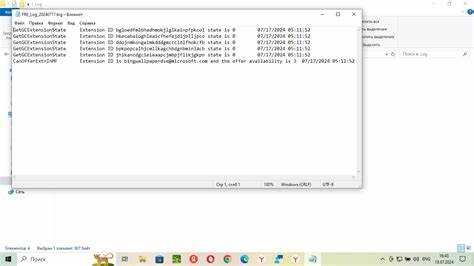
Папка Logs используется для хранения журналов работы операционной системы и приложений. В ней фиксируются события, ошибки, предупреждения и диагностическая информация, которая помогает понять поведение программ и выявить проблемы. Размер папки может варьироваться от нескольких мегабайт до десятков гигабайт в зависимости от активности системы и количества приложений, создающих логи.
Файлы в папке Logs обычно имеют расширения .log, .txt или специфические форматы конкретных программ. Каждый файл содержит временные метки, коды ошибок, сообщения от служб и приложений. Регулярный просмотр этих файлов позволяет обнаруживать сбои, замедление работы программ и некорректные настройки без необходимости глубокого анализа системы.
Удалять файлы из папки Logs можно, но важно учитывать, что это может затруднить диагностику проблем в будущем. Рекомендуется сохранять последние версии логов, а старые файлы архивировать или очищать с помощью встроенных инструментов ОС. Также многие программы поддерживают автоматическую ротацию логов, которая ограничивает размер папки и удаляет устаревшие записи.
Для анализа логов удобно использовать встроенные средства ОС, текстовые редакторы или специализированные программы, позволяющие фильтровать, сортировать и искать ключевые ошибки. Правильное использование папки Logs помогает отслеживать стабильность системы, своевременно устранять сбои и оптимизировать работу приложений.
Где находится папка Logs в Windows и других системах
В Windows основные системные логи находятся в папке C:\Windows\System32\LogFiles. Здесь сохраняются журналы служб, сетевых компонентов и событий системы. Приложения, установленные пользователем, часто создают собственные папки Logs внутри каталога установки, например C:\Program Files\<название программы>\Logs, где хранятся внутренние отчеты и ошибки.
Для пользователей Windows также важны логи событий, доступ к которым осуществляется через Event Viewer. Они находятся в C:\Windows\System32\winevt\Logs и имеют формат .evtx. Эти файлы содержат подробную информацию о запуске служб, сбоях и предупреждениях.
В Linux системные логи традиционно сохраняются в папке /var/log. Здесь присутствуют файлы syslog, dmesg, auth.log и другие, фиксирующие работу ядра, служб и пользовательских процессов. Приложения могут создавать собственные подкаталоги, например /var/log/nginx для веб-сервера Nginx или /var/log/mysql для базы данных MySQL.
На macOS журналы системы и приложений расположены в /var/log и ~/Library/Logs. Первый каталог содержит системные события, второй – логи приложений пользователя. Использование этих папок позволяет быстро находить ошибки конкретных программ и анализировать работу системы в целом.
Рекомендуется проверять размер и свежесть файлов логов, особенно на серверах и рабочих станциях с интенсивным использованием. Для упрощения доступа можно создавать ярлыки на часто просматриваемые папки Logs или использовать команды поиска по расширению .log.
Какие файлы хранятся в папке Logs
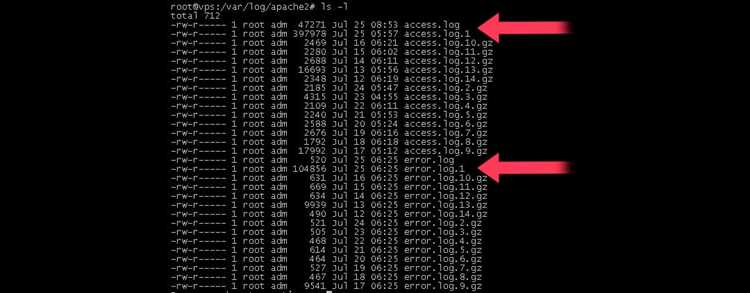
В папке Logs сохраняются файлы, фиксирующие работу системы и приложений. Наиболее распространенные форматы – .log и .txt. Они содержат текстовые записи событий, ошибок и предупреждений, снабженные временными метками для анализа последовательности действий.
Системные логи включают файлы system.log, event.log и kernel.log, фиксирующие запуск служб, работу драйверов и системные сбои. Приложения создают собственные логи, например appname_error.log для ошибок и appname_activity.log для пользовательских действий.
Некоторые программы используют структурированные форматы, такие как .json или .xml, чтобы облегчить автоматический разбор логов. В этих файлах сохраняются подробные данные о выполнении процессов, параметрах запуска и результатах операций.
Рекомендуется периодически проверять размер файлов и архивировать устаревшие логи. Для крупных систем можно настроить ротацию логов, чтобы новые файлы создавались автоматически, а старые удалялись или перемещались в архивные каталоги.
Как просматривать и анализировать содержимое Logs

Для просмотра файлов в папке Logs можно использовать стандартные текстовые редакторы, такие как Notepad или Notepad++ в Windows, и vim, less или gedit в Linux и macOS. Файлы с расширением .evtx в Windows лучше открывать через Event Viewer, чтобы сохранить структуру записей.
Для анализа логов удобно использовать фильтры по ключевым словам, временным меткам и типу событий. Часто применяют команды поиска и сортировки, например grep в Linux или встроенные фильтры в текстовых редакторах. Для больших файлов рекомендуется выгрузка данных в таблицы или использование специализированных утилит для агрегации событий.
Пример структуры анализа логов можно представить в виде таблицы:
| Поле | Описание | Пример |
|---|---|---|
| Временная метка | Указывает точное время события | 2025-10-31 12:15:42 |
| Уровень | Тип события (Error, Warning, Info) | Error |
| Источник | Программа или служба, создавшая запись | Windows Update |
| Сообщение | Описание события или ошибки | Не удалось применить обновление |
Регулярное использование таблиц или структурированных отчетов упрощает выявление повторяющихся ошибок, сбоев и нестабильных компонентов системы. Для автоматизации анализа можно применять скрипты на Python, PowerShell или Bash, которые фильтруют записи по времени, типу события и приложению.
Можно ли удалять файлы из папки Logs без риска

Удалять файлы из папки Logs можно, но с учетом назначения конкретных логов. Системные логи Windows, расположенные в C:\Windows\System32\LogFiles или C:\Windows\System32\winevt\Logs, лучше не удалять вручную, так как это может осложнить диагностику сбоев. Для них предусмотрены встроенные инструменты очистки, например Disk Cleanup.
Логи приложений в каталогах программ можно удалять после проверки их актуальности. Перед удалением рекомендуется закрыть программу, чтобы она не записывала данные одновременно с очисткой файлов. Архивирование старых логов в отдельные папки позволяет сохранить историю без перегрузки диска.
На Linux и macOS системные логи в /var/log и пользовательские в ~/Library/Logs можно очищать с помощью команд logrotate или sudo rm для устаревших файлов. Важно сохранять последние файлы для анализа ошибок, чтобы не потерять критические сведения о сбоях.
Рекомендуется использовать плановую ротацию логов и автоматические скрипты для очистки. Это снижает риск удаления нужной информации и предотвращает переполнение диска, сохраняя при этом возможность анализа ошибок и мониторинга работы системы и приложений.
Использование Logs для поиска ошибок и сбоев программ
Файлы в папке Logs позволяют выявлять причины сбоев и нестабильной работы программ. Для этого используют систематический анализ записей с фильтрацией по времени, уровню события и источнику.
Основные шаги анализа:
- Определение проблемного периода: выбирают временной интервал, когда произошел сбой или ошибка.
- Фильтрация по уровню события: Error, Warning, Critical помогают выделить важные записи.
- Идентификация источника: проверяют, какая служба или приложение вызвало запись.
- Проверка сообщений: изучают текст ошибки для поиска кода или описания проблемы.
- Сравнение с предыдущими логами: помогает выявить повторяющиеся сбои и закономерности.
Для удобства анализа используют:
- Текстовые редакторы с поиском по ключевым словам (Notepad++, vim).
- Инструменты визуализации и фильтрации логов (Event Viewer, Log Analyzer).
- Скрипты на Python, PowerShell, Bash для автоматической агрегации и подсчета ошибок.
- Таблицы для структурирования данных с временными метками, источниками и сообщениями.
Регулярный анализ логов помогает выявлять нестабильные компоненты, предотвращать повторные сбои и оптимизировать работу системы и приложений.
Автоматическое создание и ротация логов приложений

Современные приложения создают логи автоматически при запуске и в процессе работы. Каждое событие, ошибка или предупреждение записывается в файл с временной меткой. Папка Logs служит центральным хранилищем этих данных, что упрощает диагностику и мониторинг.
Ротация логов позволяет ограничить размер папки и предотвращает переполнение диска. Основные методы ротации:
- По размеру файла: создается новый лог после достижения заданного объема, старый архивируется.
- По времени: файлы создаются ежедневно, еженедельно или ежемесячно, старые автоматически перемещаются в архив.
- С ограничением количества файлов: сохраняется фиксированное число последних логов, а устаревшие удаляются.
На Windows ротацию можно настроить с помощью Task Scheduler и скриптов PowerShell, которые архивируют и очищают старые логи. В Linux и macOS используют logrotate, задавая правила для каждого приложения или системного журнала.
Рекомендуется проверять настройки ротации, чтобы сохранялись последние логи для анализа ошибок, но не накапливался избыточный объем. Архивирование и сжатие устаревших файлов повышает доступность истории и уменьшает нагрузку на дисковое пространство.
Вопрос-ответ:
Что такое папка Logs и зачем она нужна на компьютере?
Папка Logs хранит журналы работы системы и приложений. В ней фиксируются ошибки, предупреждения и события, которые помогают отслеживать работу программ и анализировать сбои. Она позволяет быстро выявлять неполадки без ручного контроля за процессами.
Какие типы файлов чаще всего встречаются в папке Logs?
Наиболее распространенные файлы имеют расширения .log, .txt, .evtx, а некоторые приложения используют .json или .xml. Они содержат временные метки, описание события, источник и код ошибки. Это позволяет систематизировать информацию для последующего анализа.
Можно ли удалять логи без риска для системы?
Удаление логов безопасно только для устаревших файлов приложений. Системные логи лучше очищать через встроенные инструменты, например Disk Cleanup в Windows или logrotate в Linux. Это сохраняет важные данные для диагностики сбоев, предотвращая потерю критической информации.
Как использовать папку Logs для поиска ошибок в программах?
Для анализа логов фильтруют записи по времени, уровню события и источнику. Удобно использовать текстовые редакторы с поиском, специализированные утилиты или скрипты, которые выделяют повторяющиеся ошибки. Так можно выявить проблемные компоненты и понять причины сбоев без вмешательства в работу системы.
Что такое ротация логов и зачем она нужна?
Ротация логов — это автоматическое создание новых файлов при достижении определенного размера или по времени и архивирование старых. Это предотвращает переполнение диска, сохраняет историю работы приложений и упрощает управление логами без ручного удаления устаревших файлов.
Зачем нужна папка Logs и как она помогает в работе системы?
Папка Logs хранит журналы работы системы и приложений, фиксируя ошибки, предупреждения и события. Эти записи позволяют отслеживать работу программ, выявлять сбои и нестабильные компоненты, анализировать причины замедлений или отказов служб. Регулярный просмотр логов помогает понять, какие процессы вызывают проблемы, и позволяет корректно настраивать или исправлять работу приложений без лишнего вмешательства в систему.

 Загрузка...