Содержание статьи
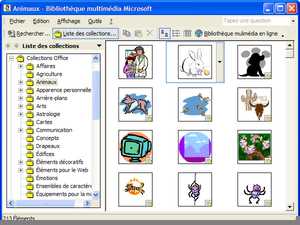
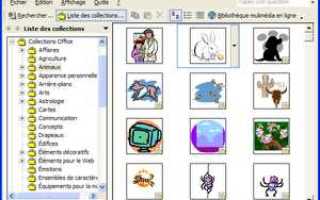
Microsoft Clip Gallery – это компонент, входивший в состав старых версий Microsoft Office и предназначенный для хранения и вставки графических объектов, таких как клипарты, иллюстрации и фотографии. Программа позволяла пользователям быстро находить изображения и использовать их в документах Word, презентациях PowerPoint и других приложениях Office.
После выхода новых версий Office поддержка Clip Gallery была прекращена, а её каталог заменён на Office Online Clip Art и последующие решения в Microsoft 365. Однако многие пользователи по-прежнему ищут способ найти или восстановить классическую галерею клипартов, особенно при работе с документами старых форматов.
Расположение файлов Clip Gallery зависит от версии Windows и установленного Office. В некоторых случаях элементы программы сохраняются в системных папках или в каталоге Program Files\Common Files\Microsoft Shared. Знание точных путей помогает открыть Clip Gallery вручную, скопировать коллекции или перенести их на другой компьютер.
В материале приведены сведения о том, где именно искать Clip Gallery, как получить к ней доступ через меню Office и какие существуют замены для современных систем Windows.
Расположение Microsoft Clip Gallery в старых версиях Windows и Office
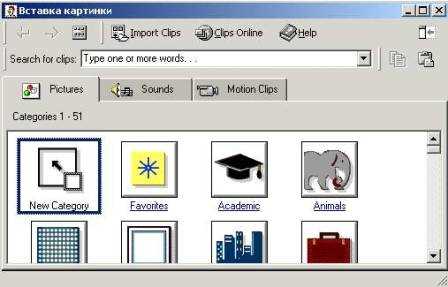
В ранних версиях Microsoft Office, таких как Office 97, 2000 и XP, программа Microsoft Clip Gallery устанавливалась вместе с основным пакетом и размещалась в общей папке компонентов Office. Чаще всего путь к исполняемому файлу имел вид: C:\Program Files\Common Files\Microsoft Shared\Clipart\ или C:\Program Files\Common Files\Microsoft Shared\Artgalry\. Внутри этих каталогов находился файл ARTGALRY.EXE, запускающий интерфейс галереи.
В системах Windows 98, Windows 2000 и Windows XP компоненты Clip Gallery также могли храниться в пользовательском профиле, в подпапках Application Data\Microsoft\Clip Organizer или Local Settings\Application Data\Microsoft\Clip Organizer. В этих папках сохранялись коллекции клипартов и пользовательские каталоги изображений.
Если Office устанавливался с изменённой конфигурацией, Clip Gallery могла отсутствовать по умолчанию. В этом случае её можно добавить через панель управления: Пуск → Панель управления → Установка и удаление программ → Microsoft Office → Изменить → Добавить или удалить компоненты, после чего выбрать пункт «Галерея клипов Microsoft».
Для архивирования или переноса коллекций достаточно скопировать содержимое каталогов Clipart и Artgalry вместе с файлами .CAG и .MPF. Эти файлы содержат метаданные и ссылки на изображения, что позволяет восстановить Clip Gallery на другой системе без повторной установки Office.
Как открыть Microsoft Clip Gallery через меню Microsoft Office

Доступ к Microsoft Clip Gallery в старых версиях Office осуществляется через стандартное меню вставки объектов. Программа интегрируется в Word, PowerPoint и Publisher, что позволяет вставлять клипарты без отдельного запуска приложения.
Для открытия Clip Gallery используйте последовательность действий, соответствующую установленной версии Office:
- Microsoft Office 97–2000: откройте документ, выберите пункт меню Вставка → Картинка → Клипарт. Откроется окно Clip Gallery с категориями изображений и возможностью поиска.
- Microsoft Office XP–2003: выберите Вставка → Рисунок → Клипарт. Справа появится панель задач с элементом «Картинки Clip Gallery». Кнопка «Организатор клипов» открывает окно с коллекциями.
- Microsoft Publisher: откройте вкладку Вставка и выберите Картинка из коллекции клипов. В этой версии доступны расширенные функции поиска и добавления пользовательских изображений.
Если пункт меню отсутствует, необходимо убедиться, что компонент Clip Gallery установлен. Для этого в установщике Office выберите опцию изменения конфигурации и отметьте раздел Галерея клипов Microsoft.
Также можно запустить программу напрямую, открыв файл ARTGALRY.EXE из каталога C:\Program Files\Common Files\Microsoft Shared\Artgalry\. Это позволяет работать с коллекциями клипов без запуска Office.
Пути к файлам и папкам Clip Gallery на диске
Файлы Microsoft Clip Gallery устанавливались вместе с пакетами Office и сохранялись в общих системных папках. Их расположение зависело от версии Windows и конфигурации установки Office. Ниже приведены основные пути, где можно найти исполняемые файлы, коллекции и данные галереи.
| Версия Windows / Office | Путь к каталогу Clip Gallery | Описание содержимого |
|---|---|---|
| Windows 98 / Office 97 | C:\Program Files\Common Files\Microsoft Shared\Clipart\ | Базовые коллекции клипартов, изображения в формате .WMF и .JPG |
| Windows 2000 / Office 2000 | C:\Program Files\Common Files\Microsoft Shared\Artgalry\ | Файл ARTGALRY.EXE и папки с категориями изображений |
| Windows XP / Office XP–2003 | C:\Documents and Settings\<имя_пользователя>\Application Data\Microsoft\Clip Organizer\ | Файлы конфигурации .CAG и база данных пользовательских коллекций |
| Windows Vista / Windows 7 | C:\Program Files (x86)\Microsoft Office\Media\ | Оставшиеся наборы клипартов, доступные через Office Picture Manager |
В некоторых случаях файлы Clip Gallery могли быть перемещены при обновлении Office. Если каталоги отсутствуют, рекомендуется выполнить поиск по ключевым словам ARTGALRY.EXE или *.CAG через проводник Windows. Это позволяет быстро определить фактическое расположение всех компонентов галереи.
Как восстановить Microsoft Clip Gallery после удаления или обновления Office

При обновлении Microsoft Office или переходе на новую версию Windows компоненты Clip Gallery часто удаляются автоматически. Для восстановления программы можно использовать установочный диск Office или исходные файлы пакета, из которого она была установлена ранее.
Чтобы вернуть Clip Gallery, выполните следующие шаги:
1. Откройте Панель управления → Программы и компоненты, выберите установленный Microsoft Office и нажмите Изменить.
2. В открывшемся окне установщика выберите пункт Добавить или удалить компоненты.
3. Найдите раздел Галерея клипов Microsoft и установите параметр «Запускать с моего компьютера». После подтверждения начнётся восстановление нужных файлов.
Если установочный носитель недоступен, можно скопировать папки Artgalry и Clipart с другого компьютера, где Clip Gallery установлена. Они обычно расположены по пути C:\Program Files\Common Files\Microsoft Shared\. После копирования необходимо зарегистрировать компонент вручную, выполнив команду ARTGALRY.EXE /REGSERVER через окно «Выполнить».
При отсутствии оригинальных файлов возможно восстановление коллекций из резервных копий. Для этого нужно скопировать файлы с расширениями .CAG и .MPF в каталог Application Data\Microsoft\Clip Organizer текущего пользователя. После этого Clip Gallery снова станет доступна при вставке изображений в Office.
Альтернативы Clip Gallery в новых версиях Windows и Office

После прекращения поддержки Microsoft Clip Gallery компания заменила встроенную библиотеку изображений на облачные источники. В новых версиях Office встроен доступ к интернет-ресурсам с готовыми иллюстрациями, иконками и фотографиями, которые можно вставлять прямо из меню приложения.
В Microsoft Office 2013 и более поздних версиях используется инструмент Онлайн-рисунки. Он позволяет искать изображения через Bing, а также подключать ресурсы Office.com Clip Art, коллекции Creative Commons и собственные каталоги пользователя. Найденные изображения вставляются напрямую в документ без сохранения локальных копий.
В Microsoft 365 доступен раздел Изображения на вкладке Вставка, включающий категории: «Стоковые фотографии», «Значки», «Наклейки» и «Иллюстрации». Эти элементы хранятся на серверах Microsoft и регулярно обновляются. При необходимости можно загрузить собственные изображения или файлы из OneDrive.
Пользователям, предпочитающим локальные коллекции, подойдут сторонние решения. Наиболее стабильные варианты – установка старых библиотек Clip Gallery вручную или использование открытых наборов клипартов, например Openclipart.org или Pixabay, где доступны изображения в форматах SVG, PNG и JPG без ограничений по лицензии.
Современные функции Office и открытые онлайн-библиотеки обеспечивают ту же функциональность, что и Clip Gallery, при этом позволяют использовать более широкий набор графических элементов и автоматическое обновление содержимого.
Как импортировать коллекции Clip Gallery в современные программы

Коллекции Microsoft Clip Gallery можно перенести в современные версии Office или другие графические редакторы, используя локальные файлы клипартов и базы данных Clip Organizer.
Для переноса выполните следующие шаги:
1. Скопируйте каталоги Clipart и Artgalry с исходного компьютера, где Clip Gallery установлена. Обычно они находятся по пути C:\Program Files\Common Files\Microsoft Shared\.
2. Перенесите файлы с расширениями .CAG и .MPF в папку Application Data\Microsoft\Clip Organizer текущего пользователя на новом компьютере.
3. В Microsoft Office откройте Word или PowerPoint и перейдите на вкладку Вставка → Рисунок → Этот компьютер. В настройках поиска укажите путь к перенесённым папкам с клипартами.
4. Для использования в сторонних программах (Photoshop, GIMP, CorelDRAW) достаточно указать каталог с изображениями формата .WMF, .JPG или .PNG при импорте ресурсов.
При правильной настройке пути к файлам старые коллекции клипартов станут доступны напрямую через меню вставки или добавления изображений, сохранив структуру категорий и метаданные.
Вопрос-ответ:
Где физически находятся файлы Microsoft Clip Gallery на компьютере с Windows XP?
В Windows XP и Office XP–2003 файлы Clip Gallery обычно располагаются в папках C:\Program Files\Common Files\Microsoft Shared\Artgalry\ и C:\Documents and Settings\<имя_пользователя>\Application Data\Microsoft\Clip Organizer\. В этих каталогах хранятся исполняемый файл ARTGALRY.EXE, коллекции клипартов и файлы базы данных с расширениями .CAG и .MPF, которые отвечают за организацию и категории изображений.
Можно ли открыть Microsoft Clip Gallery в современных версиях Office 2016 или 365?
Прямой поддержки Clip Gallery в Office 2016 и Microsoft 365 нет. Для работы с коллекциями старых клипартов нужно либо перенести локальные файлы и подключить их через меню вставки, либо использовать функцию Онлайн-рисунки, которая позволяет искать изображения через интернет. При этом файлы форматов .WMF, .JPG, .PNG можно импортировать вручную в документ.
Как восстановить Clip Gallery после обновления Office, если она пропала из меню?
Для восстановления откройте Панель управления → Программы и компоненты, выберите установленный Microsoft Office и нажмите Изменить. В окне установщика выберите Добавить или удалить компоненты и отметьте Галерея клипов Microsoft для установки. Если установочного носителя нет, можно скопировать каталоги Artgalry и Clipart с другого компьютера и зарегистрировать ARTGALRY.EXE /REGSERVER.
Какие альтернативы Clip Gallery доступны для вставки изображений в новых версиях Windows?
В новых версиях Office используются встроенные функции Онлайн-рисунки и вкладка Изображения → Вставка. Они предоставляют доступ к стоковым фотографиям, значкам, наклейкам и иллюстрациям через интернет. Для локальной работы можно использовать сторонние наборы клипартов с сайтов Openclipart.org или Pixabay, которые поддерживают форматы SVG, PNG и JPG без ограничений лицензии.
Можно ли импортировать старые коллекции Clip Gallery в Photoshop или GIMP?
Да, это возможно. Скопируйте каталоги с клипартами с расширениями .WMF, .JPG, .PNG на новый компьютер и укажите путь к этим папкам при импорте ресурсов в Photoshop или GIMP. Структура категорий сохраняется только в случае переноса файлов .CAG и .MPF для совместимости с Clip Organizer, но отдельные изображения можно использовать напрямую в любой программе редактирования.
Как найти исполняемый файл Microsoft Clip Gallery на компьютере с Windows 7?
На Windows 7 с установленным Office 2003 или XP файл Clip Gallery находится в папке C:\Program Files (x86)\Common Files\Microsoft Shared\Artgalry\. Основной файл запуска — ARTGALRY.EXE. Если папка отсутствует, возможно, компонент Clip Gallery не был установлен при настройке Office, и его нужно добавить через панель управления, выбрав изменение компонентов Office.
Можно ли использовать коллекции Clip Gallery в современных документах Word или PowerPoint?
Да, старые коллекции можно использовать. Для этого скопируйте папки с клипартами и файлы базы данных .CAG и .MPF в каталог Application Data\Microsoft\Clip Organizer. После этого в Word или PowerPoint откройте вкладку Вставка → Рисунок → Этот компьютер и укажите путь к перенесённым изображениям. Файлы форматов .WMF, .JPG, .PNG можно вставлять напрямую, сохранив структуру категорий.

 Загрузка...