
Содержание статьи
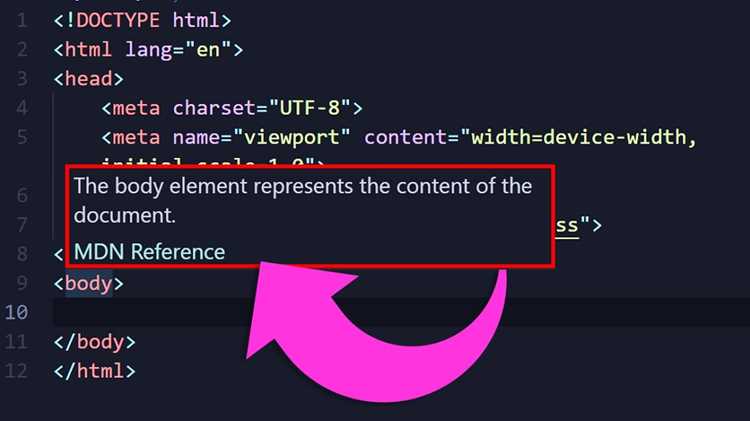
В Visual Studio Code при наведении курсора на HTML, CSS или JavaScript часто отображается всплывающая справка MDN Reference. Она содержит описание элементов, атрибутов и методов, что полезно для новичков, но может отвлекать опытных разработчиков и замедлять работу редактора при больших проектах.
MDN Reference подключается через встроенные функции редактора и отдельные расширения, такие как HTML CSS Support или JavaScript/TypeScript Intellisense. Их поведение можно изменить через графические настройки VS Code или напрямую в файле settings.json. Корректная конфигурация позволяет отключить всплывающие подсказки без удаления самого расширения.
Отключение справки MDN можно настроить выборочно: для всех языков сразу или только для конкретного типа файлов, например CSS или JavaScript. Это позволяет сохранить подсказки для нужных областей кода и убрать их там, где они мешают. Настройка займет несколько минут и не повлияет на работу других функций IntelliSense.
В статье подробно рассмотрены способы отключения MDN Reference через интерфейс VS Code, изменения в settings.json и отдельные методы для работы с конкретными языками. После выполнения всех шагов всплывающие подсказки перестанут мешать работе, а их восстановление при необходимости также занимает несколько секунд.
Что представляет собой всплывающее окно MDN Reference в редакторе
Окно содержит следующие элементы:
- Название элемента или метода: точное имя тега, свойства CSS или функции JS.
- Краткое описание: одно-двухстрочное пояснение назначения и поведения.
- Синтаксис: пример использования с ключевыми параметрами и атрибутами.
- Ссылки на MDN: активная гиперссылка для открытия полной документации в браузере.
Особенности поведения окна в редакторе:
- Автоматическое отображение при наведении курсора на идентификатор кода.
- Интеграция с IntelliSense: всплывающие подсказки дополняются автодополнением и подсветкой ошибок.
- Поддержка разных языков: HTML, CSS, JavaScript, TypeScript.
- Настройка задержки появления и отключения через параметры VS Code.
Для разработчика, который предпочитает минималистичный интерфейс, всплывающие окна MDN Reference могут мешать, особенно при быстром редактировании кода. Их отключение или настройка конкретных языков позволяет ускорить работу и снизить визуальный шум.
Когда и почему появляется справка MDN при работе с кодом
Основные ситуации появления MDN Reference:
- Наведение на HTML-теги и их атрибуты, например <div> или class.
- Наведение на CSS-свойства и значения, например display: flex; или color.
- Наведение на функции и методы JavaScript/TypeScript, включая встроенные объекты, такие как Array.prototype.map или fetch.
- При автодополнении кода, когда VS Code предлагает варианты из стандартной библиотеки языка.
Причины появления подсказки:
- Встроенные расширения: стандартный HTML/CSS/JS Language Features автоматически подключает MDN Reference для подсказок.
- Установленные расширения: сторонние плагины, например HTML CSS Support, расширяют диапазон подсказок и добавляют ссылки на MDN.
- Настройки редактора: параметры editor.hover.enabled и editor.quickSuggestions регулируют отображение всплывающих подсказок.
Понимание условий появления справки помогает точечно её отключить: можно оставить подсказки для одного языка и убрать для другого, либо полностью отключить всплывающие окна, не нарушив автодополнение.
Отключение подсказок MDN Reference через интерфейс настроек VS Code
В VS Code отключение всплывающей справки MDN Reference можно выполнить через графический интерфейс настроек без редактирования файлов конфигурации напрямую. Это позволяет быстро изменить поведение редактора для всех или отдельных языков.
Пошаговое отключение через Settings UI:
| Действие | Описание |
|---|---|
| Открыть настройки | Нажать Ctrl+, или выбрать File → Preferences → Settings. |
| Найти параметр hover | В строке поиска настроек ввести editor.hover. Это отвечает за всплывающие подсказки при наведении курсора. |
| Отключить hover | Снять галочку Enable Hover. После этого MDN Reference перестанет показываться при наведении на элементы кода. |
| Настройка для конкретного языка | Выбрать язык в выпадающем списке над настройками и отключить hover только для него, оставив подсказки для остальных. |
| Сохранение изменений | Изменения применяются автоматически. Перезапуск редактора не требуется. |
Использование интерфейса настроек удобно для быстрого контроля подсказок без риска повлиять на другие конфигурации VS Code и позволяет тестировать поведение подсказок для разных проектов.
Как убрать справку MDN через файл настроек settings.json
Файл settings.json позволяет точечно управлять поведением VS Code, включая всплывающие подсказки MDN Reference. Его редактирование дает больше контроля, чем интерфейс настроек, и подходит для проектов с индивидуальными требованиями.
Пошаговое отключение MDN Reference через settings.json:
- Открыть файл настроек: File → Preferences → Settings → Open Settings (JSON).
- Добавить или изменить ключ «editor.hover.enabled» на false. Пример:
{ "editor.hover.enabled": false } - Для отключения подсказок только для конкретного языка, добавить блок [<имя_языка>] и переопределить параметр:
{ "[javascript]": { "editor.hover.enabled": false } } - Сохранить файл. Изменения применяются автоматически, перезапуск редактора не требуется.
Использование settings.json удобно для контроля настроек в разных проектах. Можно отключить MDN Reference полностью или только для отдельных языков, сохранив другие подсказки IntelliSense.
Настройка отключения MDN Reference только для выбранных языков программирования
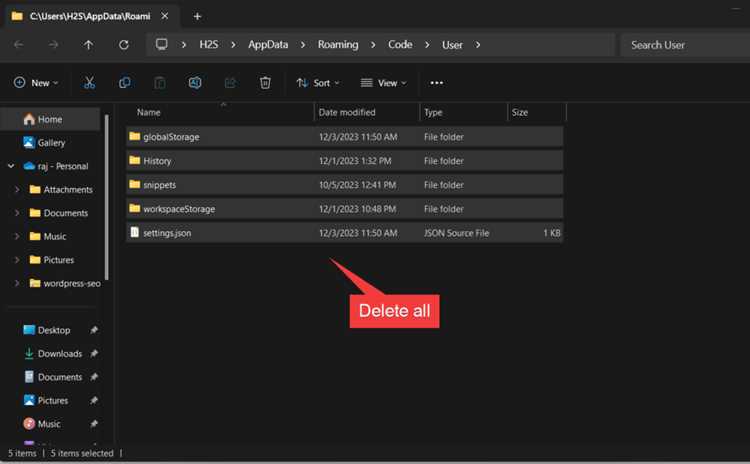
VS Code позволяет отключить всплывающие подсказки MDN Reference выборочно, чтобы сохранить их для нужных языков и убрать там, где они мешают. Это делается через файл settings.json с указанием конкретного языка.
Пример настройки для JavaScript и CSS:
{
"[javascript]": {
"editor.hover.enabled": false
},
"[css]": {
"editor.hover.enabled": false
}
}
Пояснения к настройке:
- «[javascript]» и «[css]» – идентификаторы языков, для которых отключаются подсказки.
- «editor.hover.enabled»: false – отключает все всплывающие окна при наведении на код конкретного языка.
- Настройка не влияет на другие языки, где подсказки остаются активными.
Такой подход полезен при работе с проектами, где одни языки требуют справки MDN, а другие – нет, и позволяет поддерживать чистый интерфейс без удаления расширений или глобального отключения IntelliSense.
Как включить справку MDN обратно, если она снова понадобится
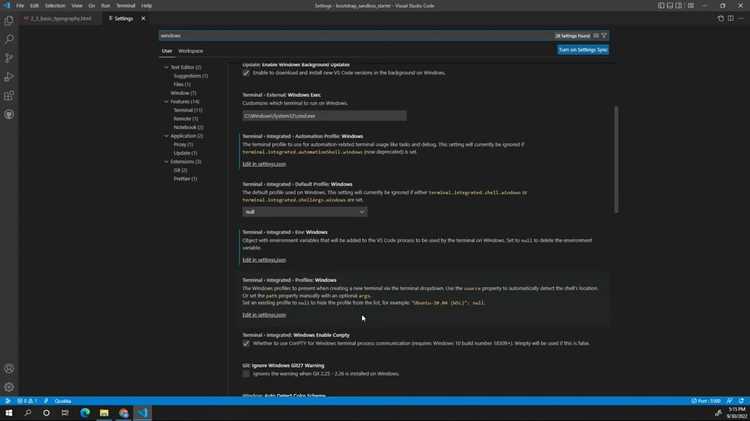
Если ранее всплывающие подсказки MDN Reference были отключены, их можно восстановить через интерфейс настроек VS Code или файл settings.json. Это позволит вернуть справку для всех языков или только для выбранных.
Включение через интерфейс Settings UI:
- Открыть настройки: File → Preferences → Settings или нажать Ctrl+,.
- В строке поиска ввести editor.hover.
- Установить галочку Enable Hover. После этого всплывающие подсказки MDN снова будут отображаться при наведении на код.
- Для отдельных языков выбрать нужный язык в выпадающем списке и включить hover только для него.
Включение через settings.json:
{
"editor.hover.enabled": true,
"[javascript]": {
"editor.hover.enabled": true
},
"[css]": {
"editor.hover.enabled": true
}
}
После сохранения изменений подсказки MDN активируются сразу, без необходимости перезапуска редактора. Такой подход позволяет гибко управлять отображением справки в зависимости от текущих задач разработки.
Вопрос-ответ:
Почему всплывающие подсказки MDN Reference мешают работе в VS Code?
Подсказки MDN Reference появляются автоматически при наведении на HTML, CSS или JavaScript и занимают часть экрана. В больших проектах это может отвлекать и замедлять набор кода, особенно если нужно быстро перемещаться между строками или редактировать текст без лишних всплывающих окон.
Можно ли отключить MDN Reference только для CSS, оставив подсказки для JavaScript?
Да, через файл settings.json можно указать настройки для конкретного языка. Например, добавив блок «[css]»: { «editor.hover.enabled»: false }, всплывающие подсказки исчезнут только в CSS-файлах, а для JavaScript останутся активными.
Как быстро проверить, что MDN Reference действительно отключена?
После изменения настроек достаточно открыть HTML, CSS или JS файл и навести курсор на любой тег, свойство или метод. Если подсказки не появляются, значит настройка сработала. Для точной проверки можно включить и отключить hover через Settings UI и убедиться, что результат соответствует ожиданиям.
Можно ли вернуть подсказки MDN без перезапуска VS Code?
Да, изменения в настройках Settings UI или в settings.json применяются сразу. Для возврата подсказок нужно включить editor.hover.enabled либо для всех языков, либо в блоке конкретного языка, и всплывающие окна снова начнут отображаться.
Какие расширения влияют на появление MDN Reference и как с этим работать?
Справка MDN подключается встроенными функциями VS Code и рядом расширений, например HTML CSS Support или JavaScript/TypeScript Intellisense. Если всплывающие окна продолжают появляться после отключения hover, стоит проверить конфигурацию этих расширений и при необходимости отключить или перенастроить их, чтобы убрать лишние подсказки.

 Загрузка...



