В Blender панель Mapping используется для точной настройки положения, масштаба и ориентации текстур на 3D-объектах. Она доступна в Shader Editor при работе с узлами текстур и позволяет задавать координаты текстуры в пространстве объекта, мира или UV-развёртки.
Mapping управляет параметрами Location, Rotation и Scale, что позволяет перемещать, вращать или изменять размер текстуры без изменения самой геометрии модели. Это особенно полезно при работе с повторяющимися узорами или при точной подгонке текстур на сложных поверхностях.
Чтобы применить Mapping, достаточно подключить его между узлом Texture Coordinate и текстурным узлом, например, Image Texture. Выбор типа координат определяет, как текстура будет отображаться на объекте: Generated подходит для автоматически сгенерированных координат, Object – для привязки к другим объектам, а UV – для точного контроля через UV-развёртку.
Mapping также поддерживает использование нескольких текстурных слоёв одновременно, что позволяет создавать сложные материалы с точной подгонкой деталей. Экспериментирование с различными комбинациями Scale и Rotation даёт возможность добиться реалистичной текстуры без изменения исходной модели.
Mapping в Blender: где находится и как использовать
Узел Mapping в Blender находится в Shader Editor и подключается к узлу Texture Coordinate. Он обеспечивает контроль над положением, масштабом и ориентацией текстуры на 3D-объекте без изменения геометрии. Mapping поддерживает работу с различными типами координат: Generated, Object и UV, что позволяет применять текстуры к простым и сложным моделям.
Основные функции узла Mapping представлены в таблице:
| Параметр | Описание | Практическое применение |
|---|---|---|
| Location | Сдвиг текстуры по осям X, Y, Z | Используется для точного позиционирования элементов текстуры на поверхности модели |
| Rotation | Вращение текстуры вокруг выбранных осей | Позволяет подгонять узоры и корректировать ориентацию текстур на сложных объектах |
| Scale | Изменение размеров текстуры по осям X, Y, Z | Применяется для повторяющихся текстур, увеличения или уменьшения деталей без редактирования модели |
Для точной работы с Mapping рекомендуется комбинировать типы координат и параметры Scale и Rotation. Например, для текстур, которые должны повторяться на поверхности сложного объекта, лучше использовать UV координаты и настраивать Scale вручную, а для динамически изменяемых текстур удобно использовать Object координаты.
Как найти панель Mapping в Blender

Панель Mapping находится в Shader Editor, который открывается через вкладку Shading в верхней части интерфейса Blender. Для отображения узла Mapping необходимо добавить узел Texture Coordinate и затем через меню Add > Vector > Mapping подключить его к текстурному узлу, например Image Texture.
После добавления узла Mapping появляются поля Location, Rotation и Scale. Эти поля сразу активны и позволяют управлять положением и ориентацией текстуры на выбранном объекте. Узел автоматически получает доступ к выбранному типу координат, что упрощает работу с объектами разной геометрии.
Для ускоренного поиска Mapping можно использовать сочетание клавиш Shift + A в Shader Editor и выбрать Vector > Mapping. После добавления узел Mapping легко переместить и подключить к любому текстурному узлу, что делает процесс настройки текстур более управляемым и точным.
Настройка координат текстуры через Mapping

Узел Mapping позволяет управлять координатами текстуры, используя параметры Location, Rotation и Scale. Для корректной работы сначала подключите узел Texture Coordinate к входу Vector узла Mapping, а затем соедините выход Mapping с текстурным узлом, например Image Texture или Noise Texture.
Тип координат определяет способ отображения текстуры. Generated подходит для автоматически сгенерированных координат модели, Object привязывает текстуру к другому объекту, а UV даёт точное управление через UV-развёртку. Выбор зависит от цели: для повторяющихся узоров лучше использовать UV, а для динамических объектов – Object.
Для точной подгонки текстуры изменяйте параметры Location для смещения по осям, Rotation для поворота узора и Scale для масштабирования. Комбинирование этих настроек позволяет добиться желаемого положения и ориентации текстуры без изменения самой геометрии модели.
Изменение масштаба, поворота и смещения текстуры
Узел Mapping управляет положением, размером и ориентацией текстуры через три параметра: Location, Rotation и Scale. Эти настройки подключаются к текстурному узлу через Texture Coordinate в Shader Editor.
Рекомендации по использованию параметров:
- Location – смещает текстуру по осям X, Y, Z. Используется для точного позиционирования элементов без изменения модели.
- Rotation – вращает текстуру вокруг выбранной оси. Применяется для выравнивания узоров на криволинейных и многосегментных поверхностях.
- Scale – изменяет размеры текстуры по осям. Позволяет уменьшать или увеличивать повторяющиеся элементы без изменения изображения.
Для системной подгонки текстуры используйте следующий порядок:
- Выберите тип координат: UV для точного размещения, Object для привязки к объекту.
- Настройте Scale для определения базового размера узора.
- Отрегулируйте Rotation для правильной ориентации узора.
- Используйте Location для окончательного позиционирования на поверхности объекта.
Комбинирование этих настроек обеспечивает точное отображение текстуры на сложных объектах и позволяет легко работать с повторяющимися или крупными узорами.
Использование Mapping с различными типами материалов
Узел Mapping применим к любым текстурным материалам в Blender, включая Diffuse, Principled BSDF, Glossy и Emission. Он контролирует отображение текстуры на поверхности объекта независимо от типа шейдера.
Рекомендации по применению:
- Для Diffuse и Principled BSDF Mapping позволяет корректировать расположение цветовой и нормальной текстур, улучшая детализацию поверхности.
- Для Glossy и Specular шейдеров Mapping управляет направлением бликов и отражений, обеспечивая реалистичное поведение света.
- Для Emission Mapping регулирует положение светящихся элементов на поверхности модели, что особенно важно при создании декоративных или технических объектов.
Для точного результата рекомендуется подключать Mapping к каждому текстурному слою отдельно. Например, отдельный Mapping для базового цвета, другой для нормалей и третий для спекулярных отражений. Такой подход позволяет добиваться реалистичного отображения материала и точной подгонки текстур под форму объекта.
Соединение Mapping с узлами Shader Editor
Узел Mapping подключается в Shader Editor между узлом Texture Coordinate и текстурным узлом, например Image Texture, Noise Texture или Voronoi Texture. Это позволяет контролировать положение, масштаб и ориентацию текстуры без изменения геометрии объекта.
Практические рекомендации по соединению:
- Подключайте выход Vector узла Texture Coordinate к входу Vector узла Mapping.
- Выход узла Mapping соединяйте с входом Vector текстурного узла, который будет отображать текстуру на объекте.
- Для работы с несколькими текстурами создавайте отдельные Mapping узлы для каждой текстуры. Это позволяет независимо управлять их расположением, масштабом и поворотом.
Дополнительно можно комбинировать Mapping с узлами MixRGB или Math для создания сложных эффектов. Например, разные настройки Scale и Rotation для двух текстур можно смешивать, создавая уникальные узоры на поверхности модели.
Применение Mapping к сложным объектам и UV-развёрткам
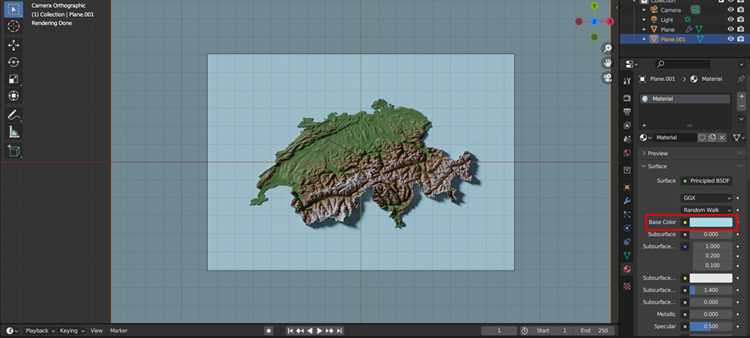
Узел Mapping позволяет точно размещать текстуры на сложных объектах с множеством граней и криволинейных поверхностей. Для этого важно использовать правильный тип координат, чаще всего UV, который обеспечит точное соответствие текстуры форме модели.
Рекомендации по работе с Mapping и UV-развёртками:
- Создавайте UV-развёртку для объекта перед подключением Mapping, чтобы избежать растяжений и искажений текстуры.
- Используйте отдельные Mapping узлы для разных текстурных слоёв, например, базового цвета, нормалей и спекуляра.
- Настраивайте Scale для подгонки размера текстуры под конкретные участки модели.
- Применяйте Rotation для выравнивания узоров на сложных криволинейных поверхностях.
- Используйте Location для точного позиционирования текстуры на нужной части модели.
Пошаговая последовательность работы с Mapping на сложных объектах:
- Создайте UV-развёртку объекта.
- Добавьте узел Texture Coordinate и подключите его к узлу Mapping.
- Соедините выход Mapping с текстурным узлом.
- Настройте Scale, Rotation и Location для каждой текстуры отдельно.
- Проверьте результат на всей поверхности объекта и корректируйте параметры при необходимости.
Такой подход позволяет точно управлять текстурами на сложных моделях, минимизировать искажения и добиваться реалистичного визуального результата.
Сохранение и повторное использование настроек Mapping
Настройки узла Mapping можно сохранить для повторного использования в других проектах или объектах. В Blender это реализуется через создание Node Group или сохранение сцены как шаблона материала.
Рекомендации по сохранению:
- Выделите узел Mapping вместе с подключенными текстурными узлами и создайте Node Group через Ctrl + G. Внутри группы сохраняются все параметры Location, Rotation и Scale.
- Для повторного использования вставьте созданный Node Group в любой объект через Add > Group и подключите к текстуре.
- При работе с несколькими текстурами создавайте отдельные группы для каждого слоя, чтобы можно было независимо регулировать их параметры.
Также можно сохранять материалы с настройками Mapping в Asset Browser. Это позволяет быстро применять одинаковые координаты текстур на разных объектах без ручной перенастройки.
Вопрос-ответ:
Где в Blender находится панель Mapping и как её подключить к текстуре?
Панель Mapping находится в Shader Editor. Чтобы её использовать, добавьте узел Texture Coordinate и через меню Add > Vector > Mapping подключите Mapping к текстурному узлу, например, Image Texture. Выход Mapping соединяется с входом Vector текстуры, после чего можно управлять положением, масштабом и ориентацией узора на объекте.
Какие параметры узла Mapping позволяют изменять отображение текстуры?
Узел Mapping предоставляет три основных параметра: Location, Rotation и Scale. Location сдвигает текстуру по осям X, Y, Z; Rotation вращает её вокруг выбранной оси; Scale изменяет размеры текстуры по осям. Комбинируя эти параметры, можно точно подгонять текстуру к поверхности объекта без изменения геометрии.
Как использовать Mapping для сложных объектов с UV-развёртками?
Для точного отображения текстур на сложных объектах рекомендуется использовать UV-координаты. Создайте UV-развёртку, подключите узел Texture Coordinate к Mapping и затем к текстурному узлу. Настройте Scale, Rotation и Location для каждого слоя текстуры отдельно. Такой подход позволяет избежать растяжений и искажений на сложных формах и обеспечивает правильное размещение деталей.
Можно ли сохранять настройки Mapping и применять их к другим объектам?
Да, настройки Mapping можно сохранить через создание Node Group. Выделите узел Mapping вместе с подключёнными текстурами и нажмите Ctrl + G. Группу можно вставлять в любые объекты через Add > Group. Также материалы с Mapping можно сохранять в Asset Browser, что позволяет быстро применять одинаковые настройки к разным моделям без ручной перенастройки.

 Загрузка...