Содержание статьи
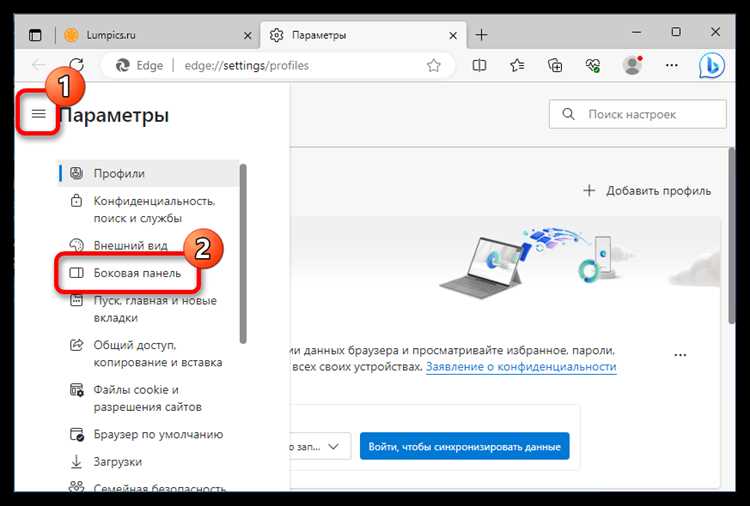
Боковая панель в Opera позволяет быстро получить доступ к часто используемым функциям, таким как закладки, мессенджеры и инструменты для заметок. Расположение панели слева делает интерфейс более удобным для пользователей, которые предпочитают видеть активные элементы рядом с основным окном браузера.
Для включения панели необходимо открыть настройки браузера и перейти в раздел интерфейса. Здесь можно активировать отображение боковой панели и выбрать, какие иконки будут доступны на ней. Opera поддерживает добавление встроенных виджетов и сторонних расширений, что позволяет настроить панель под конкретные задачи.
После активации панели слева пользователь может изменять порядок иконок, перетаскивая их в удобные позиции. Это упрощает доступ к наиболее часто используемым инструментам, снижая количество кликов и ускоряя работу с браузером.
Если панель мешает работе на небольших экранах или при просмотре веб-страниц, её можно временно скрыть, используя специальные кнопки в интерфейсе. Таким образом, Opera обеспечивает гибкость в управлении пространством окна без потери функциональности.
Проверка версии браузера Opera перед настройкой панели

Перед включением боковой панели важно убедиться, что используется актуальная версия Opera. Некоторые функции панели, включая добавление виджетов и изменение расположения элементов, доступны только в версиях 80 и выше. Для проверки версии откройте меню Opera в левом верхнем углу и выберите О программе. В открывшемся окне будет указана текущая версия браузера.
Если версия устарела, рекомендуется скачать последнюю сборку с официального сайта Opera. Обновление браузера обеспечивает корректную работу всех элементов интерфейса и доступ к новым инструментам боковой панели. После обновления можно сразу переходить к настройке панели без риска несовместимости функций.
Проверка версии особенно актуальна для пользователей, использующих нестандартные сборки или Opera GX. В таких версиях могут отличаться расположение настроек и набор доступных виджетов, поэтому знание точной версии помогает ориентироваться в меню и быстро активировать боковую панель слева.
Открытие настроек интерфейса для управления боковой панелью
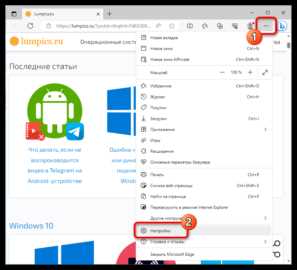
Для управления боковой панелью в Opera необходимо открыть раздел настроек интерфейса. Это позволяет включать или отключать панель, выбирать виджеты и настраивать порядок отображения иконок.
Пошаговое открытие настроек:
- Кликните по значку Меню Opera в левом верхнем углу окна браузера.
- Выберите пункт Настройки или используйте комбинацию клавиш Alt+P.
- Перейдите в раздел Интерфейс в левой колонке настроек.
В разделе Интерфейс отображаются все доступные элементы боковой панели. Здесь можно:
- Активировать отображение панели слева или скрывать её при необходимости.
- Добавлять встроенные виджеты, например Закладки, Историю и мессенджеры.
- Настраивать порядок иконок, перетаскивая их мышью.
После внесения изменений настройки применяются автоматически, что позволяет сразу увидеть результат на панели слева.
Включение боковой панели слева через меню настроек
Чтобы активировать боковую панель слева в Opera, откройте меню Настройки через значок Opera в левом верхнем углу или нажмите Alt+P. Перейдите в раздел Интерфейс, где находится управление элементами панели.
Для включения панели выполните следующие действия:
- Найдите опцию Боковая панель и установите переключатель в положение Включено.
- Выберите расположение панели слева, если доступна опция Расположение.
- Активируйте необходимые виджеты, такие как Закладки, История или Мессенджеры.
После включения панели слева она появится сразу в интерфейсе браузера. Все внесённые изменения сохраняются автоматически, что позволяет сразу использовать панель для быстрого доступа к инструментам.
Добавление иконок и виджетов на боковую панель
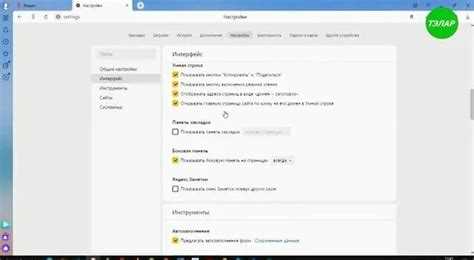
Opera позволяет персонализировать боковую панель, добавляя иконки и виджеты для быстрого доступа к функциям браузера и внешним сервисам. Это ускоряет работу и упрощает навигацию без перехода в меню.
Для добавления элементов выполните следующие шаги:
| Действие | Описание |
|---|---|
| Открыть меню настройки панели | Перейдите в Настройки → Интерфейс → Боковая панель. |
| Выбор виджетов | Установите галочки рядом с элементами, которые хотите видеть на панели: Закладки, История, Мессенджеры, VPN. |
| Добавление сторонних расширений | Через Меню → Расширения → Получить расширения можно добавить виджеты для заметок, переводчиков или социальных сетей. |
| Сохранение изменений | Все внесённые элементы появляются на панели автоматически без необходимости перезапуска браузера. |
После добавления иконок можно изменять их порядок, перетаскивая мышью, чтобы расположить элементы в наиболее удобной последовательности для работы.
Перетаскивание и изменение порядка элементов панели
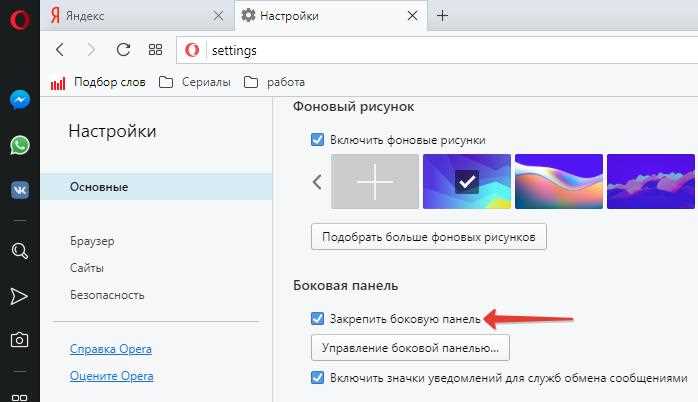
После добавления иконок и виджетов на боковую панель в Opera можно изменить их порядок для удобства работы. Это позволяет расположить наиболее часто используемые элементы в верхней части панели и сократить время доступа.
Для изменения порядка элементов выполните следующие действия:
1. Наведите курсор на иконку, которую хотите переместить.
2. Зажмите левую кнопку мыши и перетащите иконку в нужное место на панели.
3. Отпустите кнопку мыши, чтобы зафиксировать новый порядок.
Изменения применяются сразу, и пользователь видит обновлённую последовательность элементов на панели. Этот метод работает как для встроенных виджетов Opera, так и для сторонних расширений, добавленных через магазин расширений.
Для быстрого доступа к конкретным функциям рекомендуется размещать их в верхней части панели, оставляя менее часто используемые виджеты ниже. Такой подход упрощает навигацию и ускоряет работу с браузером.
Отключение или скрытие боковой панели при необходимости
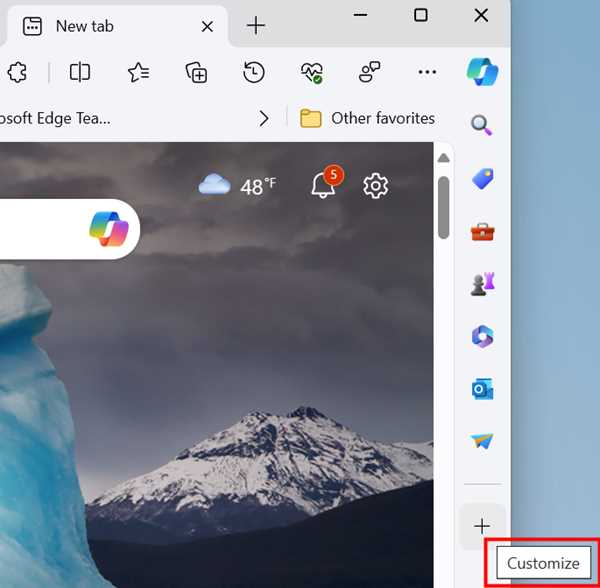
В Opera боковую панель можно временно скрыть или полностью отключить, чтобы освободить пространство экрана при работе с веб-страницами или на устройствах с небольшим разрешением.
Для временного скрытия панели:
1. Нажмите на маленькую стрелку или кнопку свертывания панели в верхней части боковой панели.
2. Панель свернется, оставив доступ к иконкам в компактной форме.
3. Для повторного отображения щелкните по стрелке или значку панели.
Для полного отключения панели:
1. Перейдите в Настройки → Интерфейс → Боковая панель.
2. Переведите переключатель Показывать боковую панель в положение Отключено.
После этого панель исчезнет из интерфейса, освобождая место для просмотра страниц, а настройки панели останутся сохранёнными для последующего включения.
Вопрос-ответ:
Как проверить, поддерживает ли моя версия Opera боковую панель слева?
Чтобы убедиться, что боковая панель доступна, откройте меню Opera и выберите пункт О программе. В окне информации о версии проверьте номер сборки: функции панели слева полностью поддерживаются начиная с версии 80. Если версия ниже, обновите браузер через официальный сайт Opera, чтобы получить доступ ко всем инструментам панели.
Где находится настройка включения боковой панели в Opera?
Настройки панели находятся в разделе Интерфейс. Чтобы попасть туда, откройте меню Opera, выберите Настройки или нажмите Alt+P. В разделе интерфейса найдите блок Боковая панель и активируйте переключатель для отображения панели слева. Здесь же можно выбрать виджеты, которые будут видны на панели.
Можно ли добавить сторонние виджеты на боковую панель?
Да, Opera позволяет расширять функционал панели с помощью сторонних расширений. Для этого откройте Меню → Расширения → Получить расширения и установите необходимые дополнения, например мессенджеры, инструменты для заметок или переводчики. Добавленные элементы появятся на панели автоматически и их можно переставлять по удобному порядку.
Как изменить порядок иконок на боковой панели?
Чтобы изменить расположение элементов, наведите курсор на иконку, зажмите левую кнопку мыши и перетащите её в нужное место. Отпустите кнопку для фиксации нового положения. Эта функция работает для всех иконок, включая встроенные виджеты и сторонние расширения, и позволяет организовать панель под конкретные задачи.
Можно ли временно скрыть боковую панель без её отключения?
Да, панель можно свернуть, чтобы она не занимала место на экране. Для этого нажмите на стрелку или кнопку свертывания в верхней части панели. Панель сожмётся, оставив доступ к иконкам в компактном виде. Чтобы вернуть полный вид панели, достаточно снова нажать на стрелку или значок панели.
Как включить боковую панель слева, если её нет на экране?
Если боковая панель не отображается, откройте меню Opera и перейдите в Настройки → Интерфейс. Найдите блок Боковая панель и переведите переключатель в положение Включено. После этого панель появится слева, и можно сразу добавлять нужные виджеты и иконки для быстрого доступа к функциям браузера.
Можно ли настроить порядок иконок на боковой панели?
Да, изменить порядок элементов можно вручную. Наведите курсор на нужную иконку, зажмите левую кнопку мыши и перетащите её в желаемое место на панели. Отпустите кнопку для закрепления позиции. Такой способ позволяет расположить наиболее часто используемые инструменты в верхней части панели и ускорить работу с браузером.

 Загрузка...