Содержание статьи
При работе с графикой в CorelDRAW выделение объектов одного цвета помогает ускорить процесс редактирования и оптимизировать рабочий процесс. В этой статье рассмотрим несколько способов, как можно быстро и точно выбрать все объекты, имеющие одинаковый цвет. Это полезно, если требуется изменить цвет всех элементов на странице или применить однотипные эффекты.
Использование функции «Выделить по цвету» в CorelDRAW позволяет моментально выбрать все объекты с заданным цветом. Для этого достаточно воспользоваться инструментом «Поиск объектов» в меню «Редактирование». Этот метод подходит для случаев, когда нужно изменить цвет или другие параметры множества элементов сразу.
При более сложных проектах можно применять слои и группы объектов, чтобы удобно управлять объектами одного цвета. Используя возможности слоев, можно организовать элементы и работать с ними по отдельности, что значительно упрощает выбор объектов для редактирования.
Горячие клавиши также играют важную роль в ускорении работы. Знание комбинаций клавиш для выбора объектов одного цвета позволяет экономить время на каждом этапе работы. Эти методы могут применяться в сочетании с другими инструментами для максимальной гибкости.
Кроме того, для точного выделения объектов одного цвета полезно использовать панель свойств, которая отображает точные параметры цвета, что дает возможность точно настроить выбор объектов для дальнейшей работы.
Использование инструмента «Выделить по цвету» в CorelDRAW
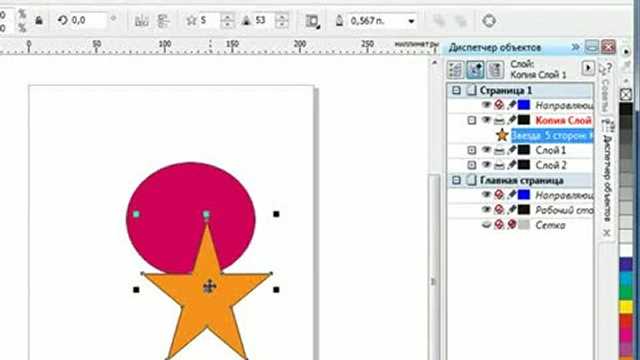
Инструмент «Выделить по цвету» в CorelDRAW позволяет быстро выбрать все объекты, имеющие одинаковый цвет. Для этого необходимо использовать функцию «Поиск объектов», которая доступна через меню «Редактирование» или через панель свойств.
Чтобы выбрать все объекты одного цвета, выполните следующие шаги:
1. Перейдите в меню Редактирование и выберите Поиск объектов.
2. В открывшемся окне в разделе «Цвет» выберите нужный цвет, который хотите выделить.
3. Нажмите «Применить», чтобы все объекты с выбранным цветом были выделены на рабочем пространстве.
Этот метод полезен, когда вам нужно изменить свойства всех объектов одного цвета. Например, если вы хотите изменить заливку или контур на всех элементах с одинаковым цветом, вы можете сделать это быстро и эффективно с помощью инструмента «Выделить по цвету».
В дополнение к выбору по цвету, инструмент позволяет применять фильтры, такие как выбор объектов по типу (например, только текст или только фигуры), что даёт возможность точнее настроить поиск объектов.
Как настроить фильтрацию объектов по цвету в меню «Поиск объектов»
Фильтрация объектов по цвету в меню «Поиск объектов» позволяет точно выбрать нужные элементы для дальнейшего редактирования. Для этого используйте настройки фильтров, которые предоставляют возможности для детальной настройки выбора объектов.
Чтобы настроить фильтрацию объектов по цвету, выполните следующие шаги:
- Перейдите в меню Редактирование и выберите Поиск объектов.
- В появившемся окне выберите вкладку Цвет.
- В разделе Цвет выберите параметры фильтрации:
- Цвет заливки
- Цвет контура: выберите цвет контуров, если хотите выделить объекты с определённым контуром.
- Определить цвет в RGB или CMYK: для точного подбора цвета в формате RGB или CMYK можно вручную ввести значения, если стандартные опции не подходят.
- Цвет заливки
- Нажмите Применить, чтобы выполнить фильтрацию и выделить объекты, соответствующие заданному цвету.
После применения фильтрации вы сможете увидеть все объекты, подходящие под выбранные параметры, и работать с ними, изменяя их свойства или редактируя по необходимости. Использование фильтров даёт возможность сузить область поиска и ускорить процесс редактирования.
Этот метод особенно полезен, если в проекте присутствуют объекты различных цветов, и требуется быстро найти все элементы одного цвета, не затрагивая другие объекты.
Выделение объектов с одинаковым цветом с помощью панели свойств
Для выделения объектов одного цвета в CorelDRAW можно использовать панель свойств, которая позволяет точно работать с цветами заливки и контуров объектов. Этот метод удобен, когда нужно быстро выделить все элементы, имеющие одинаковые параметры цвета, и изменить их, не переходя в другие инструменты.
Для выделения объектов с одинаковым цветом выполните следующие шаги:
- Откройте панель свойств, если она не отображается, перейдите в меню Окно и выберите Свойства.
- Выберите один из объектов, который имеет нужный цвет заливки или контура.
- В панели свойств найдите раздел Цвет заливки или Цвет контура, в зависимости от того, с каким элементом вы хотите работать.
- Щелкните по маленькому цветному квадрату рядом с параметром, чтобы открыть палитру и увидеть точный цвет, который применяется к выбранному объекту.
- Теперь, чтобы выделить все объекты с таким же цветом, используйте инструмент «Поиск объектов» в меню Редактирование и выберите фильтр по цвету. В поле цвета выберите тот же цвет, который отображается в панели свойств.
Этот метод полезен для более точного контроля при работе с объектами, так как панель свойств позволяет вам быстро увидеть параметры и применить их ко всем объектам с идентичным цветом. Выделив все объекты с одинаковым цветом, можно легко менять их заливку, контуры или другие параметры.
Используя панель свойств, вы также можете быстрее работать с групповыми объектами, поскольку CorelDRAW автоматически выделяет все объекты с одинаковыми характеристиками, даже если они находятся на разных слоях или в разных частях документа.
Использование фильтров для точного выбора объектов по цвету

Для точного выбора объектов одного цвета в CorelDRAW можно использовать фильтры, которые позволяют настроить более детальный поиск и выбор элементов по заданным параметрам. Это особенно полезно, если в проекте используется множество объектов разных цветов, и необходимо выделить только те, которые соответствуют конкретному цвету.
Для настройки фильтров выполните следующие шаги:
- Перейдите в меню Редактирование и выберите Поиск объектов.
- В окне «Поиск объектов» выберите вкладку Цвет.
- Установите фильтры по цвету заливки и/или контура в зависимости от того, что вы хотите выбрать.
- Если требуется более точная настройка, используйте опцию Цвет в RGB или CMYK, чтобы задать точные значения цвета.
- Для дальнейшего уточнения можно включить дополнительные параметры, такие как тип объектов (текст, фигуры, контуры и т. д.), чтобы ограничить выбор только нужными элементами.
Фильтры помогают быстро и точно выбрать все объекты с нужным цветом, что упрощает работу при массовых изменениях, таких как смена цвета, добавление эффектов или корректировка параметров заливки и контура.
Использование фильтров значительно повышает скорость работы, особенно в сложных проектах, где объекты распределены по слоям и группе. Этот метод позволяет избежать необходимости вручную выбирать каждый объект по отдельности.
Как выделить объекты одного цвета через инструмент «Палитра»

Инструмент «Палитра» в CorelDRAW позволяет легко выделить все объекты одного цвета, если вы хотите работать с ними одновременно. Этот метод полезен, когда необходимо применить изменения к объектам с конкретным цветом заливки или контура.
Для выделения объектов с нужным цветом через инструмент «Палитра» выполните следующие шаги:
- Откройте Палитру цветов через меню Окно > Палитры.
- В палитре выберите цвет, который хотите выделить, щелкнув по нему.
- Теперь используйте инструмент «Выделить по цвету». Для этого откройте меню Редактирование и выберите Поиск объектов.
- В окне поиска объектов, выберите Цвет и установите фильтр по выбранному в палитре цвету.
- Нажмите Применить, чтобы выделить все объекты с этим цветом на рабочем пространстве.
Этот метод позволяет быстро и точно выделить все объекты одного цвета, используя палитру как источник для поиска. Он особенно удобен для проектов с большим количеством разноцветных объектов, когда требуется работать только с одним определённым цветом.
Для улучшения работы можно использовать палитры, настроенные для конкретных типов объектов или стилей, что поможет ускорить процесс выбора и редактирования.
Применение горячих клавиш для быстрого выбора объектов по цвету
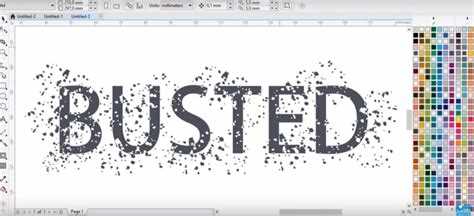
Использование горячих клавиш для выбора объектов одного цвета в CorelDRAW ускоряет процесс работы, позволяя вам быстро выделить элементы без необходимости искать их вручную. Это особенно полезно при частых изменениях объектов одного цвета в проекте.
Для быстрого выбора объектов по цвету с помощью горячих клавиш выполните следующие шаги:
- Выберите объект, который имеет нужный цвет заливки или контура.
- Нажмите комбинацию Ctrl + F11, чтобы открыть окно Поиск объектов.
- В окне «Поиск объектов» перейдите в раздел Цвет и выберите цвет, который хотите выделить.
- Нажмите Применить, чтобы выделить все объекты этого цвета на рабочем пространстве.
Кроме того, вы можете настроить пользовательские горячие клавиши для более быстрого доступа к функции выделения объектов по цвету. Для этого перейдите в меню Инструменты > Настройки и выберите вкладку Горячие клавиши, чтобы назначить комбинацию клавиш для команды «Поиск объектов».
Использование горячих клавиш делает процесс работы с объектами в CorelDRAW более гибким и экономит время, особенно при редактировании сложных и многослойных проектов.
Использование цветовых групп и слоев для выбора объектов

Цветовые группы и слои в CorelDRAW предоставляют удобные способы для упорядочивания объектов и их выбора по цвету. Этот метод особенно эффективен, если проект содержит большое количество элементов с различными цветовыми характеристиками, и вам нужно работать только с определёнными объектами.
Для использования цветовых групп и слоев для выбора объектов выполните следующие шаги:
- Создайте цветовую группу для объектов одного цвета. Для этого откройте Палитру цветов и выберите нужные элементы.
- Перетащите выбранные объекты в новую группу. Это поможет вам быстро фильтровать и выбирать объекты по цвету.
- Для выбора объектов, находящихся на определённом слое, используйте Менеджер слоев, который позволяет скрывать или показывать слои для более удобного выделения объектов.
- Когда объектами управляют через слои, для выбора всех объектов одного цвета достаточно отключить видимость остальных слоев или выбрать слои, содержащие только нужный цвет.
Этот метод подходит для сложных проектов, где объекты разных цветов и типов распределены по множеству слоев. Он упрощает управление элементами и помогает избежать ошибок при редактировании.
| Шаг | Описание |
|---|---|
| Создание цветовой группы | Перетащите объекты одного цвета в новую группу для быстрого их выделения в будущем. |
| Использование Менеджера слоев | Управляйте видимостью слоев для работы только с определёнными объектами, что ускоряет выбор объектов по цвету. |
Применение цветовых групп и слоев позволяет гибко управлять объектами, что значительно ускоряет рабочий процесс при редактировании множества объектов одного цвета в сложных проектах.
Вопрос-ответ:
Как в CorelDRAW выделить все объекты одного цвета?
Чтобы выделить все объекты одного цвета в CorelDRAW, используйте функцию «Поиск объектов» в меню «Редактирование». Откройте окно поиска объектов, выберите нужный цвет в разделе «Цвет» и нажмите «Применить». Все объекты этого цвета будут выделены на рабочем пространстве.
Как можно быстро выбрать объекты одного цвета без использования мыши?
Для быстрого выбора объектов одного цвета можно использовать сочетание клавиш. Нажмите Ctrl+F11, чтобы открыть окно «Поиск объектов». В нем настройте фильтр по цвету и примените его для выделения объектов, соответствующих заданным параметрам.
Как использовать цветовые группы для выделения объектов одного цвета в CorelDRAW?
В CorelDRAW можно создать цветовую группу, объединив объекты одного цвета. Для этого откройте палитру цветов, выберите объекты с нужным цветом и добавьте их в группу. Затем, используя менеджер слоев или фильтры, можно легко выбрать все элементы этой группы для дальнейшей работы.
Можно ли выделить объекты одного цвета с помощью панели свойств в CorelDRAW?
Да, панель свойств в CorelDRAW позволяет выделить объекты одного цвета. Для этого выберите объект с нужным цветом, затем откройте панель свойств и посмотрите, какой цвет заливки или контура применяется. Используя инструмент «Поиск объектов», выберите этот цвет, чтобы выделить все соответствующие элементы.
Как настроить фильтрацию объектов по цвету в CorelDRAW?
Чтобы настроить фильтрацию объектов по цвету в CorelDRAW, откройте окно «Поиск объектов» через меню «Редактирование». В разделе «Цвет» выберите нужный цвет для фильтрации, а также уточните параметры (например, заливка или контур). После этого нажмите «Применить», и все объекты с выбранным цветом будут выделены.

 Загрузка...