Содержание статьи
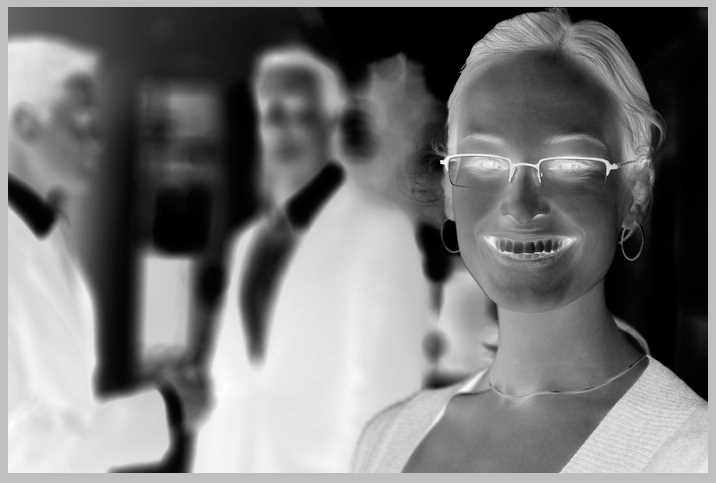
Негативное изображение позволяет визуально выделить детали, которые остаются незаметными на обычной фотографии. В Фотошопе инверсия цветов выполняется как на отдельных слоях, так и на корректирующих слоях, что сохраняет исходное изображение и упрощает последующие правки.
Для точной работы важно выбрать изображение с равномерной освещенностью и минимальным шумом. При сильной недодержке или переэкспонировании детали в тенях и светах могут быть потеряны после инверсии, поэтому перед созданием негативного изображения рекомендуется корректировать уровни или кривые.
Функция «Инверсия» позволяет мгновенно получить обратные цвета, но контроль над контрастом и тональными переходами достигается через корректирующие слои и настройку каналов. Работа с масками слоя дает возможность применить негативный эффект выборочно, сохранив естественные участки изображения.
Сохранение результата в формате PSD или TIFF сохраняет слои и маски для дальнейших правок, а экспорт в JPEG или PNG обеспечивает совместимость с веб и печатью. Оптимальная практика – всегда сохранять исходный файл с отдельными слоями перед финальным экспортом.
Выбор подходящего изображения для инвертирования
Для создания негативного изображения лучше использовать фотографии с равномерной экспозицией. Изображения с резкими перепадами освещенности могут привести к потере деталей в тенях или светлых участках после инверсии.
Фотографии с низким уровнем шума и минимальной зернистостью обеспечивают более чистый результат. Снимки с ISO выше 800 часто требуют предварительной шумоподавляющей обработки, чтобы негатив не выглядел зернистым.
Для портретов и объектов с текстурами кожи или ткани рекомендуется выбирать кадры с мягким освещением и хорошей цветовой градацией. Сильные тени на лице после инверсии становятся яркими участками, что может искажать естественные формы.
Изображения с насыщенными цветами и широким динамическим диапазоном дают больше возможностей для последующей тональной коррекции. Черно-белые фотографии также можно инвертировать, но детали в средних тонах должны быть хорошо различимы для сохранения визуальной информации.
Применение команды «Инверсия» к слою
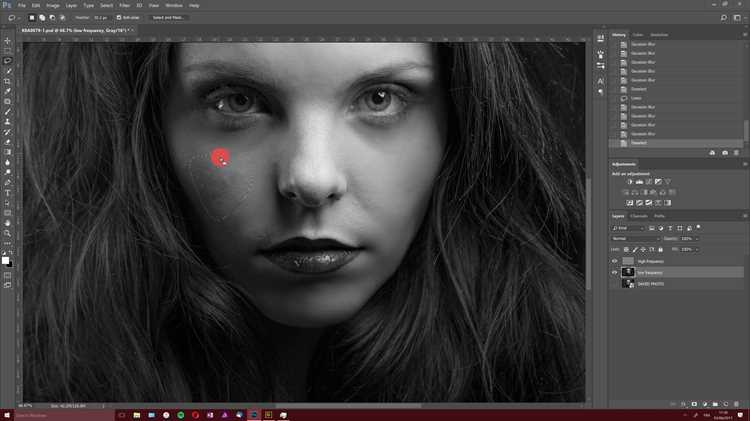
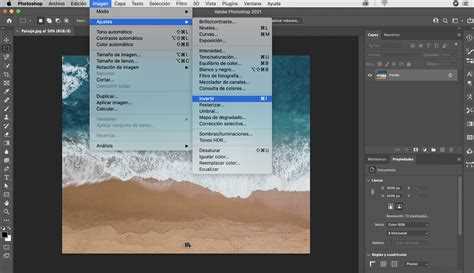
Команда «Инверсия» меняет каждый пиксель слоя на противоположный по цветовому значению. В Фотошопе она доступна через меню Изображение → Коррекция → Инверсия или сочетанием клавиш Ctrl+I (Windows) / Cmd+I (Mac).
Перед применением инверсии рекомендуется дублировать слой, чтобы сохранить исходное изображение для сравнения и дальнейших корректировок. Дублированный слой можно назвать «Негатив» для удобства в работе с несколькими слоями.
Команда инверсии сразу отражает изменения на всем слое, поэтому если нужно изменить только часть изображения, следует предварительно создать маску и залить область, где негатив не требуется, черным цветом на маске.
После применения инверсии полезно проверить баланс яркости и контраст. Иногда негатив выглядит слишком плоско или чрезмерно ярко, поэтому корректировка уровней или кривых после инверсии помогает вернуть детализацию и сохранить читаемость изображения.
Использование корректирующего слоя «Обратный цвет»
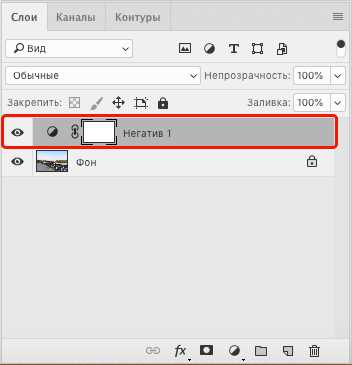
Корректирующий слой «Обратный цвет» позволяет создавать негатив без изменения исходного слоя, что удобно для дальнейших правок. Он применяется через меню Слой → Новый корректирующий слой → Обратный цвет.
Преимущества работы с корректирующим слоем:
- Изменения можно отключить или удалить без повреждения исходного изображения.
- Можно комбинировать с другими корректирующими слоями, например «Уровни» или «Кривые» для тонкой настройки контраста.
- Доступна маска слоя для выборочного применения негативного эффекта.
Практическая последовательность применения:
- Создайте дубликат исходного слоя для контроля изменений.
- Добавьте корректирующий слой «Обратный цвет» над дубликатом.
- Если негатив требуется только на части изображения, используйте маску слоя и залейте черным цветом области без эффекта.
- Для усиления деталей настройте уровни или кривые на корректирующем слое поверх «Обратного цвета».
Использование корректирующего слоя особенно полезно при работе с комплексными изображениями с множеством объектов, где требуется частичная инверсия и сохранение возможности дальнейшей коррекции.
Настройка уровней для усиления контраста негативного изображения

После инверсии цвета многие изображения теряют часть контраста, особенно в средних тонах. Настройка уровней позволяет восстановить детализацию и сделать негатив более читаемым.
Пошаговая инструкция по работе с уровнями:
- Выберите слой с негативом или корректирующий слой «Обратный цвет».
- Откройте панель Уровни через Изображение → Коррекция → Уровни или добавьте корректирующий слой «Уровни» для нерушимого редактирования.
- Передвигайте ползунки черного и белого входного уровня к границам гистограммы для увеличения контраста.
- Регулируйте средний ползунок (гамма) для смещения тонов, чтобы детали в тенях и светах были различимы.
- При необходимости используйте маску уровня, чтобы применять контраст выборочно к конкретным зонам изображения.
Для изображений с высокой динамикой полезно настраивать уровни отдельно для каждого цветового канала. Это позволяет управлять насыщенностью и тональными переходами в негативе без искажения основных форм.
Коррекция цветовых каналов для точного результата

После инверсии цвета общий контраст может выглядеть приемлемо, но отдельные цветовые каналы часто требуют точной настройки для сохранения деталей и баланса. В Фотошопе работа с каналами выполняется через панель Каналы или корректирующий слой Кривые.
Рекомендации по коррекции:
- Выбирайте каждый канал отдельно (красный, зеленый, синий) для анализа яркости и контраста. Это помогает выявить участки с избыточной или недостаточной насыщенностью после инверсии.
- Используйте корректирующий слой Кривые для изменения тональности канала. Перетягивание средней точки кривой смещает гамму, не влияя на полностью черные и белые области.
- Сравнивайте результат с оригинальным изображением для контроля баланса. Иногда негатив выглядит слишком холодным или теплым из-за смещения отдельных каналов.
- При необходимости комбинируйте корректировку каналов с масками слоя, чтобы негативный эффект применялся выборочно и не искажал цветовые переходы на сложных объектах.
Точная работа с цветовыми каналами позволяет сохранить детали текстур и объекты с малым контрастом, что делает негативное изображение более читаемым и визуально корректным.
Применение маски слоя для частичного негативного эффекта

Маска слоя позволяет применять негативный эффект только к выбранным областям изображения без изменения остальных частей. Для этого необходимо добавить маску к слою с инверсией или корректирующему слою «Обратный цвет» через кнопку Добавить маску слоя внизу панели слоев.
Практическая последовательность:
- Выберите слой с негативным эффектом и добавьте маску слоя.
- Выберите инструмент Кисть с мягким краем и черный цвет для скрытия эффекта в нужных зонах.
- Белый цвет на маске восстанавливает негатив, черный скрывает его. Оттенки серого создают частичное смешение эффектов.
- Регулируйте непрозрачность кисти для плавных переходов между негативными и оригинальными участками.
- После работы с маской можно дополнительно корректировать уровни или кривые на слое, чтобы улучшить контраст и яркость выборочных зон.
Использование маски особенно полезно при создании художественных композиций или когда требуется выделить объекты на фоне, сохранив естественные цвета других областей.
Сравнение результата с оригиналом и исправление ошибок
После создания негативного изображения важно сравнить его с исходной фотографией, чтобы выявить потерю деталей, пересвеченные участки или нежелательные цветовые искажения. Фотошоп позволяет делать это через режимы наложения слоев и временное отключение негативного слоя.
Для системного сравнения полезно использовать таблицу, где фиксируются проблемные зоны и методы исправления:
| Проблемная зона | Тип ошибки | Метод исправления |
|---|---|---|
| Тени на лице | Пересвет после инверсии | Скорректировать уровни или кривые для отдельного канала, использовать маску слоя для выборочной коррекции |
| Фон с текстурой | Слишком яркий или шумный | Применить корректирующий слой «Уровни», уменьшить яркость и контраст, использовать фильтр шумоподавления |
| Цветовые акценты | Искажение оттенков | Скорректировать отдельные цветовые каналы через корректирующий слой «Кривые» |
| Объекты на переднем плане | Чрезмерная инверсия | Использовать маску слоя и кисть с черным цветом для частичного скрытия эффекта |
После исправления всех ошибок рекомендуется еще раз сравнить итоговое негативное изображение с оригиналом, чтобы убедиться в сохранении деталей и естественных переходов тонов.
Сохранение изображения в разных форматах без потери качества
После создания негативного изображения важно сохранить его так, чтобы сохранить все детали и возможность дальнейшей правки. Форматы PSD и TIFF сохраняют все слои, маски и корректирующие слои без потерь.
Рекомендации по форматам:
- PSD: идеален для хранения рабочего файла с слоями, масками и корректирующими слоями. Позволяет вернуться к любому этапу обработки.
- TIFF: сохраняет изображение высокого качества без сжатия. Подходит для печати и передачи файлов другим редакторам.
- PNG: сохраняет негатив в формате без сжатия с поддержкой прозрачности. Оптимален для веб-публикаций, где важно сохранить детали и контраст.
- JPEG: используется при необходимости уменьшить размер файла, но рекомендуется устанавливать качество на максимум (90–100), чтобы минимизировать потерю деталей.
Для сохранения корректирующих слоев рекомендуется экспортировать рабочую версию в PSD или TIFF, а для демонстрации или публикации – в PNG или высококачественном JPEG. Такой подход позволяет сочетать качество и совместимость с различными платформами.
Вопрос-ответ:
Можно ли применять негативный эффект к части изображения, не затрагивая фон?
Да, для этого используется маска слоя. Добавьте маску к слою с инверсией или корректирующему слою «Обратный цвет», затем закрасьте черным цветом области, где негатив не нужен. Белый цвет на маске оставляет эффект видимым, а оттенки серого позволяют создать плавные переходы. Такой подход позволяет выделять объекты и сохранять естественные цвета других участков.
Почему после инверсии изображения теряются детали в тенях и светах?
После инверсии каждый цвет и уровень яркости меняются на противоположный, что может привести к сжатию тонального диапазона. Особенно это заметно на снимках с высокой контрастностью или сильными тенями. Чтобы сохранить детали, рекомендуется корректировать уровни или кривые до и после инверсии, а также работать с отдельными цветовыми каналами для точной тональной настройки.
В каких случаях лучше использовать корректирующий слой «Обратный цвет», а не обычную инверсию слоя?
Корректирующий слой «Обратный цвет» удобен, когда нужно сохранить исходное изображение без изменений и иметь возможность гибко редактировать эффект. Он позволяет применять маску для выборочного действия и сочетать инверсию с другими корректирующими слоями, например, «Уровни» или «Кривые». Обычная инверсия сразу изменяет выбранный слой, что ограничивает возможность возврата к исходным данным без создания дубликата.
Какие форматы файлов лучше использовать для сохранения негативного изображения без потерь?
Для хранения всех слоев и масок оптимальны форматы PSD и TIFF. PSD сохраняет структуру слоев, корректирующие слои и маски, что позволяет возвращаться к любым правкам. TIFF подходит для печати и передачи изображений без сжатия. Для публикации в интернете или демонстрации лучше использовать PNG или высококачественный JPEG с настройкой качества 90–100, чтобы минимизировать потерю деталей.
Как корректировка цветовых каналов влияет на итоговый негатив?
Работа с отдельными цветовыми каналами позволяет контролировать насыщенность и тональные переходы после инверсии. Например, смещение кривой красного канала может сделать негатив более холодным или теплым, а корректировка синего и зеленого каналов помогает восстановить детали в тенях и светах. Такой подход позволяет сохранить текстуры и формы объектов, которые могли быть потеряны при общей инверсии.
Как добиться плавного перехода между негативными и оригинальными участками изображения?
Для создания плавного перехода используют маску слоя. После добавления маски к слою с инверсией выберите кисть с мягким краем и низкой непрозрачностью (20–50%). Черным цветом скрывают эффект в нужных участках, белым — восстанавливают. Оттенки серого на маске создают постепенное смешение эффектов, что позволяет визуально интегрировать негативные и оригинальные части изображения без резких границ. Дополнительно можно регулировать непрозрачность самого слоя, чтобы смягчить общий эффект и сохранить детализацию.

 Загрузка...