Содержание статьи
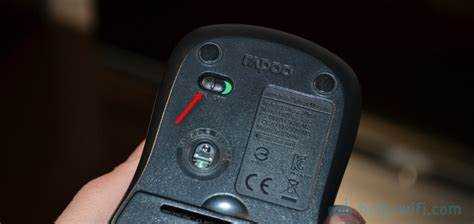
Модель Logitech M150 поддерживает беспроводное подключение по Bluetooth, что позволяет использовать её без фирменного адаптера USB. Это особенно удобно для ноутбуков, где разъёмы часто ограничены, и нет желания занимать порт лишним устройством.
Перед началом подключения проверьте, поддерживает ли ваш компьютер или ноутбук Bluetooth. В разделе Параметры → Устройства → Bluetooth и другие устройства должно отображаться состояние модуля. Если функция отключена, включите её вручную.
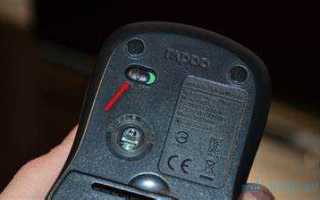
Для сопряжения нажмите кнопку питания на нижней части мыши и удерживайте клавишу Bluetooth-соединения, пока индикатор не начнёт мигать. На компьютере выберите пункт Добавить устройство Bluetooth и дождитесь появления модели Logitech M150 в списке. После подтверждения мышь готова к работе.
При возникновении проблем стоит проверить уровень заряда батареи, удалить старое подключение из списка устройств и повторить процедуру. Такие шаги помогают быстро устранить большинство ошибок при подключении без адаптера.
Проверка типа подключения и наличия встроенного Bluetooth
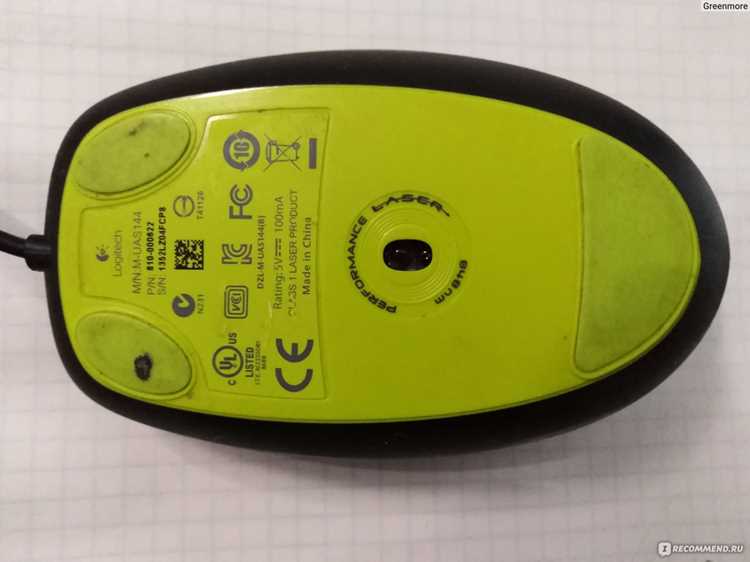
Перед настройкой Logitech M150 важно определить, какой способ связи поддерживает устройство. Модель может работать через Bluetooth или с использованием фирменного адаптера Unifying. При отсутствии адаптера необходимо убедиться, что мышь предназначена именно для беспроводного соединения без приёмника.
Проверьте наличие кнопки активации Bluetooth на корпусе. Обычно она расположена рядом с переключателем питания. Если такая кнопка есть, значит мышь поддерживает прямое подключение к встроенному модулю Bluetooth компьютера.
Чтобы узнать, есть ли встроенный Bluetooth на ноутбуке или ПК, откройте Диспетчер устройств и разверните раздел Bluetooth. В списке должно присутствовать название адаптера, например Intel Wireless Bluetooth или аналогичный. Если раздел отсутствует, устройство не оснащено этой функцией, и подключить мышь без адаптера не получится.
При наличии Bluetooth можно сразу перейти к процедуре сопряжения. Если модуль работает нестабильно или не отображается, стоит обновить драйверы через центр обновления Windows или установить их вручную с сайта производителя оборудования.
Настройка беспроводного соединения через меню Windows
Для подключения мыши Logitech M150 без адаптера включите Bluetooth на компьютере. Перейдите в раздел Параметры → Устройства → Bluetooth и другие устройства и убедитесь, что переключатель находится в положении «Вкл».
На мыши активируйте режим сопряжения: удерживайте кнопку Bluetooth до мигания индикатора. После этого в списке доступных устройств на экране компьютера появится пункт Logitech M150. Нажмите на него и подтвердите подключение.
После успешного сопряжения система автоматически установит нужные драйверы. Мышь станет доступна для использования через несколько секунд. Если курсор не реагирует, перезапустите Bluetooth-модуль через значок на панели задач и повторите попытку.
Для проверки статуса соединения откройте список подключённых устройств. При активном соединении рядом с именем мыши появится статус «Подключено». При необходимости можно удалить устройство из списка и выполнить повторное сопряжение.
Подключение мыши Logitech M150 к ноутбуку на macOS
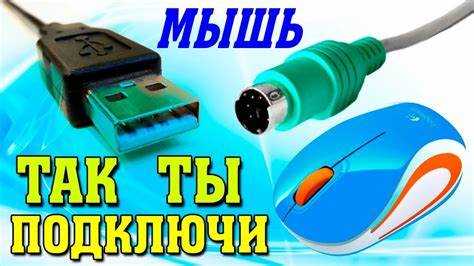
На ноутбуках с macOS подключение Logitech M150 выполняется через встроенный модуль Bluetooth. Откройте меню Системные настройки → Bluetooth и убедитесь, что функция активна. Если модуль выключен, включите его вручную.
Переведите мышь в режим сопряжения, удерживая кнопку Bluetooth на корпусе до мигания индикатора. После этого на экране ноутбука появится устройство Logitech M150. Нажмите кнопку Подключить рядом с именем мыши.
После установки соединения система автоматически добавит устройство в список доверенных. Проверить корректность работы можно в разделе Настройки → Устройства ввода. Если указатель не реагирует, перезапустите Bluetooth и повторите попытку подключения.
Для стабильной работы рекомендуется периодически обновлять драйверы через Обновление ПО или установить утилиту Logi Options+, которая обеспечивает корректное взаимодействие мыши с macOS.
Соединение с Android-устройством без адаптера

Мышь Logitech M150 можно подключить к смартфону или планшету на Android через встроенный Bluetooth. Перед началом убедитесь, что устройство поддерживает работу с внешними указателями – эта функция есть в версиях Android 8.0 и выше.
Чтобы включить Bluetooth, откройте Настройки → Подключённые устройства → Настройки соединения и активируйте модуль. Затем переведите мышь в режим сопряжения, удерживая кнопку Bluetooth до мигания индикатора. На экране телефона выберите пункт Logitech M150 и подтвердите подключение.
После сопряжения курсор появится на экране. Скорость перемещения и поведение кнопок можно изменить в разделе Параметры указателя или Специальные возможности в зависимости от модели устройства.
| Версия Android | Где включается Bluetooth | Особенности подключения |
|---|---|---|
| Android 8–9 | Настройки → Подключения | Не отображает иконку курсора до движения мыши |
| Android 10–11 | Настройки → Подключённые устройства | Курсор активен сразу после подключения |
| Android 12 и выше | Панель быстрых настроек | Поддерживает дополнительную настройку кнопок мыши |
Если устройство не видит мышь, перезапустите Bluetooth, удалите старые пары из списка соединений и выполните сопряжение повторно.
Что делать, если мышь не определяется системой
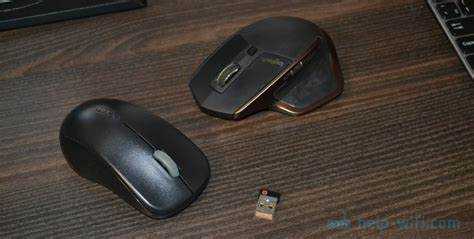
Если Logitech M150 не отображается в списке устройств, сначала проверьте уровень заряда батареи. Слабое питание может мешать корректному сопряжению. При необходимости замените батарею на новую или полностью зарядите аккумулятор.
Убедитесь, что Bluetooth на компьютере или мобильном устройстве включен. На Windows откройте Параметры → Устройства → Bluetooth и другие устройства, на macOS – Системные настройки → Bluetooth, на Android – Настройки → Подключённые устройства. Перезапустите модуль при необходимости.
Удалите старые подключения мыши из списка устройств. На Windows выберите Удалить устройство, на macOS – Забыть это устройство. После этого переведите мышь в режим сопряжения и выполните повторное подключение.
Если мышь всё ещё не определяется, обновите драйверы Bluetooth через центр обновления системы или загрузите их с сайта производителя. На macOS используйте Обновление ПО, на Android – перезагрузите устройство и проверьте совместимость с внешними указателями.
Сброс и повторное сопряжение мыши Logitech M150
Для устранения проблем с подключением мыши рекомендуется выполнить сброс настроек и повторное сопряжение. Процедура включает несколько шагов:
- Выключите мышь и извлеките батарею на 10–15 секунд.
- Включите мышь и переведите её в режим сопряжения, удерживая кнопку Bluetooth до мигания индикатора.
- На компьютере или мобильном устройстве откройте список подключённых устройств и удалите запись Logitech M150.
- Выполните поиск устройств через Bluetooth и выберите мышь из списка доступных.
- Подтвердите соединение и дождитесь установки драйверов системой.
Если соединение нестабильно, повторите процесс с другим USB-портом на компьютере или перезапустите Bluetooth-модуль. Для macOS и Android рекомендуется дополнительно перезагрузить устройство после удаления старой пары.
- Проверка заряда батареи перед повторным сопряжением предотвращает сбои.
- Очистка списка устройств удаляет возможные конфликты соединений.
- Следование инструкции гарантирует корректное распознавание мыши системой.
Вопрос-ответ:
Можно ли подключить Logitech M150 к компьютеру без USB-адаптера?
Да, мышь поддерживает прямое подключение через встроенный Bluetooth. Для этого убедитесь, что на компьютере активирован модуль Bluetooth, переведите мышь в режим сопряжения и выберите её в списке доступных устройств.
Почему компьютер не видит мышь после включения Bluetooth?
Причины могут быть связаны с низким зарядом батареи мыши, устаревшими драйверами Bluetooth или конфликтом старых подключений. Сначала замените батарею, удалите мышь из списка устройств и обновите драйверы модуля.
Как подключить Logitech M150 к ноутбуку на macOS?
Откройте Системные настройки → Bluetooth, включите модуль и переведите мышь в режим сопряжения. В списке устройств появится Logitech M150. Нажмите «Подключить» и дождитесь завершения установки. При необходимости можно использовать утилиту Logi Options+ для настройки кнопок и чувствительности.
Можно ли использовать мышь с Android-устройством без адаптера?
Да, при условии, что версия Android поддерживает внешние указатели (Android 8.0 и выше). Включите Bluetooth на телефоне, переведите мышь в режим сопряжения и выберите её в списке доступных устройств. После подключения на экране появится курсор.
Что делать, если мышь не подключается даже после повторного сопряжения?
Сначала проверьте батарею и убедитесь, что она заряжена. Перезапустите Bluetooth на устройстве, удалите мышь из списка подключённых устройств и повторите сопряжение. При необходимости обновите драйверы модуля Bluetooth или перезагрузите устройство.
Можно ли использовать мышь Logitech M150 без USB-адаптера на старом ноутбуке?
Да, при условии, что на ноутбуке есть встроенный Bluetooth. Проверьте наличие модуля в Диспетчере устройств на Windows или в Системных настройках → Bluetooth на macOS. Если модуль присутствует, переведите мышь в режим сопряжения и выберите её в списке доступных устройств.
Что делать, если мышь подключилась, но курсор не реагирует?
Сначала проверьте уровень заряда батареи и при необходимости замените её. Перезапустите Bluetooth-модуль на устройстве и удалите мышь из списка подключённых устройств. Затем выполните повторное сопряжение, убедившись, что индикатор мыши мигает во время поиска. При необходимости обновите драйверы Bluetooth через официальный сайт или центр обновления системы.

 Загрузка...