Содержание статьи
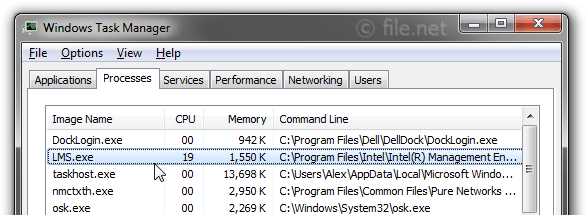
Lms.exe – это системный процесс, связанный с Intel Management Engine, отвечающий за управление компонентами платформы и взаимодействие с драйверами. Он автоматически запускается вместе с операционной системой и работает в фоновом режиме, обеспечивая корректную работу некоторых функций материнской платы и встроенных контроллеров.
Процесс lms.exe потребляет минимальные ресурсы, обычно менее 5% CPU и несколько мегабайт оперативной памяти. Его присутствие необходимо для стабильной работы Intel драйверов, особенно для управления энергопотреблением, мониторинга оборудования и удаленного администрирования корпоративных систем.
Несмотря на легитимность, lms.exe иногда может быть замаскирован вредоносными программами. Рекомендуется проверять расположение файла – он должен находиться в папке C:\Windows\System32 или C:\Program Files\Intel. Подозрительные версии файла, расположенные в других директориях, стоит сканировать антивирусом.
Для пользователей, испытывающих замедление системы, возможна временная деактивация процесса через Службы Windows или удаление пакета Intel Management Engine, если его функции не используются. При этом важно учитывать, что отключение lms.exe может привести к ограничению функциональности некоторых драйверов и утилит Intel.
Lms.exe процесс: что это и как работает
Процесс запускается автоматически при старте Windows и работает в фоновом режиме. В нормальных условиях он потребляет до 5% процессорного времени и 20–30 МБ оперативной памяти. Значительное превышение этих показателей может указывать на конфликты драйверов или вмешательство вредоносного ПО.
Для быстрого анализа состояния lms.exe можно использовать стандартные средства Windows, такие как Диспетчер задач и Монитор ресурсов. Следующая таблица показывает ключевые характеристики процесса:
| Параметр | Описание |
|---|---|
| Имя файла | lms.exe |
| Расположение | C:\Program Files\Intel\Intel(R) Management Engine Components\ или C:\Windows\System32 |
| Функция | Управление драйверами Intel, мониторинг оборудования, удаленное администрирование |
| Ресурсы | CPU ≤5%, RAM 20–30 МБ |
| Риск | Подозрительные версии могут быть вредоносными, проверять антивирусом |
Для корректного функционирования системы не рекомендуется полностью удалять lms.exe без необходимости. При проблемах с производительностью возможна временная деактивация через Службы Windows или удаление отдельных компонентов Intel Management Engine, если их функции не используются в работе компьютера.
Как определить, что lms.exe запущен на компьютере

Чтобы проверить наличие процесса lms.exe, откройте Диспетчер задач Windows комбинацией клавиш Ctrl+Shift+Esc. В списке процессов он отображается как lms.exe или под названием Intel Management Service.
Для уточнения состояния процесса используйте Монитор ресурсов (resmon.exe). В разделе CPU можно увидеть точное потребление ресурсов: обычно процесс использует менее 5% CPU и 20–30 МБ оперативной памяти. Любое резкое превышение этих показателей требует внимания.
Дополнительно рекомендуется проверить расположение файла: откройте свойства процесса и убедитесь, что путь указывает на C:\Program Files\Intel\Intel(R) Management Engine Components\ или C:\Windows\System32. Файл вне этих директорий может быть подделкой или заражённым.
Для автоматической проверки можно использовать командную строку. Введите tasklist /fi «imagename eq lms.exe». Если команда возвращает строку с процессом, значит lms.exe активен, иначе процесса нет.
Регулярный контроль процессов lms.exe помогает своевременно выявлять конфликты драйверов и предотвращать возможные угрозы безопасности.
Роль lms.exe в управлении драйверами Intel
Процесс отвечает за синхронизацию настроек энергопотребления и мониторинг состояния оборудования. Например, при обновлении графического драйвера lms.exe гарантирует, что изменения не вызовут конфликтов с другими компонентами системы и не нарушат работу Intel Management Engine.
Для пользователей важно понимать, что отключение lms.exe может привести к некорректной работе драйверов: потеря совместимости с сетевыми адаптерами, нестабильная работа встроенной графики или проблемы с утилитами удалённого управления. Поэтому деактивация процесса рекомендуется только при уверенности, что функции Intel Management Engine не требуются.
Регулярная проверка состояния lms.exe и своевременное обновление драйверов Intel минимизируют сбои и обеспечивают стабильную работу системы. В случае обнаружения аномального потребления ресурсов следует использовать средства диагностики Windows и антивирусные сканеры для проверки целостности файла.
Влияние lms.exe на производительность системы

Lms.exe обычно потребляет минимальные ресурсы: до 5% CPU и 20–30 МБ оперативной памяти. Однако при сбоях драйверов или конфликтах с другим ПО процесс может увеличивать нагрузку на систему, вызывая:
- замедление работы приложений;
- повышенное потребление оперативной памяти;
- увеличение времени отклика системы при загрузке и обновлении драйверов.
Для мониторинга нагрузки на процессор и память можно использовать Диспетчер задач или Монитор ресурсов. Если lms.exe потребляет более 10% CPU или более 100 МБ RAM, стоит проверить:
- актуальность драйверов Intel через официальный сайт;
- целостность файла lms.exe в папке C:\Program Files\Intel\Intel(R) Management Engine Components\;
- отсутствие вредоносных программ, маскирующихся под lms.exe.
Для временного снижения нагрузки можно остановить службу Intel Management and Security Application, но стоит учитывать, что некоторые функции драйверов и удалённого управления станут недоступны.
Регулярная проверка состояния процесса и поддержка драйверов Intel в актуальном состоянии минимизируют влияние lms.exe на производительность системы.
Безопасность lms.exe: вирус или легитимный процесс
Lms.exe – легитимный процесс Intel Management Engine, но вредоносные программы могут использовать его имя для маскировки. Для определения безопасности следует проверять следующие параметры:
- Расположение файла: законный lms.exe находится в C:\Program Files\Intel\Intel(R) Management Engine Components\ или C:\Windows\System32.
- Цифровая подпись: файл должен быть подписан компанией Intel Corporation.
- Поведение процесса: резкое увеличение потребления CPU или RAM, частые сбои и неизвестные сетевые подключения.
Для проверки безопасности рекомендуется:
- Запустить антивирусное сканирование всего файла lms.exe.
- Использовать Windows Defender или сторонние утилиты для мониторинга сетевой активности процесса.
- Сравнить хеш-сумму файла с официальными данными Intel.
- При подозрениях на заражение переместить файл в карантин и переустановить Intel Management Engine.
Своевременная проверка lms.exe предотвращает скрытые угрозы и сохраняет стабильную работу системы без нарушения функций драйверов Intel.
Как отключить или удалить lms.exe при необходимости
Для временного отключения lms.exe можно использовать Службы Windows. Откройте окно служб (services.msc), найдите Intel Management and Security Application, щелкните правой кнопкой и выберите «Остановить». Для предотвращения автоматического запуска измените тип запуска на «Отключено».
Удаление процесса полностью связано с деинсталляцией компонентов Intel Management Engine. Для этого выполните следующие шаги:
- Откройте Программы и компоненты в Панели управления.
- Найдите пакеты Intel Management Engine Components и Intel Management and Security Application.
- Выберите «Удалить» и следуйте инструкциям деинсталлятора.
После удаления перезагрузите систему и проверьте, что процесс lms.exe больше не активен через Диспетчер задач или команду tasklist /fi «imagename eq lms.exe».
Важно учитывать, что удаление lms.exe отключает функции удалённого управления и мониторинга оборудования. Рекомендуется сохранять резервную копию драйверов Intel и использовать этот метод только при необходимости устранения конфликтов или подозрений на вредоносное ПО.
Отслеживание ошибок и сбоев lms.exe в Windows
Для выявления проблем с lms.exe используйте Просмотр событий Windows (eventvwr.msc). В разделе Журналы Windows → Система или Приложения отображаются ошибки, связанные с запуском или аварийным завершением процесса.
Основные признаки сбоев:
- частые ошибки с кодом 0xC0000005 или 0x80070005 при запуске процесса;
- неожиданное завершение процесса в течение первых минут работы Windows;
- повышенная загрузка CPU и памяти без видимой причины.
Для диагностики рекомендуется:
- Обновить драйверы Intel через официальный сайт.
- Проверить целостность системных файлов командой sfc /scannow.
- Использовать Диспетчер задач для мониторинга ресурсов и Монитор ресурсов для отслеживания зависаний.
- При подозрении на повреждение lms.exe выполнить сканирование антивирусом или восстановление Intel Management Engine.
Регулярное отслеживание ошибок lms.exe позволяет вовремя устранить конфликты с драйверами и избежать нестабильности системы.
Вопрос-ответ:
Что такое lms.exe и зачем он нужен на моём компьютере?
Lms.exe — это системный процесс Intel Management Engine, который обеспечивает взаимодействие операционной системы с драйверами и встроенными контроллерами. Он управляет энергопотреблением, мониторингом оборудования и функциями удалённого администрирования. Без этого процесса некоторые утилиты Intel могут работать некорректно.
Может ли lms.exe быть вредоносным и как это проверить?
Процесс сам по себе безопасен, но вредоносные программы иногда используют его имя для маскировки. Проверить безопасность можно через расположение файла — легитимный lms.exe находится в C:\Program Files\Intel\Intel(R) Management Engine Components\ или C:\Windows\System32. Также стоит проверить цифровую подпись Intel и выполнить антивирусное сканирование.
Почему lms.exe иногда сильно загружает процессор или память?
Увеличение нагрузки может быть связано с конфликтом драйверов Intel, повреждением файла или вмешательством стороннего ПО. Обычно процесс использует менее 5% CPU и 20–30 МБ RAM. Если показатели выше, рекомендуется обновить драйверы Intel, проверить целостность lms.exe и просканировать систему антивирусом.
Можно ли отключить или удалить lms.exe без последствий?
Отключение возможно через Службы Windows, а удаление требует деинсталляции Intel Management Engine Components. При этом отключаются функции удалённого управления и мониторинга оборудования. Рекомендуется сохранять резервную копию драйверов и использовать этот способ только при необходимости устранения конфликтов или подозрении на вредоносное ПО.
Как отследить ошибки и сбои lms.exe в Windows?
Для диагностики используйте Просмотр событий Windows (eventvwr.msc) в разделах Система и Приложения. Основные признаки сбоев — частые ошибки с кодами 0xC0000005 или 0x80070005, неожиданное завершение процесса и резкое увеличение использования ресурсов. Для устранения проблем обновите драйверы Intel, проверьте системные файлы командой sfc /scannow и просканируйте систему антивирусом.
Как узнать, безопасен ли процесс lms.exe и не мешает ли он работе компьютера?
Процесс lms.exe является частью Intel Management Engine и обычно безопасен, но иногда его имя используют вредоносные программы. Проверить безопасность можно, убедившись, что файл находится в C:\Program Files\Intel\Intel(R) Management Engine Components\ или C:\Windows\System32, а также проверив цифровую подпись Intel. Для анализа нагрузки на систему используйте Диспетчер задач или Монитор ресурсов. Если процесс потребляет значительно больше CPU или памяти, чем обычно, стоит обновить драйверы Intel, проверить целостность файла и выполнить антивирусное сканирование. Это позволяет убедиться, что lms.exe работает корректно и не мешает производительности системы.

 Загрузка...