Содержание статьи
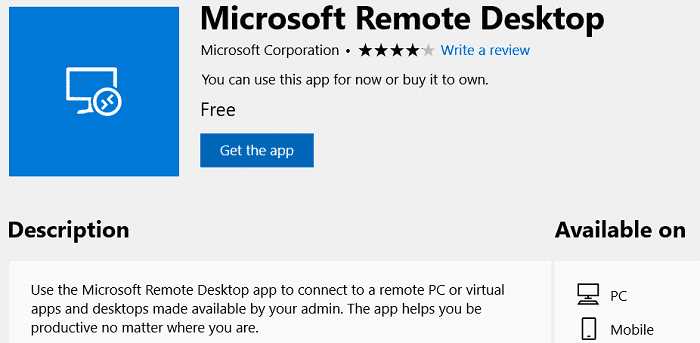
Microsoft Remote Desktop позволяет получить доступ к рабочему столу Windows с другого устройства через локальную сеть или интернет. Это решение часто применяют для удалённой работы, администрирования серверов и поддержки пользователей.
Перед подключением необходимо включить удалённый доступ в параметрах системы, создать пользователя с правами входа по RDP и убедиться, что порт 3389 открыт в настройках брандмауэра. Для стабильного соединения рекомендуется использовать статический IP-адрес или службу Dynamic DNS.
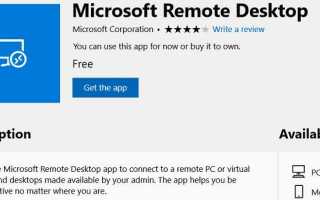
Подключение возможно с устройств на Windows, macOS, Android и iOS. Для этого используется клиент Microsoft Remote Desktop, доступный в Microsoft Store и App Store. Важно правильно указать IP-адрес удалённого компьютера и данные учётной записи, иначе подключение не состоится.
Корректная настройка соединения обеспечивает доступ к файлам, приложениям и сетевым ресурсам без физического присутствия у рабочего места. В дальнейшем можно добавить дополнительные параметры безопасности, такие как двухфакторная аутентификация или ограничение подключений по IP.
Подготовка Windows к удалённому доступу через Microsoft Remote Desktop
Перед подключением по RDP необходимо проверить настройки системы и убедиться, что служба удалённого рабочего стола активна. Подготовка включает включение функций, настройку сети и создание пользователя с нужными правами.
- Откройте Параметры → Система → Удалённый рабочий стол и активируйте переключатель Разрешить удалённые подключения к этому компьютеру.
- В разделе Дополнительные параметры отметьте пункт Разрешить подключения только с компьютеров, на которых включена проверка подлинности на уровне сети.
- Убедитесь, что учётная запись имеет пароль – без него подключение не будет разрешено.
- Добавьте пользователя в группу Пользователи удалённого рабочего стола через панель Система → Дополнительные параметры → Удалённые пользователи.
- Проверьте, что служба Remote Desktop Services запущена. Для этого выполните команду services.msc и найдите соответствующую службу.
Для подключения из внешней сети потребуется разрешить входящий трафик на порт 3389 в настройках брандмауэра Windows или маршрутизатора. Если используется динамический IP, настройте Dynamic DNS для стабильного доступа.
После этих шагов система готова принимать удалённые подключения. Проверить работу можно с другого устройства через клиент Microsoft Remote Desktop, указав IP-адрес и логин пользователя.
Включение и настройка удалённого рабочего стола в параметрах системы
Для активации функции RDP откройте меню Пуск → Параметры → Система → Удалённый рабочий стол. Включите опцию Разрешить удалённые подключения к этому компьютеру. После подтверждения появится уведомление о добавлении исключения в брандмауэр – его нужно оставить включённым.
В разделе Пользователи выберите, кто имеет право подключаться. По умолчанию доступ разрешён только администраторам. Чтобы добавить других пользователей, нажмите Выбрать пользователей и укажите нужные учётные записи.
Далее убедитесь, что активирована проверка подлинности на уровне сети. Эта опция находится в блоке Дополнительные параметры и обеспечивает защиту от несанкционированного доступа.
Если планируется подключение через интернет, проверьте настройки брандмауэра Windows. Правило для порта 3389 должно быть включено. При необходимости его можно добавить вручную в разделе Брандмауэр Защитника Windows → Дополнительные параметры → Входящие подключения.
После сохранения изменений запишите имя устройства или его IP-адрес. Эти данные понадобятся при подключении через клиент Microsoft Remote Desktop с другого компьютера или мобильного устройства.
Создание пользователя и назначение прав для подключения по RDP
Для подключения по RDP требуется учётная запись с паролем и разрешением на удалённый вход. Без этих условий подключение не будет установлено.
- Откройте Панель управления → Учетные записи пользователей → Управление другой учетной записью и создайте нового пользователя, выбрав тип Обычный пользователь или Администратор в зависимости от задач.
- Задайте пароль. Пустые пароли не допускаются для RDP-сессий.
- Откройте свойства системы: Пуск → Параметры → Система → О системе → Дополнительные параметры системы. Перейдите на вкладку Удалённый доступ и нажмите Выбрать пользователей.
- В открывшемся окне добавьте созданную учётную запись в список пользователей, имеющих право на подключение. Подтвердите изменения кнопкой ОК.
- Проверьте группу Пользователи удалённого рабочего стола через оснастку lusrmgr.msc. Если требуется, добавьте туда нужных пользователей вручную.
После назначения прав можно проверить доступ, используя команду query user в консоли. Если имя пользователя отображается в списке, разрешения применены корректно.
Для рабочих станций в домене добавление пользователей выполняется через Active Directory Users and Computers с включением в группу Remote Desktop Users.
Настройка сети и проверка порта 3389 для удалённого доступа
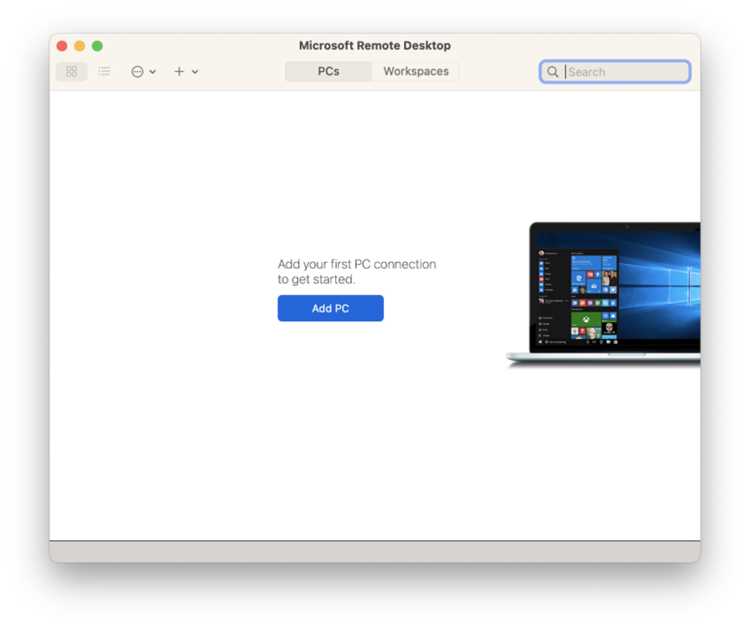
Удалённое подключение по протоколу RDP требует корректной сетевой конфигурации и открытого порта 3389. Проверка этих параметров позволяет исключить сбои при установлении соединения.
Сначала убедитесь, что компьютер имеет статический IP-адрес в локальной сети. Для этого откройте Панель управления → Центр управления сетями → Изменение параметров адаптера, выберите подключение, откройте свойства и задайте постоянный IP, маску и шлюз. Это исключит изменение адреса при перезагрузке.
Затем необходимо разрешить входящие подключения по RDP в брандмауэре:
- Откройте Брандмауэр Защитника Windows → Дополнительные параметры.
- Перейдите в раздел Правила для входящих подключений.
- Найдите правило Удалённый рабочий стол (TCP-In) и убедитесь, что оно включено.
Если используется маршрутизатор, настройте переадресацию порта 3389 на внутренний IP-адрес компьютера. В панели управления роутером создайте правило Port Forwarding, указав внешний порт 3389, протокол TCP и локальный адрес назначения.
Для проверки доступности порта можно использовать команду netstat -an | find «3389» или утилиту telnet с другого устройства: telnet [IP_адрес] 3389. Если соединение устанавливается, порт открыт и слушает входящие запросы.
При необходимости можно изменить порт подключения в реестре Windows. Для этого откройте regedit и перейдите к разделу HKEY_LOCAL_MACHINE\System\CurrentControlSet\Control\Terminal Server\WinStations\RDP-Tcp\PortNumber. После изменения значения выполните перезагрузку системы.
Подключение к удалённому рабочему столу с другого компьютера
Чтобы подключиться к удалённому рабочему столу, запустите стандартную утилиту Windows mstsc.exe. Введите её имя в поиске меню Пуск или выполните команду Win + R → mstsc.
В поле Компьютер укажите IP-адрес или имя устройства, где включён удалённый доступ. Для нестандартного порта добавьте его через двоеточие, например 192.168.0.15:3391.
Перед подключением можно открыть дополнительные параметры:
- Во вкладке Отображение задайте разрешение экрана и глубину цвета.
- Во вкладке Локальные ресурсы включите использование принтера, буфера обмена или локальных дисков.
- В разделе Дополнительно проверьте уровень проверки подлинности и настройте поведение при потере соединения.
После ввода имени пользователя и пароля нажмите Подключить. При появлении предупреждения о сертификате сервера подтвердите вход, если источник известен. Для ускорения последующих сессий сохраните параметры в файл с расширением .rdp.
Если соединение не устанавливается, выполните проверку сети с помощью команды ping [IP-адрес] и убедитесь, что порт 3389 открыт. При подключении через интернет используйте статический IP или службу Dynamic DNS и настройте переадресацию порта на маршрутизаторе.
Настройка Microsoft Remote Desktop на Android и iOS
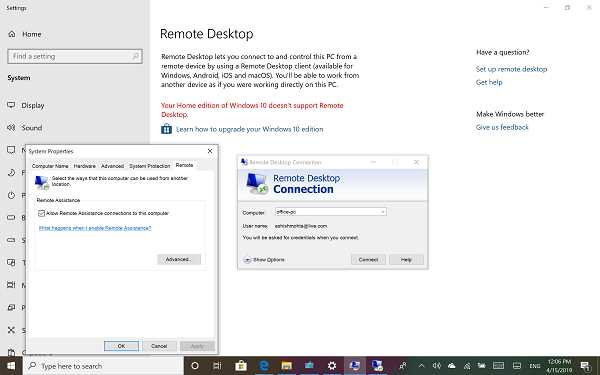
Приложение Microsoft Remote Desktop доступно в Google Play и App Store. После установки требуется добавить удалённый компьютер и задать параметры подключения.
При первом запуске нажмите “+” → Add PC (или Добавить ПК). В поле PC Name укажите IP-адрес или сетевое имя устройства с включённым RDP. В разделе User Account можно сохранить учётные данные для автоматического входа.
Рекомендуется указать статический IP или доменное имя, если используется Dynamic DNS. При работе через интернет необходимо, чтобы порт 3389 был открыт на маршрутизаторе и направлен на локальный адрес целевого компьютера.
Основные элементы интерфейса мобильного клиента:
| Элемент | Назначение |
|---|---|
| PC Name | Адрес удалённого компьютера или его имя в сети |
| User Account | Данные учётной записи Windows |
| Gateway | Адрес RD Gateway при подключении через корпоративную сеть |
| Display settings | Выбор разрешения и масштабирования экрана |
| Device & Audio Redirection | Передача звука, файлов и буфера обмена между устройствами |
После сохранения параметров выберите созданное подключение и подтвердите доступ. При первом входе приложение предложит принять сертификат сервера. После успешного подключения можно использовать сенсорное управление или экранную клавиатуру для работы в Windows.
Для удобства стоит включить опцию Reconnect automatically, чтобы восстановление сессии выполнялось без повторного ввода данных при временных обрывах связи.
Решение типичных ошибок при подключении к удалённому рабочему столу

При попытке подключения к удалённому рабочему столу могут возникать системные ошибки, связанные с сетью, учетными записями или настройками безопасности. Для устранения неполадок нужно проверить конфигурацию на стороне клиента и сервера.
1. Ошибка: “Удалённый доступ запрещён”
Проверьте, включён ли параметр Разрешить удалённые подключения к этому компьютеру в разделе Параметры → Система → Удалённый рабочий стол. Убедитесь, что учётная запись пользователя добавлена в группу Пользователи удалённого рабочего стола.
2. Ошибка: “Невозможно подключиться к удалённому компьютеру”
Проверьте порт 3389. Выполните в командной строке netstat -an | find «3389» – если порт не прослушивается, перезапустите службу Remote Desktop Services через services.msc. При использовании маршрутизатора убедитесь, что переадресация порта выполнена корректно.
3. Ошибка: “Сервер отклонил подключение из-за отсутствия проверки подлинности”
Активируйте проверку подлинности на уровне сети (NLA) на клиенте и сервере. В старых версиях Windows можно временно отключить требование NLA в свойствах системы, чтобы протестировать соединение.
4. Ошибка: “Недопустимые учетные данные”
Проверьте, используется ли правильный формат логина: Имя_компьютера\пользователь или Домен\пользователь. Если пароль был изменён, обновите сохранённые данные в клиенте RDP.
5. Ошибка: “Сеанс завершён из-за проблем с сетью”
Проверьте стабильность соединения, отключите VPN или прокси, которые могут блокировать порт 3389. Для диагностики выполните команду ping [IP-адрес] и оцените задержку.
При сохранении проблем можно просмотреть журнал событий Windows (Event Viewer → Windows Logs → Application and System), где фиксируются причины отказов при установлении RDP-сессий.
Вопрос-ответ:
Почему не удаётся подключиться к удалённому рабочему столу через Microsoft Remote Desktop?
Основная причина — отсутствие разрешения на удалённые подключения на целевом компьютере. Проверьте параметры: Пуск → Параметры → Система → Удалённый рабочий стол, и убедитесь, что параметр «Разрешить удалённые подключения» включён. Также убедитесь, что используется правильный IP-адрес или имя устройства, и что порт 3389 открыт в настройках брандмауэра.
Как подключиться к компьютеру по локальной сети без использования учётной записи Microsoft?
Можно использовать локальную учётную запись Windows. На целевом устройстве откройте Панель управления → Учётные записи пользователей → Управление другими учетными записями и проверьте наличие пароля. В Microsoft Remote Desktop укажите локальное имя пользователя в формате Имя_компьютера\Имя_пользователя и пароль. Подключение по пустому паролю запрещено, поэтому пароль обязателен.
Как устранить ошибку «Удалённый доступ отключён»?
Эта ошибка возникает, если служба удалённого рабочего стола не запущена. Откройте services.msc, найдите службу Remote Desktop Services и установите тип запуска «Автоматически». После этого перезапустите службу и повторите попытку подключения. Если используется Windows 10 Home, удалённый рабочий стол недоступен — потребуется обновление до версии Pro.
Можно ли подключиться к удалённому рабочему столу через интернет, а не только в локальной сети?
Да, но потребуется проброс порта 3389 на маршрутизаторе и знание внешнего IP-адреса. В настройках роутера добавьте правило переадресации: внешний порт 3389 направьте на внутренний IP целевого ПК. Для безопасности рекомендуется изменить стандартный порт и использовать VPN-соединение или RDP Gateway.
Почему Microsoft Remote Desktop не работает на телефоне через мобильную сеть?
Причина часто в том, что устройство находится за NAT мобильного оператора, и прямое подключение к локальному IP невозможно. Решение — использовать VPN-доступ к домашней сети или сервис, обеспечивающий статический внешний IP. На смартфоне необходимо проверить, чтобы приложение имело разрешение на использование мобильных данных.
Почему при попытке подключения через Microsoft Remote Desktop появляется ошибка «Невозможно подключиться к удалённому компьютеру»?
Ошибка возникает, если целевой компьютер не доступен по сети или не настроен для приёма удалённых подключений. Проверьте, включена ли опция Разрешить удалённые подключения в Параметры → Система → Удалённый рабочий стол, убедитесь, что пользователь добавлен в группу Пользователи удалённого рабочего стола и введён корректный IP-адрес или имя устройства. Также проверьте, что порт 3389 открыт в брандмауэре Windows и на маршрутизаторе при подключении через интернет. Если используется VPN или прокси, убедитесь, что они не блокируют RDP-соединение. В случае нестабильной сети можно проверить пинг до целевого устройства и убедиться в отсутствии потери пакетов.

 Загрузка...