Содержание статьи
Для анализа структуры базы данных в MS SQL важно понимать, как таблицы связаны между собой через ключи и ограничения. Схема связей таблиц позволяет визуально отследить отношения, включая первичные и внешние ключи, что упрощает проектирование запросов и предотвращает ошибки при изменении данных.
В SQL Server Management Studio (SSMS) существует встроенный инструмент Database Diagram, который позволяет создавать, редактировать и просматривать связи между таблицами. Для работы с ним достаточно выбрать базу данных, открыть раздел «Database Diagrams» и добавить необходимые таблицы для построения схемы.
Помимо визуального анализа, схемы связей полезны для документирования структуры базы данных. Экспорт диаграммы в формат изображения или PDF помогает делиться архитектурой с коллегами или хранить её в технической документации. При этом можно сразу проверить наличие внешних ключей, каскадных операций и ограничений целостности.
Для продвинутого анализа рекомендуется использовать системные представления, такие как INFORMATION_SCHEMA.TABLE_CONSTRAINTS и INFORMATION_SCHEMA.REFERENTIAL_CONSTRAINTS, чтобы получать точный список связей и их параметров. Это особенно важно при автоматизации построения схемы или при миграции базы данных между серверами.
Регулярная проверка схемы связей помогает выявлять аномалии, например, отсутствие обязательных связей или несоответствие типов данных между связанными колонками. Использование этих инструментов повышает точность работы с базой и снижает риск нарушения целостности данных.
Как открыть схему связей таблиц через SQL Server Management Studio
Для просмотра структуры базы данных в MS SQL можно использовать встроенный инструмент SQL Server Management Studio (SSMS), который позволяет открывать и редактировать схемы связей таблиц в виде диаграмм. Этот способ удобен для анализа внешних ключей, структуры данных и взаимосвязей между таблицами без написания запросов.
Чтобы открыть схему связей таблиц, выполните следующие действия:
- Запустите SQL Server Management Studio и подключитесь к нужному серверу.
- В панели Object Explorer раскройте целевую базу данных.
- Найдите папку Database Diagrams. Если она отсутствует, создайте поддержку диаграмм, подтвердив установку необходимых системных таблиц.
- Щёлкните правой кнопкой мыши по папке и выберите New Database Diagram.
- В открывшемся окне отметьте таблицы, которые нужно добавить в схему, и нажмите Add.
- После добавления таблиц SSMS автоматически отобразит связи, основанные на определённых внешних ключах.
Для анализа связей можно:
- навести курсор на линию связи, чтобы увидеть поля, участвующие в ограничении;
- щелкнуть по линии для открытия параметров внешнего ключа;
- перетаскивать таблицы для улучшения читаемости диаграммы;
- сохранить схему в папке Database Diagrams для дальнейшего использования.
Если диаграмма не отображает связи, проверьте наличие внешних ключей в таблицах. Их можно просмотреть через Object Explorer → Tables → Keys. При необходимости создайте недостающие ключи, чтобы схема корректно отразила отношения между таблицами.
Рекомендуется сохранять диаграммы с понятными именами, отражающими назначение схемы, например: Orders_Customers_Relations. Это облегчает навигацию при работе с большими базами данных и ускоряет поиск нужных структур.
Использование диаграмм базы данных для визуализации связей
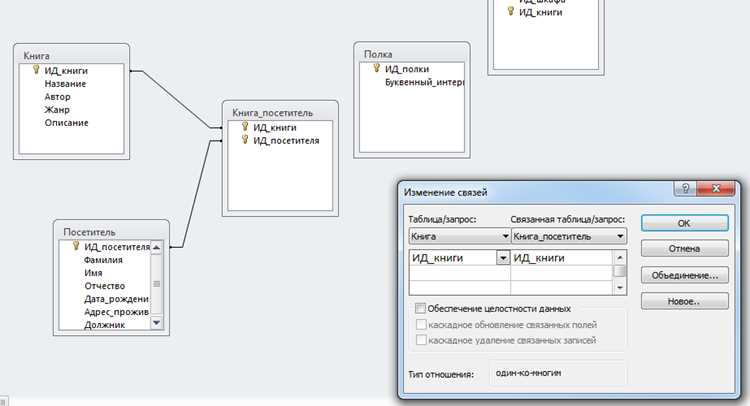
Диаграммы базы данных в SQL Server Management Studio предназначены для отображения и редактирования структуры таблиц в графическом виде. Этот инструмент помогает быстро определить, какие таблицы связаны внешними ключами, какие поля участвуют в этих связях и как распределены зависимости внутри базы.
Для создания и визуализации связей в диаграмме:
- В Object Explorer откройте нужную базу данных и выберите раздел Database Diagrams.
- Создайте новую диаграмму через пункт New Database Diagram.
- Добавьте таблицы, которые необходимо отобразить, отметив их в списке и подтвердив выбор.
- После загрузки диаграммы SSMS автоматически покажет линии связей между таблицами, если они заданы внешними ключами.
На диаграмме можно выполнять следующие операции:
- редактировать структуру таблиц – добавлять, изменять или удалять столбцы;
- создавать новые связи, указывая поля для внешних ключей;
- проверять каскадные правила обновления и удаления данных;
- располагать таблицы вручную для улучшения читаемости схемы;
- сохранять результат в папке Database Diagrams для последующего просмотра.
Для упрощения анализа рекомендуется группировать связанные таблицы по функциональному признаку. Например, отдельно отобразить сущности, относящиеся к заказам, складу или пользователям. Это позволяет быстро выявлять дублирующие поля и избыточные связи.
Чтобы документировать структуру, диаграмму можно экспортировать в формат изображения через функцию Copy Diagram to Clipboard и вставить её в технический отчёт. Такой способ облегчает контроль изменений структуры при обновлениях базы данных.
Если связи между таблицами не отображаются, необходимо убедиться в наличии внешних ключей и их корректности. Проверить их можно через системные представления INFORMATION_SCHEMA.REFERENTIAL_CONSTRAINTS или свойства таблиц в SSMS.
Пошаговое создание новой схемы связей таблиц
Создание новой схемы связей таблиц в SQL Server Management Studio позволяет разработчику быстро отобразить структуру базы и определить логику взаимодействия между таблицами. Для этого используется инструмент Database Diagram, встроенный в SSMS.
Порядок действий при создании новой схемы:
- Откройте SQL Server Management Studio и подключитесь к нужной базе данных.
- В Object Explorer найдите папку Database Diagrams. Если при первом использовании появится запрос на создание системных таблиц, подтвердите установку.
- Щёлкните правой кнопкой мыши по разделу и выберите New Database Diagram.
- В появившемся окне отметьте таблицы, которые должны войти в схему, и нажмите Add.
- После добавления таблиц SSMS автоматически построит связи на основе существующих внешних ключей.
- Переместите элементы для удобного визуального расположения. Для этого можно перетаскивать таблицы мышью.
- Сохраните схему с понятным именем через команду Save Diagram. Схема появится в списке раздела Database Diagrams.
При необходимости можно добавить новые связи вручную:
- выделите таблицу, из которой должна исходить связь;
- в контекстном меню выберите Relationships… и нажмите Add;
- укажите основную и подчинённую таблицу, поля для связи и задайте каскадные параметры;
- подтвердите изменения и обновите диаграмму.
Рекомендуется сохранять диаграммы отдельно для разных логических блоков базы – например, для модулей заказов, пользователей или финансов. Это снижает нагрузку на интерфейс и ускоряет анализ структуры. Перед сохранением стоит проверить, что все связи корректно определены и соответствуют типам данных в связанных полях.
Просмотр и редактирование существующих связей между таблицами
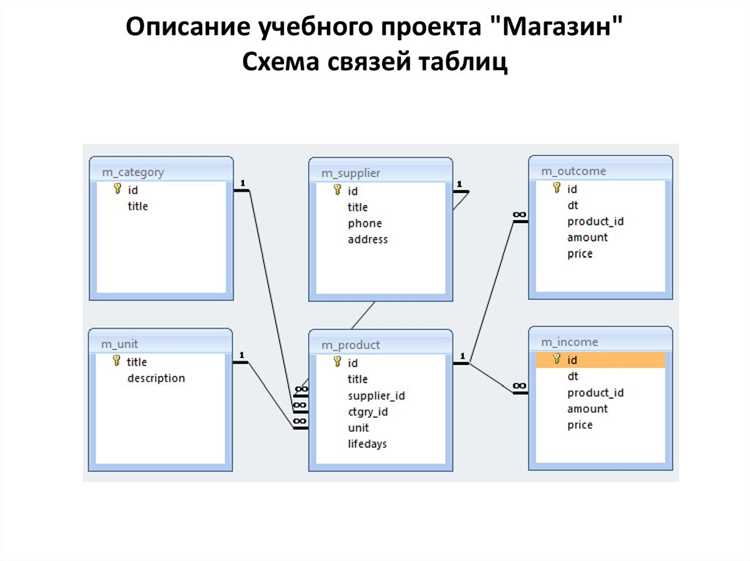
В SQL Server Management Studio можно просматривать и изменять связи между таблицами напрямую через интерфейс диаграмм или свойства таблиц. Это позволяет управлять внешними ключами, корректировать каскадные действия и контролировать структуру данных без ручного редактирования SQL-кода.
Для просмотра существующих связей в диаграмме:
- Откройте нужную базу данных в Object Explorer.
- Разверните раздел Database Diagrams и откройте нужную схему.
- Связи между таблицами отображаются в виде линий. Наведите курсор на линию, чтобы увидеть имена полей, участвующих в ограничении внешнего ключа.
- Щёлкните по линии правой кнопкой мыши и выберите пункт Properties для просмотра параметров связи.
Для редактирования существующих связей можно использовать один из двух способов:
- Через диаграмму: выберите таблицу, откройте пункт Relationships…, выделите нужное отношение и измените поля, участвующие в связи, или параметры каскадных операций (ON UPDATE, ON DELETE).
- Через дерево объектов: откройте таблицу в Object Explorer → Keys → выберите нужный внешний ключ → Modify.
При изменении связи важно проверить совпадение типов данных между связанными столбцами. Несоответствие может привести к ошибкам при обновлении или удалении записей. Также стоит убедиться, что новая конфигурация не нарушает целостность существующих данных.
После внесения изменений сохраните диаграмму и обновите объектную модель. Изменённые связи автоматически применяются на уровне базы данных и вступают в силу сразу после сохранения.
Для документирования структуры рекомендуется периодически экспортировать диаграммы после редактирования связей. Это упрощает отслеживание изменений и обеспечивает актуальность технических описаний базы данных.
Определение внешних ключей и их влияние на схему

Внешние ключи в MS SQL задают логические связи между таблицами и обеспечивают соблюдение ссылочной целостности данных. Каждый внешний ключ связывает поле одной таблицы с первичным ключом другой, формируя основу для построения схемы отношений в базе данных.
Чтобы определить существующие внешние ключи, можно использовать несколько методов:
- в SQL Server Management Studio открыть таблицу, перейти в раздел Keys и просмотреть элементы с типом Foreign Key;
- через системное представление INFORMATION_SCHEMA.REFERENTIAL_CONSTRAINTS получить список всех внешних связей в базе;
- выполнить запрос к системным таблицам sys.foreign_keys и sys.foreign_key_columns для получения подробной информации о полях и связанных таблицах.
Пример запроса для просмотра связей между таблицами:
SELECT fk.name AS ForeignKey, tp.name AS ParentTable, tr.name AS ReferencedTable
FROM sys.foreign_keys fk
JOIN sys.tables tp ON fk.parent_object_id = tp.object_id
JOIN sys.tables tr ON fk.referenced_object_id = tr.object_id;
Наличие внешних ключей напрямую влияет на отображение схемы связей в Database Diagram. При их корректном определении SSMS автоматически визуализирует линии между таблицами, показывая направление зависимости. Если внешние ключи отсутствуют, диаграмма не сможет отобразить отношения, и структура будет выглядеть фрагментарно.
Кроме визуализации, внешние ключи определяют поведение данных при изменениях. Параметры ON UPDATE и ON DELETE задают, как будут обрабатываться каскадные обновления и удаления. Например, настройка ON DELETE CASCADE обеспечивает автоматическое удаление связанных записей, что важно при проектировании целостной логики базы.
Перед созданием или изменением внешних ключей следует убедиться, что соответствующие поля совпадают по типу данных и длине. Несовпадение параметров приведёт к ошибке при создании связи и нарушит корректность схемы.
Правильно определённые внешние ключи формируют устойчивую архитектуру данных, повышают надёжность операций и обеспечивают точное отображение структуры в диаграммах базы данных.
Экспорт схемы связей таблиц в файл или изображение
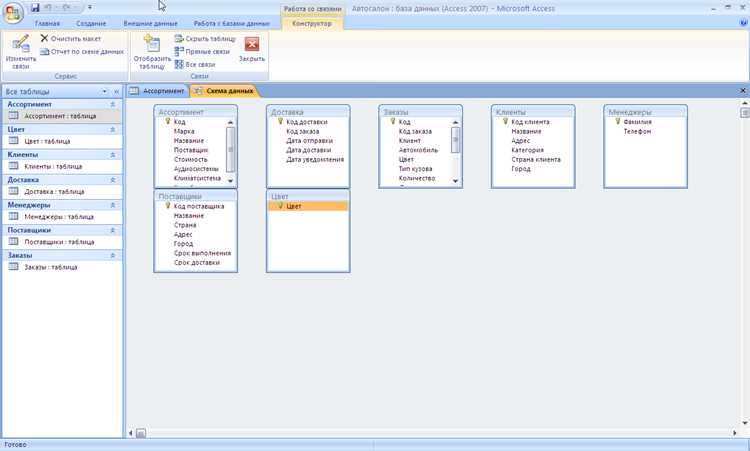
После построения схемы связей таблиц в SQL Server Management Studio нередко требуется сохранить результат для отчётности или совместной работы. Диаграмму можно экспортировать в виде изображения или включить в документацию проекта. SSMS не содержит прямой функции экспорта, но позволяет выполнить сохранение несколькими способами.
Основной вариант – копирование диаграммы через буфер обмена:
- Откройте нужную диаграмму в разделе Database Diagrams.
- Выберите команду Edit → Copy Diagram to Clipboard или используйте сочетание клавиш Ctrl + C.
- Вставьте изображение в графический редактор (например, Paint или Photoshop) и сохраните файл в нужном формате – PNG, JPEG или BMP.
Альтернативный способ – экспорт структуры через скрипт:
- в контекстном меню базы данных выберите Tasks → Generate Scripts;
- укажите объекты, которые нужно включить (таблицы и связи);
- сохраните результат в файл с расширением .sql для последующего восстановления схемы на другом сервере.
При необходимости можно объединить оба подхода: визуальную схему использовать для документации, а SQL-скрипт – для резервного хранения структуры.
Форматы, в которых удобно хранить схему связей:
| Формат | Описание | Применение |
|---|---|---|
| PNG | Растровое изображение с высоким качеством без потери данных. | Документация, отчёты, презентации. |
| Универсальный формат для печати и обмена. | Хранение в технических спецификациях и инструкциях. | |
| SQL | Текстовый файл с описанием структуры таблиц и связей. | Резервное копирование и перенос схемы между серверами. |
Перед экспортом рекомендуется расположить таблицы на диаграмме в логическом порядке, чтобы изображение было читаемым. После сохранения файл можно использовать для анализа структуры базы данных без подключения к серверу.
Использование системных представлений для анализа связей таблиц
Системные представления MS SQL позволяют получать данные о связях между таблицами без использования графического интерфейса. Такой подход удобен при автоматизации анализа структуры базы, создании отчётов и проверке целостности схемы.
Основные представления, содержащие информацию о внешних ключах и связанных таблицах:
- INFORMATION_SCHEMA.TABLE_CONSTRAINTS – хранит сведения о типах ограничений, включая PRIMARY KEY и FOREIGN KEY;
- INFORMATION_SCHEMA.REFERENTIAL_CONSTRAINTS – содержит связи между внешними и первичными ключами;
- INFORMATION_SCHEMA.KEY_COLUMN_USAGE – показывает, какие столбцы участвуют в ограничениях;
- sys.foreign_keys и sys.foreign_key_columns – предоставляют детальные сведения о зависимостях между таблицами на уровне системных объектов.
Пример запроса для анализа связей между таблицами:
SELECT
fk.name AS ForeignKeyName,
tp.name AS SourceTable,
cp.name AS SourceColumn,
tr.name AS TargetTable,
cr.name AS TargetColumn
FROM sys.foreign_keys AS fk
JOIN sys.foreign_key_columns AS fkc ON fk.object_id = fkc.constraint_object_id
JOIN sys.tables AS tp ON fkc.parent_object_id = tp.object_id
JOIN sys.columns AS cp ON fkc.parent_object_id = cp.object_id AND fkc.parent_column_id = cp.column_id
JOIN sys.tables AS tr ON fkc.referenced_object_id = tr.object_id
JOIN sys.columns AS cr ON fkc.referenced_object_id = cr.object_id AND fkc.referenced_column_id = cr.column_id
ORDER BY SourceTable;
Дополнительно можно проверить каскадные правила и поведение ограничений, обратившись к полям delete_referential_action_desc и update_referential_action_desc из представления sys.foreign_keys. Это помогает выявлять потенциальные проблемы при удалении или обновлении данных.
Использование системных представлений обеспечивает точное понимание структуры базы и позволяет анализировать связи даже при отсутствии доступа к инструменту Database Diagram.
Проверка целостности данных через схему связей
Схема связей таблиц в MS SQL позволяет контролировать целостность данных за счёт правильно определённых внешних ключей и ограничений. Проверка схемы помогает выявить несоответствия между таблицами, нарушения ссылочной целостности и ошибки в структуре базы данных.
Для проверки целостности можно использовать два подхода – визуальный и программный. Визуальный анализ проводится через Database Diagram, где связи между таблицами отображаются линиями. Отсутствие связи при наличии логической зависимости указывает на недостающий внешний ключ. Также можно проверить направление связей и каскадные действия при обновлении и удалении данных.
Программная проверка выполняется через системные представления и специальные запросы. Пример запроса для поиска «осиротевших» записей, не имеющих соответствий в связанной таблице:
SELECT c.*
FROM Orders AS c
LEFT JOIN Customers AS p ON c.CustomerID = p.CustomerID
WHERE p.CustomerID IS NULL;
Этот запрос выявляет строки в таблице Orders, для которых отсутствует соответствующая запись в таблице Customers. Такие данные нарушают ссылочную целостность и требуют корректировки структуры или содержания базы.
Для выявления нарушений в масштабных системах можно использовать представления sys.foreign_keys и sys.foreign_key_columns в сочетании с динамическим SQL. Это позволяет автоматически формировать проверки по всем связям в базе.
В процессе администрирования рекомендуется регулярно выполнять проверку целостности данных, особенно после импорта, миграции или изменения структуры. При выявлении ошибок необходимо:
- проверить корректность внешних ключей и типов данных в связанных полях;
- удалить или исправить некорректные записи;
- восстановить отсутствующие связи в диаграмме базы данных.
Систематическая проверка схемы связей обеспечивает согласованность данных, уменьшает риск логических ошибок и гарантирует стабильность работы приложений, использующих базу данных.
Вопрос-ответ:
Как открыть схему связей таблиц в MS SQL Management Studio?
Откройте нужную базу данных, перейдите в раздел Database Diagrams и создайте новую диаграмму. Выберите таблицы, связи между которыми нужно отобразить. После добавления объектов диаграмма автоматически покажет все внешние ключи и зависимости между ними. Если раздел Database Diagrams отсутствует, убедитесь, что установлены компоненты для визуального проектирования схем.
Почему в диаграмме не отображаются связи между таблицами?
Чаще всего причина — отсутствие внешних ключей. В MS SQL связи отображаются только при наличии явных ограничений FOREIGN KEY. Если таблицы связаны логически, но не технически, связи нужно добавить вручную через изменение структуры таблиц или с помощью запроса ALTER TABLE … ADD CONSTRAINT … FOREIGN KEY.
Можно ли экспортировать схему связей таблиц в виде изображения?
Да. После открытия диаграммы в SSMS используйте пункт меню File → Save Diagram As → Image. Также можно скопировать диаграмму в буфер обмена и вставить в графический редактор. Для документирования рекомендуется сохранять схему в формате PNG или PDF, чтобы зафиксировать текущее состояние структуры базы.
Как узнать, какие таблицы связаны между собой без диаграммы?
Для анализа можно использовать системные представления sys.foreign_keys и sys.foreign_key_columns. Пример запроса:
SELECT fk.name, OBJECT_NAME(fk.parent_object_id) AS TableFrom, OBJECT_NAME(fk.referenced_object_id) AS TableTo FROM sys.foreign_keys AS fk;
Он показывает все связи в базе данных, даже если диаграмма не создана.
Как проверить целостность данных в таблицах, связанных внешними ключами?
Для проверки можно выполнить запрос с объединением таблиц и условием WHERE p.PrimaryKey IS NULL, чтобы найти записи без соответствующих значений. Например:
SELECT o.* FROM Orders o LEFT JOIN Customers c ON o.CustomerID = c.CustomerID WHERE c.CustomerID IS NULL;
Такой запрос помогает выявить нарушения ссылочной целостности и вовремя устранить ошибки в данных.

 Загрузка...