Содержание статьи
Функция удалённого управления в Zoom позволяет передать контроль над курсором и клавиатурой другому участнику. Это удобно при совместной работе над документами, настройке программ или обучении. Управление можно предоставить только во время демонстрации экрана, поэтому сначала нужно запустить показ нужного окна или всего экрана.
Перед активацией функции убедитесь, что в настройках Zoom включена опция «Удалённое управление». Без этого участники не смогут запрашивать доступ к вашему экрану. Изменить параметр можно в разделе «Настройки» → «Демонстрация экрана» на сайте Zoom или в приложении.
При передаче управления другой человек получает возможность перемещать курсор, нажимать кнопки и вводить текст. При этом вы в любой момент можете остановить доступ, не прерывая демонстрацию. Это делает функцию безопасной для работы с конфиденциальной информацией и технической поддержкой.
Как включить функцию удалённого управления в настройках Zoom

Чтобы разрешить передачу управления мышкой в Zoom, нужно активировать параметр «Удалённое управление» в настройках учетной записи. Для этого откройте веб-портал Zoom и войдите под своей учетной записью. Перейдите в раздел «Настройки» → «Демонстрация экрана».
В списке опций найдите пункт «Разрешить удалённое управление» и включите его. После активации изменения применяются автоматически, дополнительное сохранение не требуется. Если настройка недоступна, проверьте, не ограничена ли она администратором учетной записи.
При использовании корпоративной версии Zoom доступ к этому параметру может быть заблокирован для отдельных пользователей. В этом случае включить функцию может только администратор через панель управления Zoom Admin. После активации опции все участники смогут запрашивать управление при демонстрации экрана.
Как передать управление мышкой во время демонстрации экрана
Передача управления мышкой доступна только после начала демонстрации экрана. Убедитесь, что функция удалённого управления включена в настройках учетной записи. Затем выполните следующие действия:
- Начните конференцию и нажмите кнопку «Демонстрация экрана» в нижней панели Zoom.
- Выберите окно программы или весь экран, который хотите показать, и подтвердите выбор.
- После запуска демонстрации наведите курсор в верхнюю часть окна и откройте панель инструментов Zoom.
- Нажмите «Дистанционное управление» и выберите участника, которому нужно передать управление.
- После подтверждения у выбранного участника появится возможность управлять курсором и выполнять клики в пределах демонстрируемого экрана.
Если нужно, чтобы участник сам запросил доступ, он может нажать кнопку «Запросить управление» на панели Zoom. В этом случае вы получите уведомление с предложением разрешить или отклонить запрос.
Передав управление, следите за действиями пользователя. Вы можете в любой момент прекратить управление через меню «Остановить удалённое управление» на панели демонстрации.
Как подтвердить запрос на управление от другого участника

Если уведомление исчезло, откройте панель управления демонстрацией, выберите «Дистанционное управление» и найдите участника в списке. Нажмите на его имя, чтобы предоставить доступ вручную. Этот способ удобен, если несколько человек запрашивают управление одновременно.
После подтверждения Zoom отображает индикатор активного управления. Ваш курсор может двигаться вместе с курсором участника, поэтому при необходимости ограничьте его действия кнопкой «Остановить удалённое управление». Это позволит вернуть полный контроль над экраном без завершения демонстрации.
Как прекратить удалённое управление мышкой
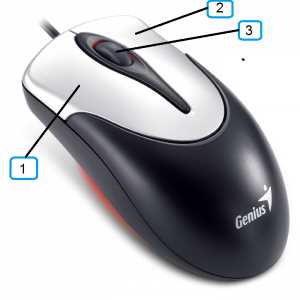
Чтобы остановить управление мышкой другим участником, наведите курсор на верхнюю часть экрана и откройте панель демонстрации Zoom. В меню «Дистанционное управление» выберите пункт «Остановить удалённое управление». После этого участник теряет доступ к курсору и клавиатуре, но демонстрация продолжает работать.
Если управление было выдано нескольким участникам, остановить можно выборочно. Откройте список активных пользователей и отключите доступ только для нужного человека. Для полного завершения взаимодействия закройте демонстрацию экрана кнопкой «Остановить демонстрацию».
При использовании функции совместного доступа к экрану важно периодически проверять активные подключения. Это помогает избежать непреднамеренных действий со стороны других участников и сохранить контроль над отображаемыми материалами.
Почему кнопка «Передать управление» неактивна и как это исправить
Неактивная кнопка «Передать управление» указывает на отключённую функцию удалённого управления или ограничения в настройках конференции. Проверить причину можно по следующим пунктам:
| Проблема | Причина | Решение |
|---|---|---|
| Кнопка не отображается | Функция удалённого управления выключена в настройках Zoom | Откройте Настройки → Демонстрация экрана и активируйте параметр «Разрешить удалённое управление» |
| Кнопка серого цвета | Вы не запустили демонстрацию экрана | Начните демонстрацию и повторно откройте панель управления Zoom |
| Кнопка заблокирована | Ограничения администратора в корпоративной версии | Попросите администратора включить опцию через панель Zoom Admin |
| Кнопка неактивна при совместном доступе | Вы используете демонстрацию отдельного окна | Выберите показ всего экрана, чтобы разрешить передачу управления |
| Функция не работает у участника | Старая версия приложения Zoom | Обновите клиент Zoom до последней версии |
После проверки и исправления причины перезапустите конференцию. В большинстве случаев кнопка становится активной сразу после включения функции в настройках или начала новой демонстрации.
Как ограничить или разрешить управление мышкой в настройках безопасности
Управление мышкой можно ограничивать через настройки безопасности Zoom для конкретной конференции. Во время встречи откройте панель «Безопасность» на верхней панели инструментов.
Чтобы разрешить участникам управление, отметьте пункт «Разрешить участникам управлять экраном». После этого кнопка «Передать управление» станет активной для всех участников, которым вы хотите предоставить доступ.
Для ограничения контроля снимите ту же галочку. Участники потеряют возможность перемещать курсор и вводить текст, но демонстрация экрана продолжит работу. Этот способ полезен при работе с конфиденциальными документами или когда управление необходимо только конкретным людям.
Если нужно выбрать отдельных участников, используйте опцию «Дистанционное управление» в панели демонстрации. Здесь можно вручную предоставлять или отзывать доступ без изменения общей настройки безопасности.
Вопрос-ответ:
Как передать управление мышкой участнику, если кнопка «Передать управление» неактивна?
Кнопка может быть неактивной, если функция удалённого управления отключена в настройках Zoom или вы не начали демонстрацию экрана. Проверьте включение параметра «Разрешить удалённое управление» в разделе Настройки → Демонстрация экрана и убедитесь, что демонстрация активна. В корпоративной версии доступ может быть ограничен администратором.
Можно ли ограничить управление мышкой для определённых участников?
Да. В панели демонстрации нажмите «Дистанционное управление» и выберите участников, которым разрешено управлять. В настройках безопасности конференции можно снять галочку «Разрешить участникам управлять экраном», чтобы временно запретить управление всем участникам, а затем включать доступ по мере необходимости.
Что делать, если участник не видит уведомление о возможности управлять экраном?
Проверьте, обновлён ли клиент Zoom у обоих участников до последней версии. Также убедитесь, что демонстрация запущена на всём экране или нужном окне. Если функция активна, но уведомление не появляется, попросите участника открыть панель «Дистанционное управление» и вручную выбрать ваш экран для запроса доступа.
Как быстро вернуть полный контроль над экраном, если участник управляет мышкой?
Наведите курсор на верхнюю панель Zoom во время демонстрации и нажмите «Остановить удалённое управление». Это моментально прекращает доступ участника к курсору и клавиатуре, но демонстрация продолжает работать. Для нескольких участников можно остановить управление выборочно через список активных пользователей.

 Загрузка...