Содержание статьи

Красная строка обозначает отступ первой строки абзаца и служит для визуального разделения текста на логические блоки. В текстовых процессорах, таких как Microsoft Word, LibreOffice Writer или Google Docs, стандартный отступ первой строки обычно составляет 1,25 см, но его можно изменить в зависимости от требований документа или стиля оформления.
Для установки красной строки доступно несколько способов: использование линейки, изменение параметров абзаца или горячих клавиш. Линейка позволяет точно задать отступ в сантиметрах, а настройки абзаца обеспечивают контроль над всеми абзацами сразу. Горячие клавиши ускоряют процесс, особенно при работе с большим объёмом текста.
При работе с таблицами и списками красная строка создаётся отдельно для каждой ячейки или пункта списка. Важно помнить, что автоматические стили и шаблоны документа могут влиять на вид отступа, поэтому проверка настроек абзаца перед печатью или отправкой документа поможет избежать ошибок.
Сохранение индивидуальных настроек красной строки в шаблоне документа или стиле абзаца упрощает работу с большими текстами и обеспечивает единообразное оформление. При этом любые изменения можно применять как к текущему абзацу, так и ко всем новым абзацам выбранного стиля.
Настройка отступа первой строки через линейку
В большинстве текстовых процессоров для изменения красной строки используется горизонтальная линейка над рабочей областью. На линейке отображаются два маркера: верхний треугольник отвечает за отступ первой строки, нижний – за отступ всего абзаца.
Чтобы задать красную строку, выделите абзац и переместите верхний треугольник вправо. Стандартный отступ составляет 1,25 см, но можно установить любое значение в диапазоне от 0,5 до 5 см для точной подгонки под требования документа.
При перемещении треугольника обратите внимание на масштаб линейки. В Microsoft Word и LibreOffice Writer линейка показывает сантиметры с шагом 0,1 см, что позволяет точно позиционировать отступ. В Google Docs значения задаются приблизительно, поэтому рекомендуется проверять вид документа в режиме предпросмотра.
Если требуется одинаковый отступ для нескольких абзацев, выделите их все перед перемещением маркера. После установки значения красная строка применяется ко всем выделенным абзацам одновременно, что экономит время при оформлении больших текстов.
Использование параметров абзаца для красной строки
Параметры абзаца позволяют задать точный отступ первой строки без использования линейки. В текстовых процессорах доступны настройки, которые применяются ко всем абзацам или только к выделенному тексту.
Для установки красной строки через параметры абзаца выполните следующие действия:
- Выделите абзац или несколько абзацев.
- Откройте окно настроек абзаца. В Microsoft Word это «Разметка страницы» → «Абзац», в LibreOffice Writer – «Формат» → «Абзац», в Google Docs – «Формат» → «Выравнивание и отступы».
- В разделе «Отступы» найдите пункт «Первая строка» и выберите значение 1,25 см или введите собственное число.
- Нажмите ОК или Применить, чтобы сохранить изменения.
Для массового применения к новым абзацам создайте или измените стиль абзаца:
- Откройте редактор стилей.
- Измените отступ первой строки в настройках абзаца.
- Сохраните стиль как стандартный или примените к выбранному тексту.
Использование параметров абзаца гарантирует одинаковый вид красной строки во всех документах, особенно при переносе текста между различными редакторами и шаблонами.
Горячие клавиши для создания красной строки
Горячие клавиши позволяют быстро добавить красную строку без изменения параметров абзаца или использования линейки. В большинстве текстовых процессоров используется стандартная комбинация для отступа первой строки.
Основные варианты применения горячих клавиш:
- Tab – добавляет стандартный отступ первой строки в 1,25 см в Microsoft Word, LibreOffice Writer и Google Docs.
- Shift + Tab – уменьшает или убирает отступ первой строки, если он был установлен.
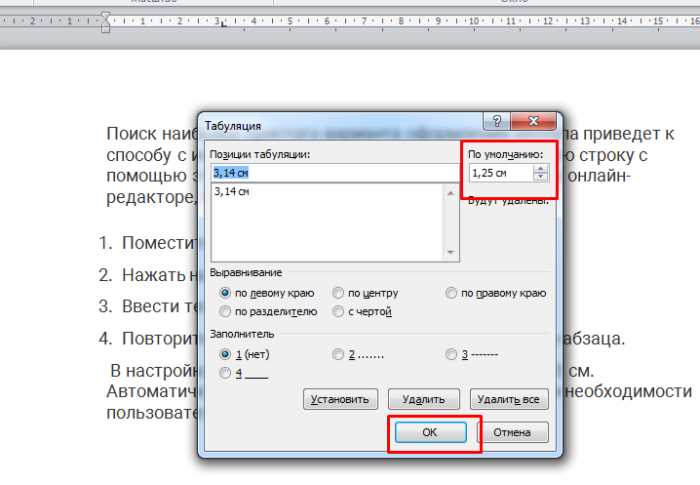
Для редактирования стандартного значения отступа через горячие клавиши можно изменить настройки табуляции:
- Откройте параметры абзаца или линейки.
- Установите желаемое расстояние для табуляции первой строки.
- Используйте клавишу Tab для применения нового значения ко всем новым абзацам.
В случае многопараграфного текста можно выделить несколько абзацев и нажать Tab одновременно, чтобы добавить красную строку ко всем выбранным абзацам. Это ускоряет работу с большими документами и сохраняет одинаковый вид оформления.
Автоматическая красная строка при наборе текста
Текстовые процессоры позволяют автоматически создавать красную строку при начале нового абзаца. Эта функция активируется через настройки абзаца или стиль документа.
В Microsoft Word и LibreOffice Writer автоматический отступ первой строки задаётся следующим образом:
- Откройте окно Параметры абзаца.
- В разделе Отступы выберите Первая строка и укажите размер отступа, обычно 1,25 см.
- Примените изменения к выбранному абзацу или к стилю по умолчанию.
В Google Docs автоматическая красная строка активируется через Формат → Выравнивание и отступы → Отступ первой строки, где задаётся фиксированное значение в сантиметрах.
После настройки все новые абзацы будут начинаться с красной строки без дополнительного использования клавиши Tab. При копировании текста из других документов важно проверять стиль абзаца, чтобы автоматический отступ применялся корректно.
Изменение размера красной строки в разных документах
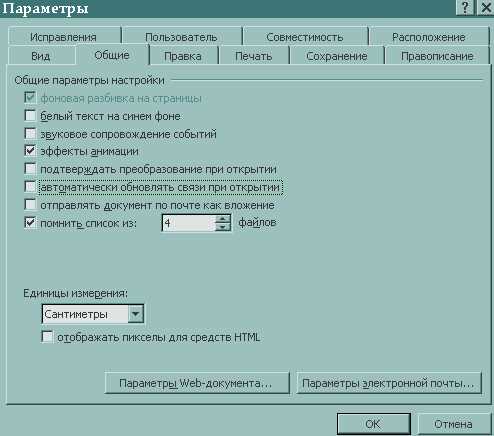
Размер красной строки может отличаться в зависимости от типа документа и используемого текстового процессора. Для точного соблюдения формата необходимо проверять параметры абзаца и стили, применяемые в документе.
Сравнение стандартных настроек красной строки в популярных текстовых процессорах:
| Процессор | Стандартный отступ | Диапазон изменения | Применение к стилям |
|---|---|---|---|
| Microsoft Word | 1,25 см | 0,5–5 см | Да, через стили абзаца |
| LibreOffice Writer | 1,25 см | 0,2–5 см | Да, через стили и шаблоны |
| Google Docs | 1,27 см | 0,5–5 см | Да, через отступ первой строки |
Для изменения размера красной строки в существующем документе выделите абзац или абзацы, откройте параметры абзаца и укажите новое значение отступа первой строки. При работе с шаблонами рекомендуется изменять стиль абзаца, чтобы новые документы автоматически наследовали выбранный размер красной строки.
Красная строка в таблицах и списках
В таблицах красная строка применяется отдельно для каждой ячейки. Стандартный отступ первой строки сохраняется при наборе текста внутри ячейки, но может быть изменён через параметры абзаца. В Microsoft Word и LibreOffice Writer настройка выполняется через окно Параметры абзаца, а в Google Docs – через Формат → Выравнивание и отступы.
Для списков отступ первой строки часто конфликтует с маркерами или номерами. Чтобы корректно создать красную строку в списке:
- Выделите пункт списка.
- Откройте параметры абзаца и установите отступ первой строки в пределах 1–1,5 см.
- При необходимости измените отступ маркера или номера, чтобы текст выравнивался ровно.
В многоуровневых списках рекомендуется использовать индивидуальные настройки для каждого уровня, чтобы сохранить одинаковое оформление и избежать наложения маркеров на текст. Это обеспечит читаемость и аккуратный вид документа.
Сохранение настроек красной строки для новых документов
Для того чтобы новые документы автоматически использовали заданный отступ первой строки, необходимо сохранить изменения в стиле абзаца или шаблоне документа. Это исключает необходимость повторной настройки для каждого нового файла.
В Microsoft Word:
- Откройте окно Параметры абзаца и задайте отступ первой строки.
- Нажмите Установить как стандартный, чтобы применить настройки ко всем новым документам на основе текущего шаблона Normal.dotm.
В LibreOffice Writer:
- Измените стиль абзаца через Формат → Стили и форматирование.
- Сохраните изменения как пользовательский стиль и установите его по умолчанию для новых документов.
В Google Docs:
- Настройте отступ первой строки через Формат → Выравнивание и отступы.
- Примените эти параметры к заголовку и обычному тексту и сохраните документ как шаблон, чтобы новые файлы наследовали настройки.
Использование шаблонов и стилей обеспечивает единообразный вид всех новых документов и ускоряет работу с большим объёмом текста.
Устранение проблем с отображением красной строки
Если красная строка не отображается корректно, сначала проверьте параметры абзаца. В Microsoft Word и LibreOffice Writer откройте Параметры абзаца и убедитесь, что отступ первой строки задан положительным числом, обычно 1,25 см.
В списках и таблицах проблема может возникнуть из-за наложения маркеров или ширины ячеек. Решение:
- Установите отступ первой строки отдельно для каждого уровня списка через Параметры абзаца.
- В таблицах увеличьте ширину ячейки, чтобы текст с красной строкой помещался полностью.
При копировании текста из других документов или веб-страниц красная строка может не сохраняться из-за чужих стилей. Рекомендуется:
- Снять форматирование с текста через Очистить формат или Ctrl + Space.
- Применить собственный стиль с установленным отступом первой строки.
Если документ использует шаблон с нестандартными настройками, измените стиль абзаца в шаблоне или создайте новый пользовательский стиль с корректным размером красной строки. Это позволит избежать проблем при дальнейшем наборе текста.
Вопрос-ответ:
Как быстро добавить красную строку в тексте без использования линейки?
Для быстрого создания красной строки можно использовать клавишу Tab. В большинстве текстовых процессоров она устанавливает стандартный отступ первой строки, обычно 1,25 см. Если требуется убрать красную строку, используется комбинация Shift + Tab.
Можно ли установить одинаковый отступ первой строки для всех новых документов?
Да, это выполняется через настройку стиля абзаца или шаблона документа. В Microsoft Word после установки нужного отступа выберите Установить как стандартный. В LibreOffice Writer измените пользовательский стиль и назначьте его для новых документов. В Google Docs создайте шаблон с заданным отступом первой строки.
Почему красная строка не отображается в некоторых абзацах?
Причины могут быть разными: в абзаце задан нулевой отступ первой строки, применяется стиль с другими параметрами, текст скопирован из внешнего источника с собственными форматами или используется ячейка таблицы с ограниченной шириной. Решение — проверить параметры абзаца и при необходимости применить собственный стиль или увеличить ширину ячейки.
Как задать красную строку в списках и таблицах?
В списках выделите нужные пункты и через Параметры абзаца установите отступ первой строки, при этом отступ маркера можно подкорректировать отдельно. В таблицах каждая ячейка имеет собственные настройки абзаца, поэтому красная строка задаётся внутри каждой ячейки индивидуально.
Можно ли изменить размер красной строки для конкретного абзаца без влияния на остальные?
Да, для этого выделите нужный абзац и откройте параметры абзаца. В поле Первая строка установите требуемое значение. Другие абзацы сохранят свои текущие настройки, если они используют другой стиль или не выделены вместе с изменяемым абзацем.
Как задать красную строку сразу для нескольких абзацев в документе?
Выделите все абзацы, для которых нужно создать красную строку. Откройте Параметры абзаца и в разделе Отступ первой строки укажите нужное значение, например 1,25 см. После применения изменений все выбранные абзацы получат одинаковый отступ, без необходимости настраивать каждый отдельно.
Что делать, если при копировании текста из другого документа красная строка исчезает?
Чаще всего это связано с сохранением исходного форматирования. Чтобы восстановить красную строку, выделите текст и снимите форматирование с помощью Очистить формат или Ctrl + Space, затем примените собственный стиль абзаца с заданным отступом первой строки. Для больших фрагментов текста удобнее использовать пользовательский стиль, чтобы настройка применялась автоматически.

 Загрузка...