Содержание статьи
MSI Afterburner – популярная программа для разгона видеокарт и мониторинга их работы. Поддержка актуальной версии позволяет использовать новые функции, повышать стабильность работы и корректно взаимодействовать с современными драйверами графических процессоров.
Перед обновлением важно проверить текущую версию программы. В интерфейсе MSI Afterburner эта информация отображается в верхнем правом углу окна. Сравнение с последней версией на официальном сайте поможет определить, требуется ли обновление.
Рекомендуется создавать резервную копию пользовательских настроек и профилей разгона. Это позволяет сохранить индивидуальные параметры, чтобы их можно было восстановить после установки новой версии без необходимости настройки с нуля.
Процесс обновления включает скачивание официального установочного файла, выбор метода установки – поверх текущей версии или полной переустановки – и проверку совместимости с драйверами видеокарты. После завершения обновления необходимо протестировать работу программы и убедиться в отсутствии ошибок при мониторинге и разгоне.
Проверка текущей версии MSI Afterburner
Перед обновлением важно точно определить, какая версия MSI Afterburner установлена на компьютере. Это позволит избежать несовместимости с драйверами видеокарты и предотвратить потерю настроек.
Проверка выполняется следующим образом:
- Откройте MSI Afterburner. Если программа не запускается, проверьте наличие ярлыка на рабочем столе или в меню «Пуск».
- В верхнем правом углу окна найдите номер версии. Он обычно отображается рядом с логотипом программы.
- Запишите версию для сравнения с последней доступной на официальном сайте MSI.
- При необходимости откройте Help → About, чтобы получить полную информацию о сборке и дате выпуска программы.
Сравнив установленную версию с последней доступной, можно определить, требуется ли обновление. Если версия совпадает или новее, дополнительных действий не требуется.
Скачивание последней версии с официального сайта
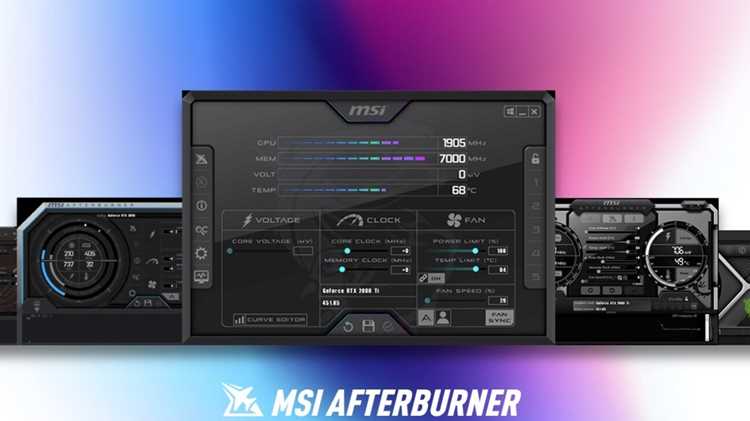
Для безопасного обновления MSI Afterburner следует использовать только официальный сайт разработчика. Это исключает риск получения модифицированных или заражённых файлов.
Пошаговая инструкция:
- Перейдите на официальный сайт MSI: https://www.msi.com/Landing/afterburner/graphics-cards.
- Выберите раздел загрузок и найдите последнюю версию MSI Afterburner для вашей операционной системы.
- Скачайте установочный файл в отдельную папку, чтобы его было легко найти при установке.
- Проверьте размер и дату выпуска файла, чтобы убедиться, что скачан актуальный релиз.
- При необходимости сохраните версию в формате .zip для архивации или переноса на другой компьютер.
Использование официального источника гарантирует совместимость с последними драйверами видеокарты и минимизирует риск ошибок при установке.
Создание резервной копии настроек перед обновлением
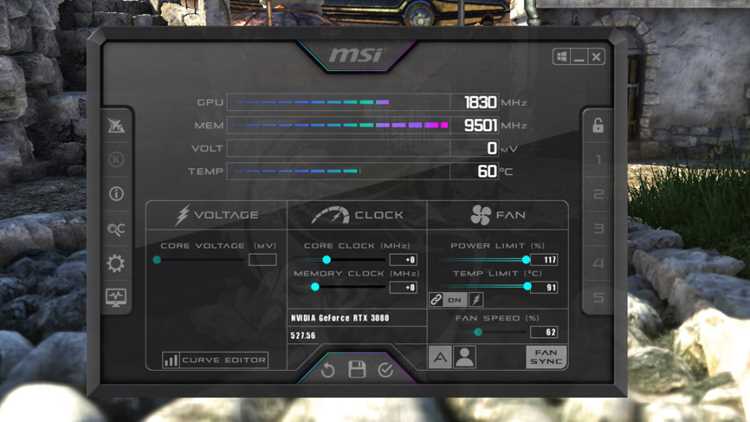
Перед установкой новой версии MSI Afterburner важно сохранить текущие настройки, чтобы после обновления восстановить профили разгона и параметры интерфейса.
Пошаговая инструкция по созданию резервной копии:
- Откройте MSI Afterburner и перейдите в Settings.
- В разделе Profiles сохраните все активные профили на диск, используя кнопку Save и выбрав отдельную папку.
- Скопируйте файл MSIAfterburner.cfg, который обычно находится в папке установки программы. Он содержит основные настройки интерфейса и параметры разгона.
- При желании создайте архив всех файлов конфигурации для удобного восстановления на случай ошибок при обновлении.
- Проверьте целостность файлов, чтобы они корректно открывались после копирования.
Резервная копия позволяет быстро вернуть рабочие настройки без повторной ручной конфигурации после обновления MSI Afterburner.
Удаление старой версии или установка поверх
При обновлении MSI Afterburner можно выбрать два способа: удалить старую версию перед установкой или установить новую поверх существующей. Выбор зависит от состояния программы и желаемой чистоты установки.
Удаление старой версии выполняется через Панель управления → Программы и компоненты. Найдите MSI Afterburner, нажмите Удалить и следуйте инструкциям. После этого рекомендуется перезагрузить компьютер перед установкой новой версии.
Установка поверх старой версии сохраняет большинство пользовательских настроек и профилей, если они не повреждены. Для этого просто запустите новый установочный файл и выберите существующую папку установки.
После установки поверх старой версии важно проверить работоспособность профилей разгона и корректность отображения интерфейса. При обнаружении ошибок следует восстановить настройки из резервной копии.
Пошаговая установка новой версии MSI Afterburner
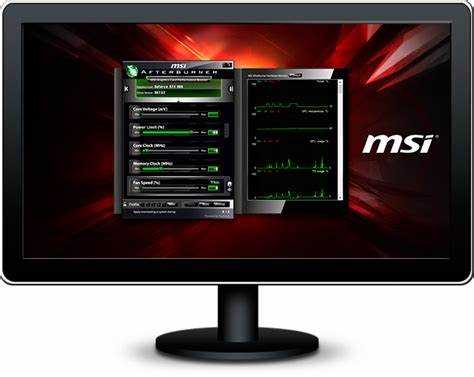
Установка новой версии MSI Afterburner требует соблюдения точного порядка действий для предотвращения ошибок и потери настроек.
- Закройте все запущенные программы разгона и мониторинга видеокарты.
- Запустите скачанный установочный файл MSI Afterburner с правами администратора.
- Выберите язык установки и подтвердите лицензионное соглашение.
- Укажите папку для установки. Можно использовать прежнюю папку, если выбрана установка поверх старой версии.
- Выберите компоненты для установки. Обычно достаточно основного приложения и RivaTuner Statistics Server для мониторинга.
- Нажмите Install и дождитесь завершения процесса.
- После завершения установки запустите программу и проверьте версию в верхнем правом углу окна.
- Восстановите сохранённые профили и настройки из резервной копии при необходимости.
Соблюдение этих шагов гарантирует корректную работу MSI Afterburner и сохранение всех пользовательских параметров.
Настройка параметров после обновления

После установки новой версии MSI Afterburner необходимо проверить и при необходимости откорректировать параметры разгона, профили и интерфейс программы.
Рекомендованные действия:
- Откройте MSI Afterburner и убедитесь, что все сохранённые профили корректно отображаются.
- Если профили не восстановились автоматически, импортируйте их из ранее созданной резервной копии через Settings → Profiles → Load.
- Проверьте настройки частот GPU и памяти, а также уровни вентиляторов. Обратите внимание на новые параметры, добавленные в последней версии.
- Настройте отображение данных мониторинга на экране, проверив, что температура, загрузка и частоты GPU корректно отображаются в On-Screen Display.
- Сохраните изменения в текущем профиле и протестируйте работу программы в играх или стресс-тестах для подтверждения стабильности.
Правильная настройка параметров после обновления позволяет сохранить индивидуальные настройки и обеспечить безопасную работу видеокарты.
Проверка стабильности работы после обновления
После обновления MSI Afterburner важно убедиться, что программа корректно взаимодействует с видеокартой и системными драйверами.
Проверка стабильности включает следующие шаги:
- Запустите MSI Afterburner и убедитесь, что интерфейс отображается без ошибок, а все профили загружены.
- Откройте On-Screen Display или мониторинг температур и частот GPU, чтобы проверить корректность отображения данных в реальном времени.
- Запустите стресс-тест видеокарты или требовательную игру и наблюдайте за стабильностью частот, температурой и скоростью вентиляторов.
- Следите за наличием предупреждений или сбоев в работе программы. Любые неожиданные изменения в поведении сигнализируют о необходимости повторной проверки настроек или переустановки.
- При обнаружении нестабильности восстановите настройки из резервной копии или выполните чистую установку MSI Afterburner.
Такая проверка гарантирует корректную работу программы и предотвращает возможные сбои разгона и мониторинга видеокарты.
Устранение возможных ошибок при обновлении
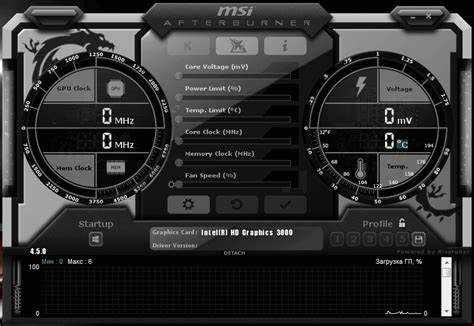
При обновлении MSI Afterburner могут возникнуть ошибки, связанные с несовместимостью драйверов, повреждёнными настройками или конфликтами с другими программами разгона.
Основные проблемы и методы их устранения:
| Ошибка | Причина | Решение |
|---|---|---|
| Программа не запускается | Повреждённая установка или конфликт с предыдущей версией | Удалите старую версию через Панель управления → Программы и компоненты и выполните чистую установку |
| Не отображаются профили или настройки | Проблемы с файлом MSIAfterburner.cfg | Восстановите файл из резервной копии или создайте новый профиль |
| Сбой отображения данных мониторинга | Несовместимость с драйверами видеокарты или RivaTuner Statistics Server | Обновите драйверы GPU и убедитесь, что RivaTuner установлен и работает |
| Ошибки при запуске стресс-тестов | Конфликт настроек разгона или неправильная конфигурация вентиляторов | Сбросьте параметры разгона к стандартным значениям и протестируйте стабильность |
Следуя этим рекомендациям, можно минимизировать ошибки при обновлении и восстановить корректную работу MSI Afterburner.
Вопрос-ответ:
Как узнать текущую версию MSI Afterburner на компьютере?
Для проверки версии откройте MSI Afterburner. В верхнем правом углу окна отображается номер установленной версии. Дополнительно можно открыть меню Help → About, чтобы увидеть дату выпуска и сборку программы. Это позволит сравнить её с последней доступной версией на официальном сайте и понять, требуется ли обновление.
Нужно ли удалять старую версию перед установкой новой?
Удаление старой версии необязательно, если она работает корректно. Можно установить новую поверх существующей, и большинство настроек и профилей сохранятся. Если возникают ошибки или программа нестабильна, рекомендуется полностью удалить предыдущую версию через Панель управления → Программы и компоненты и затем установить новую, чтобы исключить конфликты файлов.
Как сохранить настройки и профили перед обновлением?
В MSI Afterburner перейдите в Settings → Profiles и сохраните все активные профили на отдельный диск. Также скопируйте файл MSIAfterburner.cfg из папки установки программы. Эти действия обеспечат возможность восстановления всех параметров разгона и пользовательских настроек после установки новой версии.
Что делать, если после обновления программа отображает некорректные данные мониторинга?
Чаще всего это связано с конфликтом драйверов видеокарты или проблемами с RivaTuner Statistics Server. Проверьте, что драйверы GPU обновлены до последней версии и что RivaTuner установлен и активен. При необходимости восстановите настройки из резервной копии или сбросьте параметры разгона к стандартным значениям и протестируйте работу в нагрузке.

 Загрузка...