
Содержание статьи
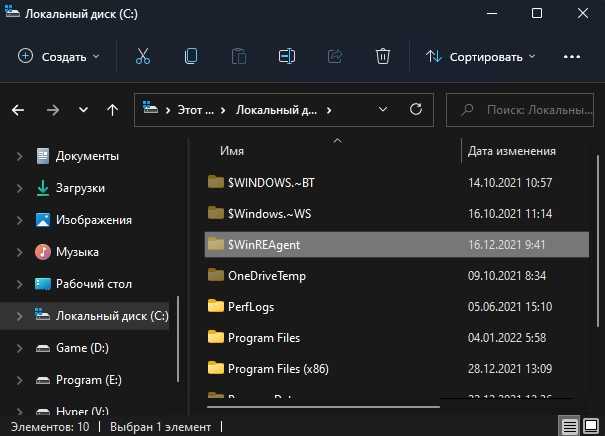
Папка Unp в Windows 10 появляется чаще всего при работе с архиваторами и программами для распаковки файлов. Она служит временным хранилищем для распакованных данных, которые затем используются приложениями или устанавливаются в систему. Расположение этой папки обычно связано с программой, инициировавшей распаковку, и может находиться в директории пользователя или системных временных файлах.
Основная функция папки Unp – облегчить процесс распаковки больших архивов, сохраняя промежуточные данные. Это помогает избежать ошибок при установке программ или работе с большими объемами информации, особенно если архив распаковывается не полностью за один раз.
Удалять содержимое папки Unp можно, если вы уверены, что распаковка завершена и программа, использовавшая эти файлы, больше не активна. Однако перед удалением стоит проверить, не используется ли папка в данный момент, чтобы избежать сбоев или потери данных.
При значительном росте размера папки Unp рекомендуют проводить очистку вручную или с помощью встроенных средств Windows, таких как очистка диска. Это помогает освободить место и снизить нагрузку на систему без риска повредить важные файлы.
Где находится папка Unp и как ее найти в системе

Папка Unp обычно создаётся в каталоге временных файлов, который зависит от настроек конкретной программы и параметров пользователя. В Windows 10 стандартные места расположения включают:
| Тип расположения | Путь | Описание |
|---|---|---|
| Папка временных файлов пользователя | C:\Users\Имя_пользователя\AppData\Local\Temp\Unp |
Основное место для временных данных, к которому имеет доступ конкретный пользователь |
| Временные файлы системы | C:\Windows\Temp\Unp |
Общее системное пространство для временных данных, доступное всем пользователям |
| Папка установки программы | Зависит от директории установки приложения | Некоторые программы создают папку Unp внутри своего каталога для локальной распаковки |
Для быстрого поиска папки Unp используйте встроенный проводник Windows с фильтром по названию: введите Unp в строке поиска диска C:. Это покажет все папки и файлы с таким именем.
Также можно открыть окно «Выполнить» (Win+R) и ввести команду %temp% – это приведёт в каталог временных файлов пользователя, где часто располагается папка Unp.
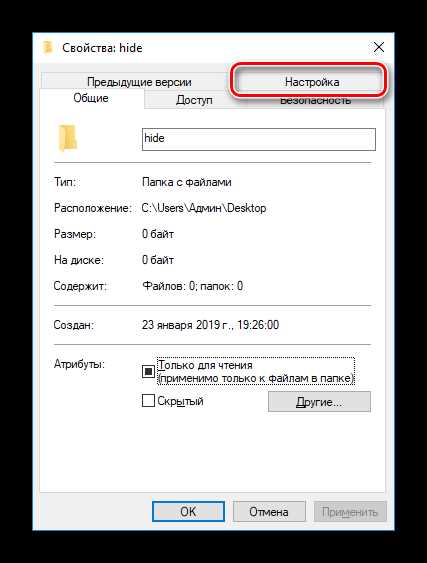
Если папка не обнаруживается, проверьте скрытые файлы и папки через свойства проводника, так как некоторые приложения скрывают временные директории для предотвращения случайного удаления.
Какие программы создают папку Unp и почему

Архиваторы распаковывают файлы из архивов в папку Unp, чтобы обеспечить быстрый доступ к содержимому и предотвратить ошибки, связанные с неполной распаковкой. Это особенно важно при работе с большими архивами или пакетами установки.
Установщики программ создают папку Unp для подготовки и проверки компонентов перед их копированием в системные каталоги. Временное хранение файлов в этой директории упрощает контроль целостности и позволяет при необходимости откатить процесс.
Кроме того, некоторые приложения для обновления и патчей используют папку Unp для извлечения обновлённых файлов, что позволяет избежать конфликтов с уже работающими процессами и минимизирует риски повреждения данных.
Как понять, можно ли удалять содержимое папки Unp
Удаление файлов из папки Unp возможно, если они не используются в текущий момент. Для оценки состояния папки рекомендуется:
- Проверить активные процессы через Диспетчер задач. Если в списке нет программ, связанных с распаковкой или установкой, файлы, скорее всего, не задействованы.
- Оценить дату изменения файлов. Если файлы не обновлялись несколько дней, их можно считать устаревшими.
- Убедиться, что установка или распаковка завершены. Прерывание процесса может привести к повреждению данных при удалении.
Риски удаления:
- Если файлы используются, система может выдать ошибку доступа или программы перестанут корректно работать.
- Удаление в момент работы установщика приведёт к сбоям в процессе установки.
Рекомендации по удалению:
- Перед очисткой создайте резервную копию важных данных.
- Закройте все архиваторы и установщики.
- Используйте стандартные средства Windows для очистки временных файлов, чтобы избежать случайного удаления нужных элементов.
Влияние папки Unp на работу системы и приложений
Папка Unp используется для хранения временных файлов, необходимых при распаковке архивов и установке программ. Её наличие напрямую влияет на стабильность и скорость выполнения этих операций.
Если папка занимает значительный объём дискового пространства, это может замедлять работу системы из-за уменьшения свободного места, особенно на системном диске. Недостаток места влияет на скорость виртуальной памяти и загрузку приложений.
При активном использовании программ-архиваторов и установщиков папка Unp обеспечивает корректное распаковывание данных, предотвращая ошибки и сбои в установках. Если временные файлы удаляются преждевременно, возможны сбои в работе программ и необходимость повторной распаковки.
Некоторые приложения автоматически очищают папку Unp после завершения работы, но если этого не происходит, накопление файлов может вызывать замедления и повышенную нагрузку на диск.
Рекомендуется регулярно контролировать размер папки Unp и освобождать место с помощью стандартных средств очистки диска или вручную, чтобы поддерживать оптимальную производительность системы и приложений.
Что делать, если папка Unp занимает много места на диске
Если папка Unp занимает значительный объём, следует предпринять следующие действия для освобождения пространства:
- Закройте все программы, связанные с распаковкой или установкой, чтобы избежать ошибок при удалении файлов.
- Перейдите в расположение папки Unp и проверьте дату изменения файлов – удаляйте только устаревшие данные, которые не используются.
- Используйте стандартное средство Windows «Очистка диска» с опцией удаления временных файлов, чтобы безопасно удалить ненужные временные данные.
- Если очистка диска не помогает, выполните удаление содержимого папки вручную, предварительно создав резервные копии важных данных.
- Проверьте настройки архиваторов и установщиков – в некоторых программах можно изменить путь для временных файлов, чтобы папка Unp не располагалась на системном диске.
- Регулярно контролируйте размер папки, чтобы не допустить её чрезмерного разрастания и поддерживать стабильную работу системы.
Несоблюдение этих рекомендаций может привести к замедлению работы диска и нехватке свободного пространства для критически важных процессов Windows.
Как настроить автоматическую очистку папки Unp
Для автоматической очистки папки Unp рекомендуется использовать встроенные средства Windows и планировщик задач.
Первый шаг – активировать Очистку диска с удалением временных файлов:
- Откройте меню «Пуск» и найдите «Очистка диска».
- Выберите системный диск, обычно это
C:. - Отметьте пункт «Временные файлы» и подтвердите удаление.
Для регулярной автоматизации процесса:
- Запустите «Планировщик заданий» (Task Scheduler).
- Создайте новую задачу с периодичностью, например, раз в неделю.
- Добавьте действие, которое запускает встроенный скрипт очистки временных файлов, например, команду:
cleanmgr.exe /sagerun:1
Для настройки параметров очистки выполните команду cleanmgr.exe /sageset:1 и отметьте категории для удаления, включая временные файлы.
Также можно создать скрипт на PowerShell для удаления содержимого папки Unp:
Remove-Item -Path "$env:TEMP\Unp\*" -Recurse -Force
Добавьте этот скрипт в задачу планировщика для регулярного выполнения.
Важно: перед настройкой автоматической очистки убедитесь, что ни одна программа не использует папку Unp в момент удаления, чтобы избежать ошибок.
Способы предотвращения повторного создания папки Unp
Папка Unp создаётся программами для временного хранения распакованных данных. Полностью исключить её появление невозможно без отказа от работы с архивами и установщиками, но можно минимизировать её создание с помощью следующих действий.
Отключение или настройка программ:
- Измените настройки архиваторов и установщиков, указав альтернативные папки для временных файлов, чтобы папка Unp не создавалась на системном диске.
- Используйте программное обеспечение с возможностью ручного выбора директории для временных данных.
- Обновляйте программы до последних версий – в них часто исправляют поведение с временными папками.
Оптимизация системы:
- Регулярно очищайте временные файлы через встроенные средства Windows или сторонние утилиты.
- Настройте автоматическую очистку папки Unp с помощью планировщика задач, чтобы не накапливались остаточные файлы.
- Контролируйте запущенные процессы, чтобы предотвратить зависание установщиков и архиваторов, которые могут удерживать папку Unp.
Если папка Unp появляется слишком часто и занимает много места, рекомендуется проверить систему на наличие вредоносного ПО, которое может использовать временные папки для своих целей.
Вопрос-ответ:
Что такое папка Unp и зачем она создаётся в Windows 10?
Папка Unp служит для временного хранения файлов, которые программы распаковывают из архивов или используют при установке. Она нужна для корректной работы с архивированными данными и предотвращения ошибок во время установки или запуска приложений.
Можно ли удалить папку Unp без вреда для системы?
Удалять содержимое папки Unp можно, если убедиться, что в данный момент не работают установщики или архиваторы, использующие эти файлы. В противном случае удаление может привести к сбоям в работе программ или прерыванию установки.
Почему папка Unp иногда занимает много места на диске?
Папка Unp накапливает временные файлы после распаковки больших архивов или длительных установок. Если эти данные не очищаются автоматически, они могут занимать значительный объём, что снижает свободное пространство и может влиять на производительность диска.
Где обычно располагается папка Unp в системе?
Чаще всего папка Unp создаётся в каталоге временных файлов пользователя, по пути C:\Users\Имя_пользователя\AppData\Local\Temp\Unp. Иногда она может находиться в системной папке C:\Windows\Temp\Unp или внутри каталога программы, которая её создала.
Как можно настроить автоматическую очистку папки Unp?
Для автоматической очистки папки Unp используют встроенную утилиту «Очистка диска» с настройкой планировщика задач, который регулярно удаляет временные файлы. Можно также создать PowerShell-скрипт, удаляющий содержимое папки, и запускать его по расписанию.

 Загрузка...



