Содержание статьи

При работе со сводными таблицами в Excel или LibreOffice часто возникает необходимость разместить несколько столбцов рядом для наглядного сравнения данных. По умолчанию сводные таблицы группируют элементы по строкам и столбцам, что может затруднять одновременный анализ показателей разных категорий.
Для эффективного отображения рядом расположенных столбцов нужно использовать настройку «Поля столбцов». Перетаскивание нужных полей в область столбцов и выбор параметра Показать элементы в виде отдельных столбцов позволяет разместить данные компактно и без лишних промежутков. В Excel этот процесс дополнительно контролируется через меню Параметры поля с опцией Отображать элементы рядом.
Еще один способ – использование функции Несколько элементов в столбцах, которая объединяет значения разных полей в одну горизонтальную линию. Это упрощает визуальный анализ, особенно при работе с большими наборами данных и несколькими уровнями группировки. При этом важно корректно настроить сортировку и фильтры, чтобы информация оставалась понятной и однозначной.
Применение этих методов экономит время при подготовке отчетов и снижает вероятность ошибок при сравнении показателей. Настройка расположения столбцов рядом также облегчает экспорт сводной таблицы в другие форматы, например в PDF или CSV, сохраняя структуру и читабельность данных.
Настройка области данных для группировки столбцов
Для корректного размещения столбцов рядом важно правильно определить область данных в сводной таблице. Неправильный выбор диапазона приведёт к раздельному отображению категорий и усложнит анализ.
Рекомендации по настройке области данных:
- Выделите диапазон с заголовками столбцов и строками с данными. Все категории, которые должны быть рядом, должны входить в один диапазон.
- Убедитесь, что в таблице нет пустых строк и столбцов, так как это может нарушить группировку и последовательность столбцов.
- Если данные распределены в разных листах, объедините их в один диапазон или используйте функцию Объединённые диапазоны, поддерживаемую вашей программой для сводных таблиц.
- Для динамических наборов данных используйте именованные диапазоны или таблицы Excel/LibreOffice, чтобы новые строки автоматически попадали в область данных сводной таблицы.
После определения области данных:
- Перейдите в настройки сводной таблицы и убедитесь, что выбран корректный диапазон.
- Перетащите нужные поля в область «Столбцы» для создания группы рядом.
- При необходимости измените порядок полей, чтобы управлять последовательностью отображения столбцов.
Точная настройка области данных гарантирует правильную группировку и позволяет избежать ситуации, когда столбцы разбиваются по отдельным блокам или отображаются не в нужной последовательности.
Перетаскивание полей в область столбцов

Если требуется сгруппировать несколько показателей по одному критерию, добавьте сначала основной элемент в область столбцов, а затем вложенные поля. Например, поле «Регион» перетащите первым, а поле «Продукт» – вторым. Это создаст структуру, где внутри каждого региона будут соседние столбцы по продуктам.
Для проверки правильности размещения используйте предварительный просмотр сводной таблицы. При необходимости измените порядок полей путем повторного перетаскивания, чтобы столбцы располагались в логическом и удобном для анализа порядке.
Следует избегать дублирования полей в области столбцов, так как это приводит к избыточному отображению данных и нарушению компактности таблицы. Оптимальный вариант – расположение каждого поля один раз с учетом иерархии и смысловой связки между ними.
| Поле | Положение в столбцах |
|---|---|
| Регион | Первое |
| Продукт | Второе |
| Продажи | Внутри каждого продукта |
Изменение порядка полей для соседнего отображения
Для точного контроля используйте панель полей сводной таблицы: выделите поле и примените функцию перемещения вверх или вниз. Изменение порядка отражается мгновенно, что позволяет экспериментировать с разными вариантами расположения и выбирать оптимальный для анализа данных.
При работе с большим количеством полей полезно создавать вспомогательные группы и объединять элементы одного типа, чтобы соседние столбцы были логически связаны. Это особенно важно при построении многомерных отчётов, где соседнее отображение облегчает сравнение показателей между категориями.
Если требуется закрепить определённый порядок, сохраните макет сводной таблицы. Это предотвратит автоматическую перестановку полей при обновлении данных и сохранит соседнее расположение столбцов без необходимости повторного переноса полей.
Использование функции «Показать данные в виде» для объединения столбцов

Функция «Показать данные в виде» позволяет в сводной таблице визуально объединять столбцы для упрощения анализа и сравнения данных. Она изменяет способ отображения числовых значений без изменения исходных данных.
Чтобы объединить столбцы с помощью этой функции, выполните следующие действия:
- Выберите любое поле данных в области «Значения».
- Щелкните правой кнопкой мыши и выберите «Показать данные в виде».
- Выберите один из вариантов:
- «% от суммы по столбцу» – позволяет увидеть вклад каждой категории в общий столбец.
- «Разница с предыдущим» – отображает изменения между соседними столбцами.
- «Процент от общей суммы» – объединяет несколько столбцов в одно отображение долей.
- При необходимости добавьте несколько полей в область «Значения» и примените разные варианты отображения к каждому для сравнения.
Использование этой функции упрощает восприятие данных, когда необходимо совместно анализировать показатели по нескольким столбцам, выявлять тенденции и доли без создания дополнительных формул или объединений на листе.
Настройка параметров макета сводной таблицы
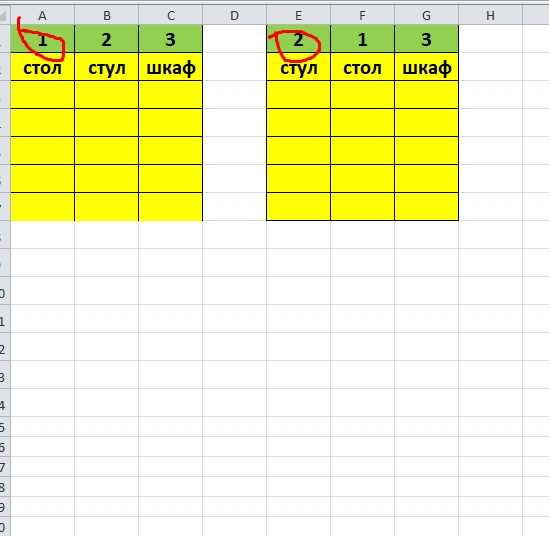
Для расположения столбцов рядом откройте меню «Параметры макета» в настройках сводной таблицы. В разделе «Макет и формат» выберите вариант «Показать элементы в виде табличного отчета». Это позволит каждому полю столбца занимать отдельный столбец без вложенности.
Установите опцию «Повторять все элементы метки строки», чтобы значения строк дублировались для каждого столбца. Это обеспечивает корректное отображение данных при горизонтальном сравнении.
Для упрощения анализа включите «Автоподбор ширины столбцов». Таблица автоматически подстроит ширину, чтобы все столбцы отображались компактно и читабельно.
Если необходимо объединить несколько показателей в соседние столбцы, воспользуйтесь настройкой «Показать данные в виде % от общего» или «Разница с предыдущим». Эти параметры позволяют визуально сравнивать значения без ручного перемещения полей.
Для удобства сортировки и фильтрации убедитесь, что в макете активны заголовки полей и линии сетки. Они обеспечивают ясное разделение столбцов и упрощают работу с большими объемами данных.
Проверка и исправление отображения соседних столбцов

Если столбцы не располагаются рядом, стоит проверить режим макета сводной таблицы. В Excel это настраивается через вкладку «Дизайн» → «Макет отчета», выбирая опцию «Показывать элементы в виде табличного отчета». Это гарантирует, что значения каждого поля будут выстроены в отдельных столбцах, а не вложены друг в друга.
Следующий этап – проверка объединённых ячеек. В табличном виде сводной таблицы объединённые заголовки могут визуально смещать соседние столбцы. Для устранения этого нужно включить опцию «Снять объединение ячеек по строкам» в настройках макета, после чего столбцы выровняются.
Если после всех корректировок столбцы всё ещё не отображаются рядом, стоит пересмотреть группировку данных. Иногда поля с одинаковыми значениями автоматически группируются в одну колонку. Разгруппировка выполняется через контекстное меню поля → «Разгруппировать», после чего отдельные элементы становятся отдельными столбцами.
Наконец, следует проверить фильтры и срезы. Активные фильтры могут скрывать часть данных, создавая впечатление неправильного расположения столбцов. Отключение фильтров или настройка срезов по всем элементам решает проблему и возвращает корректное соседнее отображение.
Вопрос-ответ:
Как сделать так, чтобы в сводной таблице несколько столбцов отображались рядом?
Чтобы столбцы отображались рядом, нужно поместить соответствующие поля в область «Столбцы» и убедиться, что они не вложены друг в друга. После этого можно изменить порядок полей и при необходимости включить функцию «Показать данные в виде», чтобы значения разных полей отображались рядом, а не друг под другом.
Можно ли объединить данные из нескольких полей, чтобы они шли в одном ряду?
Да, это возможно через настройку функции «Показать данные в виде» или создание вычисляемого поля. В первом случае выбирается способ отображения данных (например, как процент от суммы), а затем столбцы нескольких полей становятся рядом. В случае вычисляемого поля можно создать формулу, которая объединяет значения разных полей в один столбец.
Почему после добавления нового поля оно отображается под существующими столбцами, а не рядом?
Это происходит из-за структуры макета сводной таблицы: новое поле автоматически помещается в иерархический уровень ниже существующих. Чтобы изменить расположение, нужно перетащить поле в область «Столбцы» выше или рядом с другими, а также проверить настройки макета, такие как «Показать элементы в строке» или «Отображение в виде компактного формата».
Как проверить и исправить неправильное отображение соседних столбцов?
Сначала убедитесь, что все нужные поля добавлены в область «Столбцы». Затем проверьте порядок полей: более важные или базовые поля должны быть выше, чтобы остальные выстраивались рядом. Если столбцы все еще не отображаются корректно, откройте параметры макета сводной таблицы и включите режим «Показать элементы в строке» или «В виде табличного формата». Это обеспечит горизонтальное расположение столбцов.

 Загрузка...