Содержание статьи

Python amd64 – это 64-битная версия интерпретатора Python, разработанная для операционных систем с архитектурой x86_64. Она позволяет использовать больше оперативной памяти при работе с большими массивами данных и сложными вычислительными задачами по сравнению с 32-битными сборками.
Для выбора подходящей версии важно проверить разрядность вашей системы: в Windows это можно сделать через Панель управления → Система, где указано, 32-битная или 64-битная ОС. На Linux команда uname -m покажет архитектуру.
Установка Python amd64 требует загрузки официального установщика с сайта python.org, после чего рекомендуется добавить Python в переменные окружения для удобного запуска из командной строки. Это упрощает установку библиотек через pip и работу с виртуальными окружениями.
Python amd64 совместим с большинством популярных библиотек и инструментов, включая NumPy, Pandas, TensorFlow, но следует учитывать, что 32-битные бинарные пакеты некоторых старых модулей могут не поддерживаться. Для разработки крупных проектов использование 64-битной версии ускоряет обработку данных и снижает риск ошибок переполнения памяти.
Как определить, нужна ли версия Python amd64 для вашей системы
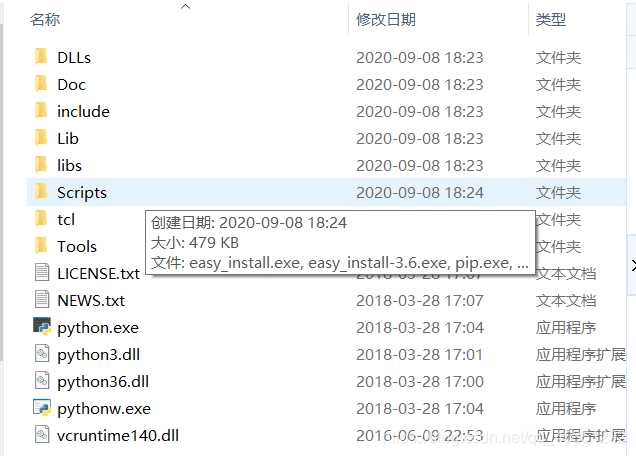
Для начала важно узнать разрядность вашей операционной системы. На Windows откройте Панель управления → Система и проверьте значение в строке «Тип системы»: если указано «64-разрядная», установка Python amd64 будет возможна и позволит использовать все доступные ресурсы оперативной памяти.
Выбор Python amd64 оправдан, если планируется работа с большими массивами данных, обработка видео, обучение нейросетей или запуск серверных приложений с высокой нагрузкой. 32-битная версия ограничена 4 ГБ оперативной памяти и может вызвать ошибки при работе с объёмными проектами.
Если ваши задачи не превышают объём 32-битных ограничений, для простых скриптов и небольших проектов достаточно Python x86. В противном случае установка amd64 обеспечит стабильность и доступ к расширенным возможностям библиотек, таких как NumPy, Pandas и TensorFlow.
Разница между Python amd64 и Python x86 на практике

Python amd64 и Python x86 различаются разрядностью и объёмом доступной оперативной памяти. 64-битная версия позволяет использовать больше 4 ГБ памяти, что критично для работы с большими массивами данных, вычислительными задачами и современными библиотеками для машинного обучения.
Python x86 ограничен 32-битной адресацией памяти, что может вызвать сбои при загрузке больших массивов данных или при запуске ресурсоёмких процессов.
Основные различия на практике можно наглядно отобразить в таблице:
| Параметр | Python amd64 | Python x86 |
|---|---|---|
| Разрядность | 64-бит | 32-бит |
| Максимальный объём оперативной памяти | Свыше 4 ГБ | До 4 ГБ |
| Совместимость с современными библиотеками | Полная | Ограниченная, возможны ошибки сборки |
| Скорость работы с большими данными | Выше за счёт доступа к расширенной памяти | Ниже при обработке массивов свыше 2–3 ГБ |
| Использование на старых 32-битных системах | Невозможно | Возможно |
Выбор версии зависит от конкретных задач: для анализа больших данных и запуска современных библиотек Python amd64 обеспечивает стабильность и скорость, тогда как Python x86 подходит для лёгких скриптов и устаревших систем.
Скачивание и установка Python amd64 на Windows
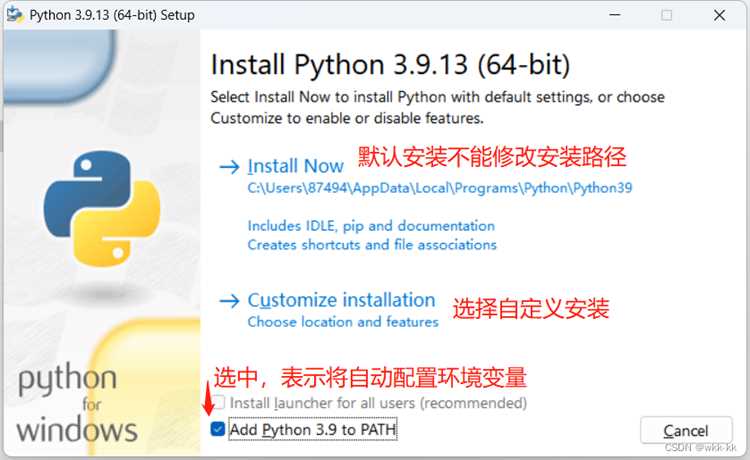
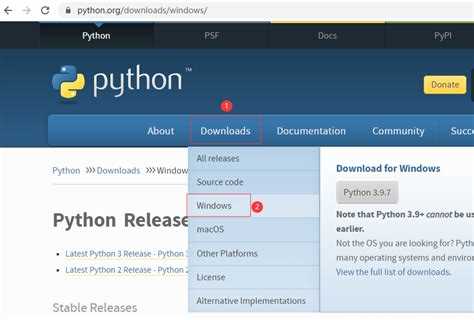
Перейдите на официальный сайт python.org и выберите раздел Downloads → Windows. Для 64-битной системы выберите установщик с пометкой «Windows x86-64 executable installer».
После загрузки запустите файл и отметьте опцию Add Python to PATH, чтобы иметь возможность запускать Python из командной строки без дополнительной настройки переменных окружения.
В установщике рекомендуется выбрать пункт Customize installation, чтобы проверить и включить компоненты: pip, IDLE, документацию и поддержку тестовых модулей. Это обеспечит корректную работу библиотек и инструментов.
По завершении установки откройте командную строку и выполните python —version для проверки установленной версии. Если отображается 64-битная сборка (например, Python 3.12.1 [AMD64]), установка прошла успешно.
Для удобства работы создайте виртуальные окружения через python -m venv имя_окружения, чтобы изолировать проекты и гарантировать совместимость установленных библиотек с Python amd64.
Настройка переменных окружения для Python amd64

Переменные окружения позволяют запускать Python amd64 и его инструменты из любой директории командной строки. Для Windows настройка выполняется через системные параметры.
Пошаговая настройка:
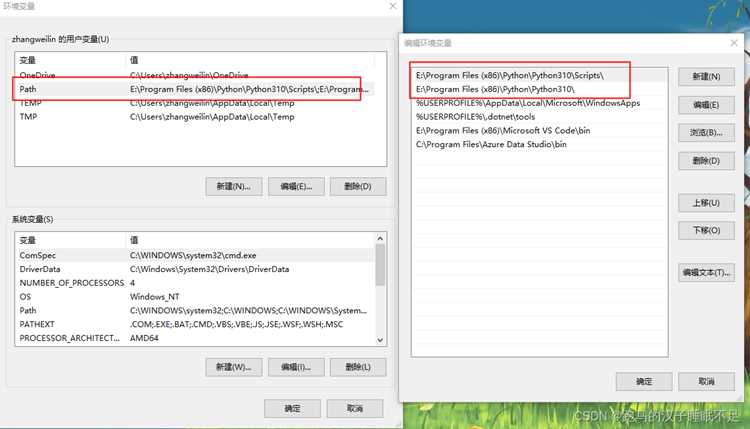
- Откройте Панель управления → Система → Дополнительные параметры системы → Переменные среды.
- В разделе «Системные переменные» найдите переменную Path и нажмите Изменить.
- Добавьте путь к установленной версии Python amd64, например: C:\Python312\ и C:\Python312\Scripts\.
- Подтвердите изменения и закройте все окна.
После настройки откройте командную строку и выполните:
- python —version – проверка версии Python.
- pip —version – проверка доступности менеджера пакетов.
Если версии отображаются корректно, Python amd64 готов к использованию из командной строки и для создания виртуальных окружений с python -m venv имя_окружения.
Установка пакетов и библиотек для Python amd64
Для установки библиотек используйте встроенный менеджер пакетов pip, который автоматически включается при установке Python amd64. Перед установкой рекомендуется обновить pip командой python -m pip install —upgrade pip.
Для установки библиотеки выполните:
pip install имя_библиотеки
Если требуется конкретная версия, укажите её через ==, например:
pip install numpy==1.25.0
Для работы с проектами удобно создавать виртуальные окружения командой:
python -m venv имя_окружения
и активировать его:
.\имя_окружения\Scripts\activate (Windows)
Это позволяет устанавливать библиотеки изолированно для каждого проекта, избегая конфликтов версий. Проверка установленных пакетов выполняется командой pip list. Для удаления ненужных библиотек используйте pip uninstall имя_библиотеки.
Совместимость Python amd64 с 32-битными приложениями
Python amd64 не может напрямую использовать 32-битные бинарные расширения и модули, скомпилированные для Python x86. Попытка импортировать такие библиотеки вызовет ошибку ImportError: DLL load failed.
Для работы с 32-битными приложениями доступны два подхода:
- Установка отдельной 32-битной версии Python (x86) параллельно с amd64. При этом для каждого проекта выбирается соответствующая версия через виртуальное окружение.
- Использование 32-битных версий библиотек через пакет wheel, если доступны готовые сборки для amd64.
При запуске сторонних программ, требующих 32-битный Python, рекомендуется явно указывать путь к соответствующей версии интерпретатора. Например:
C:\Python310-x86\python.exe script.py
Для большинства современных библиотек, таких как NumPy, Pandas, TensorFlow, 64-битная версия Python amd64 полностью совместима, что позволяет запускать ресурсоёмкие задачи без ограничений памяти 32-битной версии.
Запуск скриптов и проектов с Python amd64
Для запуска Python-скриптов используйте команду python имя_скрипта.py в командной строке. Убедитесь, что активирована версия amd64, проверив python —version и наличие пометки [AMD64].
Для проектов рекомендуется использовать виртуальные окружения, чтобы изолировать зависимости и версии библиотек. Создать окружение можно командой:
python -m venv имя_окружения
Активировать его на Windows:
.\имя_окружения\Scripts\activate
При работе с пакетами, требующими сборку расширений, например NumPy или SciPy, убедитесь, что установлены 64-битные версии соответствующих бинарных модулей. Для запуска Jupyter Notebook используйте команду:
python -m notebook
Это гарантирует, что все вычисления выполняются через Python amd64 и используют доступный объём памяти полностью.
Для автоматизации запуска нескольких скриптов можно создать batch-файлы или использовать планировщик задач Windows, указав полный путь к Python amd64, например:
C:\Python312\python.exe C:\Проекты\script.py
Устранение ошибок и проблем при работе с Python amd64
При работе с Python amd64 могут возникать ошибки совместимости, проблемы с библиотеками и конфликты версий. Для их устранения применяются следующие методы:
- Проверка версии Python: выполните python —version и убедитесь, что отображается [AMD64].
- Обновление pip и библиотек: python -m pip install —upgrade pip и pip install —upgrade имя_библиотеки.
- Проверка виртуального окружения: активируйте окружение и убедитесь, что установленные пакеты соответствуют 64-битной версии Python.
- Переустановка конфликтующих библиотек: при ошибках загрузки модулей выполните pip uninstall имя_библиотеки и затем pip install имя_библиотеки.
- Контроль зависимостей: используйте pip list для проверки установленных версий и pip check для выявления конфликтов.
Для ошибок типа DLL load failed убедитесь, что библиотека совместима с 64-битной версией Python amd64. Если модуль доступен только в 32-битной версии, рассмотрите установку отдельного Python x86.
Для сложных проектов рекомендуется документировать установленные версии пакетов в файле requirements.txt с указанием точных версий, чтобы избежать конфликтов при переносе проекта на другие системы.
Вопрос-ответ:
Что обозначает Python amd64 и чем он отличается от обычной версии?
Python amd64 — это 64-битная версия интерпретатора Python для систем с архитектурой x86_64. Она позволяет использовать больше оперативной памяти, чем 32-битная версия, что важно при работе с большими данными и ресурсоёмкими библиотеками, такими как NumPy или TensorFlow. На практике это означает, что скрипты с большими массивами данных будут выполняться без ошибок переполнения памяти.
Как узнать, нужна ли мне версия Python amd64 на моём компьютере?
Для Windows откройте «Панель управления → Система» и посмотрите тип системы. Если указано «64-разрядная», можно использовать Python amd64. На Linux команда uname -m покажет архитектуру: x86_64 означает совместимость с 64-битной версией. Выбор зависит от задач: обработка больших массивов данных, машинное обучение или серверные приложения требуют amd64, а для простых скриптов достаточно 32-битной версии.
Можно ли использовать библиотеки, скомпилированные для 32-битной версии, с Python amd64?
Прямое использование 32-битных библиотек в Python amd64 невозможно — это вызывает ошибки загрузки DLL. Решения: установить отдельную 32-битную версию Python для совместимости или искать 64-битные сборки нужных библиотек. Для популярных библиотек вроде NumPy и Pandas доступны версии, совместимые с amd64, которые используют весь объём доступной памяти.
Как правильно установить Python amd64 на Windows и настроить окружение для работы с пакетами?
Скачайте установщик с сайта python.org, выберите «Windows x86-64 executable installer» и отметьте опцию «Add Python to PATH». Рекомендуется включить установку pip и документации. После установки создайте виртуальное окружение командой python -m venv имя_окружения и активируйте его через .\имя_окружения\Scripts\activate. Это позволяет изолировать зависимости и устанавливать библиотеки через pip install имя_библиотеки.
Какие ошибки чаще всего возникают при работе с Python amd64 и как их исправить?
Наиболее распространённые проблемы связаны с несовместимыми библиотеками и конфликтами версий. Часто встречается ошибка DLL load failed, если используется 32-битная библиотека. Решения: проверка версии Python через python —version, обновление pip и библиотек, создание виртуального окружения для каждого проекта, а при необходимости установка 32-битной версии Python для специфических модулей. Контроль зависимостей выполняется с помощью pip list и pip check.
Зачем нужна 64-битная версия Python amd64, если на компьютере уже есть 32-битная?
Python amd64 позволяет использовать больше оперативной памяти, что критично при работе с большими массивами данных, научными вычислениями и современными библиотеками вроде NumPy, Pandas или TensorFlow. 32-битная версия ограничена 4 ГБ памяти, и при попытке обрабатывать крупные файлы или сложные проекты могут возникнуть ошибки. Установка amd64 обеспечивает доступ к расширенным возможностям процессора и позволяет запускать ресурсоёмкие скрипты без переполнения памяти.

 Загрузка...