В смарте раздел «Смотрим» объединяет все доступные видео и трансляции, позволяя получить контент без лишних переходов между приложениями. Многие пользователи тратят минуты на поиск нужного видео, хотя правильные настройки и функции интерфейса сокращают это время до нескольких секунд.
Для быстрого доступа к «Смотрим» важно знать точное расположение раздела в меню устройства. На большинстве смартов оно находится в верхней части главного экрана или доступно через кнопку «Меню». Использование встроенной строки поиска позволяет сразу находить конкретные видео по названию, тегам или категориям.
Настройка избранного и история просмотров ускоряют повторный доступ к часто используемым видео. Добавление раздела «Смотрим» на главный экран или в панель быстрых ссылок сокращает время открытия до одного нажатия. Эти методы помогают быстро ориентироваться в интерфейсе смарта и находить нужный контент без лишних шагов.
Открытие приложения смарт и переход к разделу «Смотрим»
Для быстрого доступа к разделу «Смотрим» на смарте необходимо точно знать расположение приложения и навигационные элементы интерфейса.
- Нажмите кнопку Home на пульте смарта для перехода на главный экран.
- Выберите иконку приложения Смарт на верхней панели или в списке установленных приложений.
- После открытия приложения найдите вкладку «Смотрим», которая обычно расположена в верхней части меню или выделена отдельной кнопкой.
Если раздел «Смотрим» не отображается на главном экране приложения, выполните следующие действия:
- Проверьте наличие обновлений приложения через магазин смарта.
- Перезагрузите устройство для корректного отображения всех разделов.
- Используйте строку поиска внутри смарта, введя «Смотрим», чтобы попасть прямо в раздел.
Регулярная проверка обновлений и правильная настройка главного меню позволяют открывать «Смотрим» за несколько секунд и исключают лишние переходы между экранами.
Поиск нужного видео через встроенную строку поиска
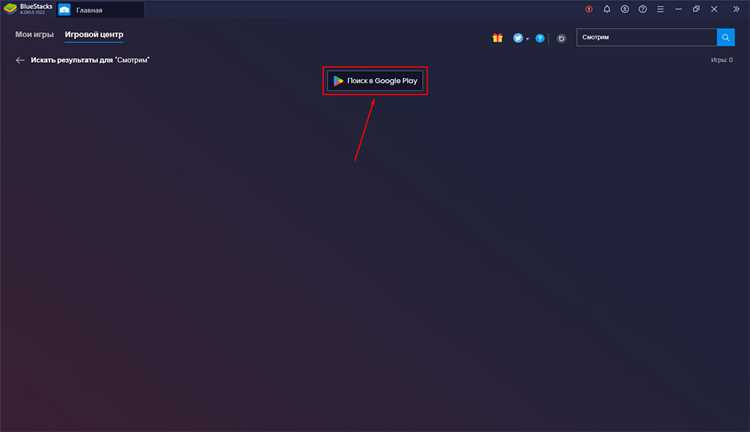
Для быстрого нахождения видео в Смарт используйте верхнюю строку поиска. Введите ключевые слова, связанные с названием видео, именем автора или тематикой контента.
Система поддерживает точные и частичные совпадения, поэтому пробуйте сочетания слов и сокращения. Для уточнения результатов применяйте фильтры по дате загрузки и категории.
Если видео популярное или недавно добавленное, первые результаты обычно соответствуют запросу. Для редких или специализированных видео используйте точные фразы в кавычках, чтобы исключить лишние совпадения.
После ввода запроса нажмите кнопку поиска или клавишу Enter. Просмотрите список предложенных видео, обращая внимание на миниатюры и описание, чтобы быстрее определить нужное видео.
Для повторного поиска сохраняйте успешные ключевые слова или используйте историю поиска, если платформа поддерживает эту функцию. Это ускоряет доступ к часто просматриваемым материалам.
Фильтры и категории для ускорения поиска контента

После ввода запроса в строку поиска используйте доступные фильтры для сужения результатов. В Смарт доступны фильтры по дате загрузки, длительности видео и рейтингу просмотров.
Категории помогают быстрее найти нужный тип контента. Например, выбирая «Обучение», «Развлечения» или «Новости», система исключает видео из других областей.
Фильтр по дате позволяет отобразить только свежие видео за сутки, неделю или месяц. Это удобно, если требуется актуальный контент.
Фильтр по длительности помогает выбрать короткие ролики до 5 минут для быстрого просмотра или длинные видео для детального изучения темы.
Комбинация нескольких фильтров ускоряет поиск: выбирайте категорию, затем сортируйте по дате или популярности. Это снижает количество нерелевантных результатов и экономит время.
Добавление «Смотрим» в избранное для быстрого доступа

Для быстрого доступа к часто просматриваемым видео используйте функцию добавления в избранное. Это позволяет открыть нужное видео без повторного поиска.
Чтобы добавить видео в избранное, откройте его и нажмите иконку «Сердце» или «Добавить в избранное». Видео автоматически сохраняется в разделе «Избранное» вашего аккаунта.
Вы можете создавать папки для сортировки избранного по темам или авторам. Это упрощает навигацию, если видео много.
| Действие | Рекомендация |
|---|---|
| Добавление видео | Нажмите иконку «Сердце» на странице видео |
| Создание папки | Используйте кнопку «Новая папка» в разделе «Избранное» для тематической группировки |
| Доступ к видео | Откройте раздел «Избранное» в главном меню Смарт |
| Удаление из избранного | Нажмите на иконку «Сердце» снова, чтобы убрать видео из списка |
Регулярно обновляйте избранное, удаляя просмотренные или неактуальные видео, чтобы поддерживать список актуальным и удобным для быстрого доступа.
Использование истории просмотров для повторного открытия
История просмотров в Смарт сохраняет все видео, которые вы открывали, с точной датой и временем. Это позволяет быстро найти ранее просмотренный контент без повторного поиска.
Для доступа к истории откройте раздел «История» в меню пользователя. Видео отображаются в хронологическом порядке, начиная с самых последних.
Если нужно найти конкретное видео из истории, используйте встроенную строку поиска внутри раздела. Введите ключевые слова или имя автора, чтобы отфильтровать список.
Можно отмечать важные видео прямо из истории, добавляя их в избранное. Это сокращает время на повторный поиск и обеспечивает быстрый доступ к нужным материалам.
Регулярная очистка ненужных записей помогает поддерживать историю удобной и структурированной, оставляя только актуальные и часто используемые видео.
Горячие клавиши и жесты для быстрого перехода к «Смотрим»
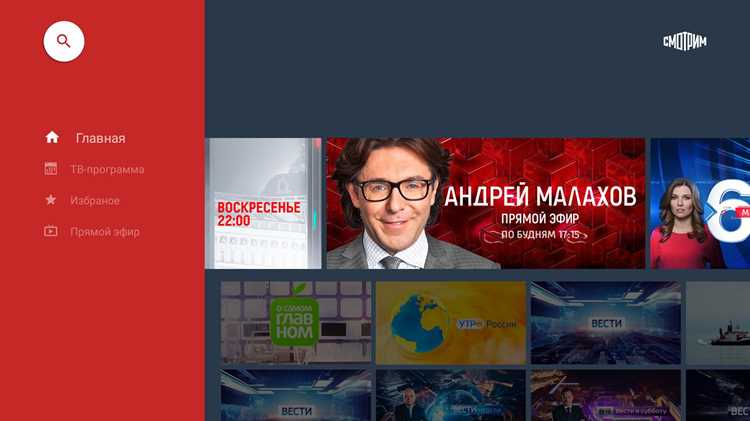
Для ускорения доступа к разделу «Смотрим» в Смарт используйте горячие клавиши и жесты. Они позволяют открыть видео без необходимости поиска через меню.
- Клавиша S – мгновенный переход к последнему просмотру в разделе «Смотрим».
- Ctrl + Shift + S – открывает окно поиска видео внутри «Смотрим».
- Alt + стрелка вправо – переход к следующему видео в истории просмотров.
- Alt + стрелка влево – возврат к предыдущему видео.
На мобильных устройствах используются жесты для ускорения навигации:
- Свайп вниз на главном экране – открывает раздел «Смотрим».
- Свайп вправо на видео – переходит к следующему видео в истории или избранном.
- Свайп влево на видео – возвращение к предыдущему видео.
- Долгое нажатие на видео – открывает контекстное меню с добавлением в избранное или просмотром деталей.
Регулярное использование этих клавиш и жестов сокращает время поиска и упрощает навигацию по часто просматриваемым видео.
Применение голосового поиска для нахождения «Смотрим»
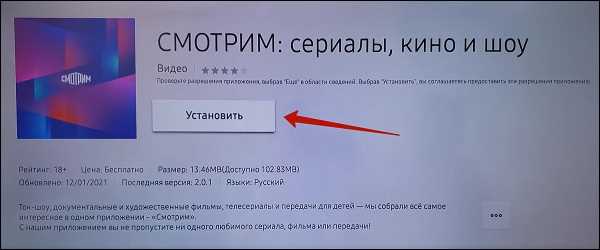
Голосовой поиск в Смарт позволяет находить видео без ручного ввода текста. Для активации нажмите иконку микрофона в строке поиска или используйте команду «Окей, Смарт» на поддерживаемых устройствах.
Фразы для поиска должны быть максимально точными: указывайте название видео, имя автора или ключевые слова темы. Например, «Смотрим уроки рисования» или «Смотрим новости за сегодня».
Для повышения точности используйте короткие и конкретные фразы. Долгие описания или лишние слова могут привести к показу нерелевантных видео.
Голосовой поиск работает с фильтрами: после команды можно добавить «только последние видео» или «короткие видео», чтобы система сразу отображала нужные результаты.
Результаты голосового поиска отображаются так же, как при обычном вводе, с возможностью сразу добавлять видео в избранное или открывать историю просмотров для повторного доступа.
Вопрос-ответ:
Как быстро найти конкретное видео в Смарт?
Используйте встроенную строку поиска и вводите точные ключевые слова, например название видео или имя автора. Для более редких видео можно использовать фразы в кавычках, чтобы исключить лишние совпадения. После ввода запроса просмотрите предложенные результаты и обращайте внимание на миниатюры и описание.
Можно ли ускорить поиск с помощью фильтров и категорий?
Да, фильтры по дате загрузки, длительности и рейтингу просмотров помогают отсортировать результаты. Категории, например «Обучение», «Развлечения» или «Новости», позволяют исключить неподходящие видео. Комбинация фильтров и категорий снижает количество нерелевантных результатов и экономит время.
Как использовать историю просмотров для повторного открытия видео?
Раздел «История» хранит все просмотренные видео в хронологическом порядке. Можно найти нужное видео вручную или через встроенный поиск по ключевым словам. Видео из истории можно сразу добавить в избранное для быстрого доступа в будущем.
Какие способы ускоряют доступ к «Смотрим» без поиска вручную?
Можно использовать горячие клавиши и жесты. На компьютере клавиша S открывает последний просмотр, Ctrl + Shift + S запускает поиск. На мобильных устройствах свайп вниз открывает раздел «Смотрим», а свайпы влево и вправо переходят между видео. Голосовой поиск с точными фразами позволяет находить видео без ручного ввода.

 Загрузка...