Содержание статьи

В CorelDRAW удаление сегмента линии может потребоваться при корректировке чертежей, создании иллюстраций или подготовке макетов для печати. Прямое редактирование кривых и отрезков позволяет точно контролировать форму объекта без создания дополнительных копий. Для работы с линиями важно заранее определить, какой участок требуется удалить, и какой инструмент даст наибольшую точность.
Наиболее точное удаление части линии достигается с помощью инструмента «Нож» или выделения узлов кривой. Инструмент «Нож» позволяет разрезать линию в конкретной точке и удалить лишний сегмент, сохраняя непрерывность остальных частей. Работа с узлами подходит для кривых Безье и сложных контуров, где требуется точная коррекция отдельных сегментов без изменения общей формы линии.
После удаления сегмента рекомендуется проверить оставшуюся линию на наличие лишних точек узла или пересечений, которые могут вызвать проблемы при дальнейшем редактировании или печати. Использование инструментов корректировки узлов и соединений позволяет сгладить края и сохранить чистую геометрию объекта. Такой подход минимизирует вероятность ошибок при работе с комплексными иллюстрациями и макетами.
Выбор линии для редактирования
Для удаления части линии важно сначала точно определить объект, который требуется изменить. Используйте инструмент «Выделение» (Pick Tool) и щелкните по линии, чтобы она была активной. Обратите внимание на контуры: сплошная линия и кривая Безье отображаются разными маркерами узлов. Кривые с множеством узлов лучше редактировать через «Shape Tool», чтобы не нарушить структуру всего объекта.
Если линия является частью группы объектов, сначала примените команду Разгруппировать (Ctrl+U), иначе изменения затронут всю группу. Для комплексных композиций удобно временно скрывать остальные слои или объекты, чтобы избежать случайного выделения и удаления элементов, не относящихся к нужной линии.
При работе с пересекающимися линиями проверяйте их порядок на панели слоев и использование Snap to Objects, чтобы точно выбрать сегмент для редактирования. Это минимизирует ошибки при разрезании и удалении части линии, особенно на плотных чертежах или сложных векторных иллюстрациях.
Использование инструментов обрезки и ножа
Инструмент «Нож» позволяет разрезать линию в выбранной точке, создавая отдельные сегменты, которые можно удалять или редактировать отдельно. Для точного разреза установите курсор на нужное место линии и протяните линию разреза через сегмент. При этом удержание Ctrl фиксирует горизонтальные или вертикальные разрезы, что важно для прямых линий и геометрических форм.
Инструмент «Обрезка» (Trim) применяют, когда нужно удалить пересекающиеся части между двумя объектами. Выделите линию, затем объект, который будет служить границей обрезки, и примените команду. Лишняя часть удаляется, а основной сегмент сохраняет форму. Такой подход удобен для работы с кривыми, пересекающимися фигурами и сложными контурами.
После применения инструментов проверяйте узлы оставшихся сегментов. Иногда обрезка оставляет лишние точки, которые влияют на гладкость линии. Использование «Shape Tool» позволяет удалить лишние узлы и сгладить оставшиеся сегменты без искажения общей формы объекта.
Удаление сегмента с помощью точек узла

Редактирование линии через узлы позволяет удалять конкретные сегменты без воздействия на остальные части кривой. Для этого используется инструмент Shape Tool, который отображает все узлы и управляющие ручки.
Последовательность действий для удаления сегмента:
- Выберите линию и активируйте Shape Tool.
- Выделите узлы, ограничивающие сегмент, который нужно удалить.
- Используйте команду Break Curve at Selected Nodes для разрыва линии на отдельные части.
- Выделите получившийся сегмент и нажмите Delete для удаления.
После удаления сегмента рекомендуется проверить соседние узлы и при необходимости применить:
- Delete Node для удаления лишних точек;
- Smooth Node для сглаживания оставшейся линии;
- Перемещение узлов для корректировки формы кривой.
Такой метод позволяет точно контролировать форму линии, особенно при работе с кривыми Безье и сложными контурами, где использование ножа или обрезки может нарушить общую структуру объекта.
Разделение линии на части
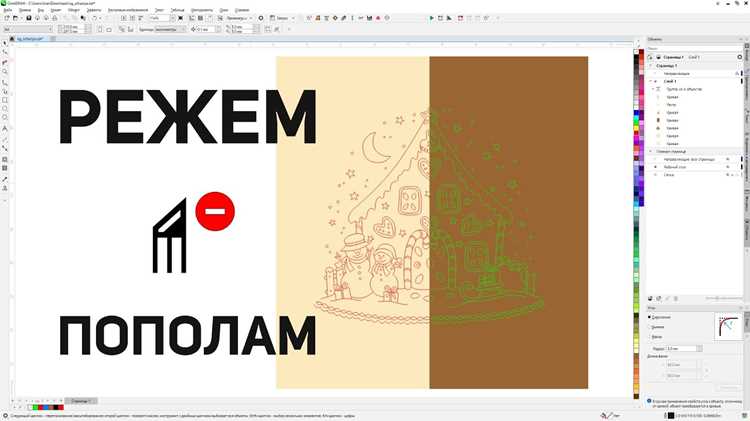
Разделение линии на отдельные сегменты позволяет редактировать конкретные участки без изменения всей кривой. Для этого используется инструмент Shape Tool и команды разрыва узлов.
Алгоритм разделения линии:
- Выделите линию и активируйте Shape Tool.
- Выберите узлы, между которыми требуется разделить линию.
- Примените команду Break Curve at Selected Nodes, чтобы создать отдельные сегменты.
- Проверьте получившиеся сегменты на наличие лишних узлов и при необходимости удалите их.
Разделение линии особенно полезно при подготовке сложных векторных иллюстраций, когда нужно удалить или изменить часть кривой, не затрагивая соседние участки. После разрыва каждый сегмент можно перемещать, удалять или модифицировать независимо.
Стирание лишнего фрагмента с помощью инструмента Ластик
Инструмент Ластик позволяет удалить части линии без разрыва кривой или создания новых сегментов. Он полезен для исправления мелких неточностей или удаления выступающих фрагментов кривых.
Рекомендации по использованию Ластика:
| Действие | Описание |
|---|---|
| Выбор Ластика | Активируйте инструмент в панели инструментов и настройте размер кисти в параметрах. |
| Стирание фрагмента | Проведите курсором по ненужной части линии. Удержание Ctrl ограничивает движение по прямой. |
| Настройка точности | Используйте малый размер кисти для точного удаления узлов и сегментов, не затрагивая соседние линии. |
| Проверка результата | После стирания убедитесь, что оставшаяся линия не содержит лишних точек или разрывов. При необходимости скорректируйте узлы через Shape Tool. |
Ластик особенно эффективен при работе с кривыми и сложными контурами, где обычные инструменты разрезания могут повредить геометрию линии. Тщательная настройка размера кисти обеспечивает точное удаление без изменения формы оставшейся линии.
Проверка и корректировка оставшейся линии

После удаления сегмента линии важно проверить оставшийся контур на наличие лишних узлов и неровностей. Активируйте Shape Tool для отображения всех точек узла и управляющих ручек. Излишние узлы могут создавать ненужные изгибы или пересечения при дальнейшем редактировании.
Для корректировки используйте следующие методы:
1. Удаление лишних узлов через команду Delete Node для упрощения линии.
2. Применение Smooth Node для сглаживания кривой и устранения резких углов.
3. Перемещение отдельных узлов для точной подгонки линии под нужную форму.
Если линия пересекает другие объекты, включите режим Snap to Objects для выравнивания и предотвращения смещения. Проверка масштаба при работе с мелкими элементами позволяет увидеть скрытые дефекты и обеспечить чистую геометрию кривой перед сохранением или экспортом файла.
Вопрос-ответ:
Как удалить только часть линии, не разрезая весь объект?
Для удаления отдельного сегмента используйте инструмент Shape Tool. Выделите узлы, ограничивающие нужный фрагмент, примените команду Break Curve at Selected Nodes, затем удалите выбранный сегмент с помощью клавиши Delete. Оставшаяся линия останется целой, а другие сегменты не изменятся.
Можно ли удалить сегмент линии с кривой Безье без использования ножа?
Да, кривые Безье редактируются через точки узла. Активируйте Shape Tool, выделите узлы, между которыми находится фрагмент, примените разрыв кривой, а затем удалите лишний сегмент. Этот способ позволяет сохранять точную форму остальных частей кривой.
Что делать, если удаление части линии оставляет лишние точки или пересечения?
После удаления сегмента используйте команды Delete Node для удаления лишних узлов и Smooth Node для сглаживания линии. Перемещайте оставшиеся узлы для точной подгонки формы. При необходимости включите Snap to Objects, чтобы оставшаяся линия правильно совпадала с другими объектами на чертеже.
Как удалить сегмент пересекающейся линии с другим объектом?
Примените инструмент Trim. Сначала выделите линию, затем объект, который будет служить границей. После обрезки лишняя часть удаляется, а основной сегмент сохраняется. Этот метод подходит для кривых и прямых линий, пересекающихся с другими объектами.
Можно ли стереть часть линии, не создавая дополнительных сегментов?
Да, инструмент Ластик позволяет удалить фрагменты линии без разрыва. Настройте размер кисти, проведите по ненужному участку линии и при необходимости скорректируйте оставшиеся узлы через Shape Tool. Этот способ удобен для небольших участков и точной корректировки.

 Загрузка...