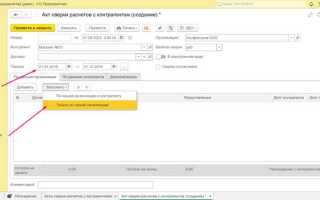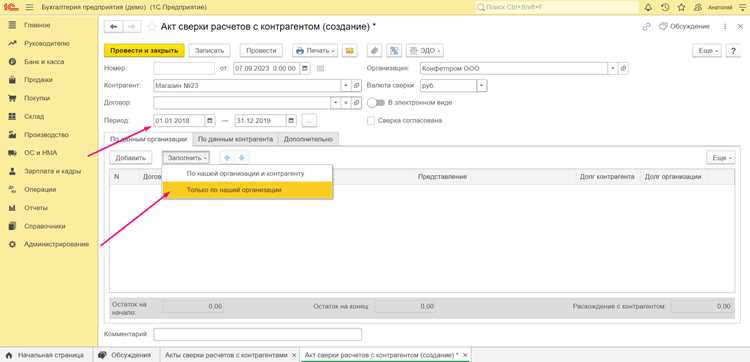
Акт сверки в программе Мой склад позволяет точно контролировать взаиморасчеты с контрагентами за выбранный период. Документ формируется на основе данных о поступлениях, отгрузках и платежах, отраженных в системе, что исключает необходимость ручной сверки таблиц.
Перед созданием акта важно выбрать конкретного контрагента и указать точный период сверки. Для корректного расчета задолженности рекомендуется использовать фильтры по дате и типу документов, чтобы исключить временные расхождения и ошибки в суммах.
Программа автоматически собирает все входящие и исходящие документы: счета, накладные, платежные поручения. Перед сохранением акта стоит проверить соответствие каждой операции и при необходимости скорректировать данные, чтобы итоговая сумма совпадала с бухгалтерскими записями.
После формирования документа его можно сохранить в системе и экспортировать в формате PDF или Excel для передачи контрагенту. Отправка через внутренние инструменты Мой склад ускоряет процесс согласования и снижает риск потери информации.
Выбор контрагента для акта сверки
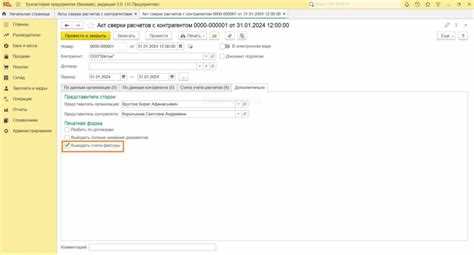
В программе Мой склад формирование акта сверки начинается с выбора контрагента. Для этого откройте раздел «Контрагенты» и воспользуйтесь поиском по названию, ИНН или коду клиента. Важно убедиться, что выбран именно тот контрагент, с которым планируется сверка, чтобы данные не смешались с другими договорами.
Если контрагент имеет несколько договоров, программа позволяет выбрать конкретный договор для учета расчетов. Рекомендуется проверять актуальность реквизитов и даты начала действия договора, так как это влияет на точность сумм в акте.
Для удобства контроля можно использовать таблицу фильтрации:
| Параметр | Назначение | Рекомендация |
|---|---|---|
| Название контрагента | Идентификация партнера | Использовать точное написание из базы |
| ИНН/Код | Уточнение конкретного клиента | Сверять с договором и бухгалтерскими документами |
| Договор | Выбор расчетного соглашения | Выбирать действующий договор с актуальной датой |
После выбора контрагента система автоматически отобразит список документов для сверки. Проверка точности информации на этом этапе снижает риск ошибок при формировании итогового акта.
Определение периода сверки и фильтров
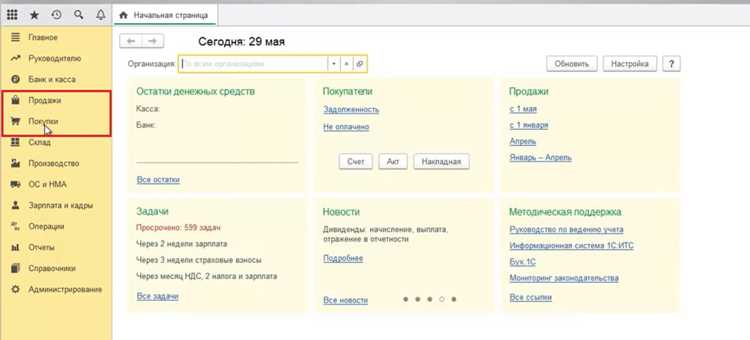
Для точного расчета взаиморасчетов важно задать правильный период сверки. В программе Мой склад это делается через выбор даты начала и окончания, учитывая все операции за выбранный интервал.
Рекомендации по установке периода:
- Выбирайте даты, совпадающие с отчетными периодами бухгалтерии.
- Если акт формируется за несколько месяцев, убедитесь, что включены все промежуточные платежи.
- Проверяйте, что период не пересекается с предыдущими актами сверки, чтобы избежать дублирования данных.
Фильтры помогают ограничить отображение документов только нужными операциями:
- Фильтр по типу документа: накладные, счета, платежные поручения.
- Фильтр по статусу: проведенные или ожидающие подтверждения операции.
- Фильтр по сумме: исключение нулевых или частично оплаченных документов.
Использование этих фильтров гарантирует, что акт сверки будет включать только актуальные данные, что упрощает проверку и согласование с контрагентом.
Добавление документов и операций в акт
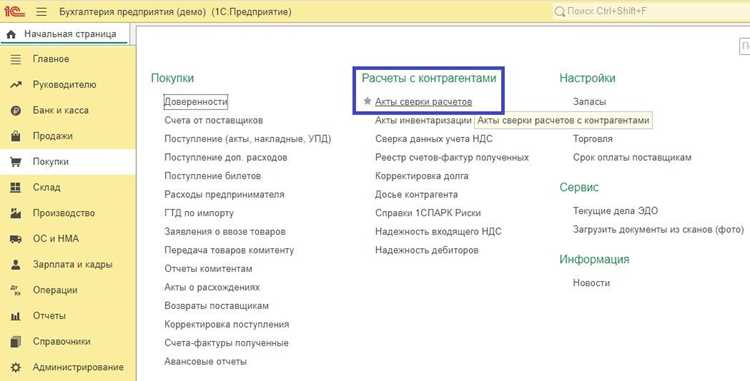
После выбора контрагента и периода сверки следующий шаг – включение в акт всех релевантных документов и операций. В Мой склад это выполняется через раздел «Документы для акта», где отображаются накладные, счета, платежи и возвраты.
Рекомендации по добавлению документов:
- Отмечайте только проведенные документы, чтобы суммы совпадали с бухгалтерским учетом.
- Проверяйте даты и номера документов, чтобы избежать дублирования или пропуска операций.
- Включайте частично оплаченные документы, чтобы видеть остаток задолженности.
- При необходимости вручную добавляйте корректирующие операции, если они отсутствуют в базе.
Программа автоматически суммирует выбранные документы и показывает итоговую задолженность. Перед сохранением акта убедитесь, что все операции отражены корректно, особенно по возвратам и авансовым платежам.
Настройка формата и структуры отчета
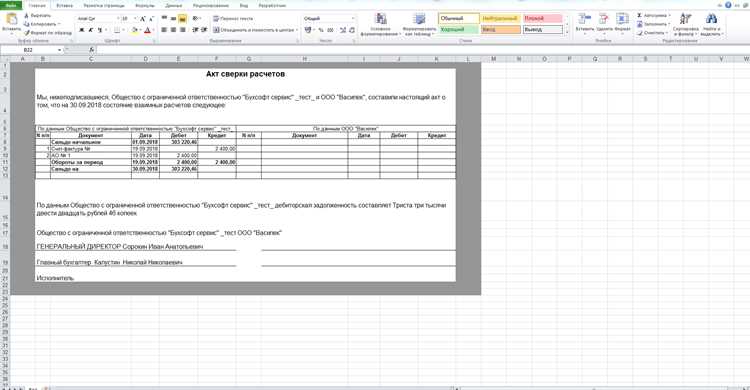
В Мой склад при создании акта сверки можно изменить структуру отчета для удобства анализа и передачи контрагенту. Доступны параметры отображения колонок, группировки и сортировки документов.
Рекомендации по настройке формата:
- Выбирайте отображение колонок: дата документа, номер, сумма, статус оплаты, тип операции.
- Используйте группировку по типу документа или договору для наглядного разделения операций.
- Сортируйте документы по дате или номеру, чтобы облегчить проверку последовательности расчетов.
- При необходимости добавляйте примечания к отдельным операциям для объяснения расхождений.
Такая настройка позволяет получить отчет, который сразу готов для внутреннего контроля и отправки контрагенту без дополнительных правок.
Проверка соответствия данных перед сохранением
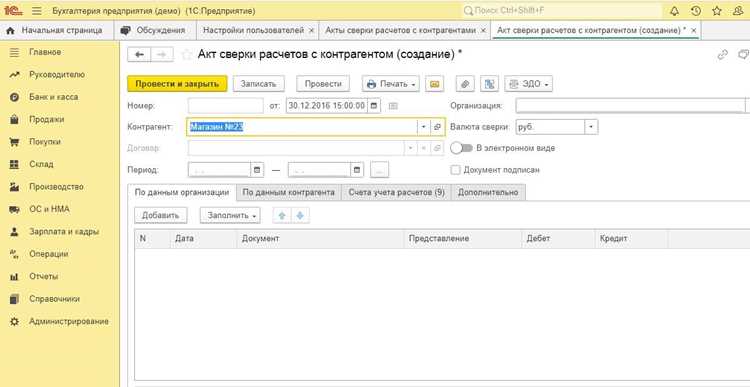
Перед сохранением акта сверки в Мой склад важно убедиться, что все данные корректны. Проверка начинается с сопоставления сумм по каждому документу с бухгалтерскими записями, включая счета, накладные и платежные поручения.
Рекомендации для проверки:
- Сверяйте дату и номер каждого документа с оригиналом, чтобы исключить ошибки дублирования.
- Проверяйте остатки задолженности по частично оплаченным операциям и авансам.
- Используйте функцию предварительного просмотра акта, чтобы увидеть итоговые суммы и порядок документов.
- Обратите внимание на возвраты и корректировки: они должны быть включены в акт для точного отражения расчетов.
Только после тщательной проверки всех документов и операций можно сохранять акт. Это гарантирует точность данных и упрощает последующую отправку контрагенту.
Сохранение и экспорт акта сверки
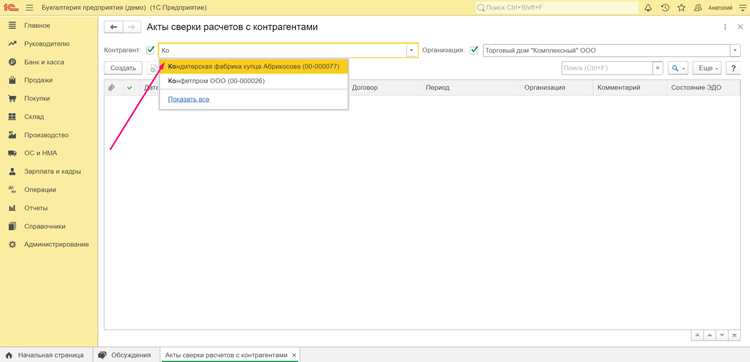
После проверки данных акт сверки можно сохранить в системе Мой склад. Для этого используйте кнопку «Сохранить», которая фиксирует выбранные документы, даты и итоговые суммы в базе.
Рекомендации по сохранению:
- Присваивайте уникальное имя акту с указанием контрагента и периода сверки для удобного поиска.
- Проверяйте, что сохранены все примечания и корректировки, внесенные вручную.
Экспорт акта возможен в формате PDF или Excel. PDF удобен для отправки контрагенту, а Excel – для внутреннего анализа и архивации.
При экспорте обратите внимание на:
- Полное отображение всех колонок, включая даты, номера документов и суммы.
- Сохранение группировки и сортировки, настроенных в отчете.
После экспорта документ готов к передаче контрагенту или хранению в корпоративной базе, обеспечивая прозрачность расчетов и точность данных.
Отправка акта сверки контрагенту через Мой склад

После формирования и сохранения акта сверки его можно отправить контрагенту напрямую через Мой склад. Для этого откройте раздел «Акты сверки», выберите нужный документ и используйте кнопку «Отправить».
Рекомендации по отправке:
- Указывайте актуальный email или внутренний контакт контрагента, зарегистрированный в системе.
- Проверяйте, что выбран правильный формат файла: PDF для подписания и согласования, Excel для аналитики.
- Добавляйте краткое описание или примечание в письме, чтобы контрагент понимал период и включенные документы.
После отправки система фиксирует дату и время передачи, что упрощает контроль согласования и обеспечивает прозрачность взаиморасчетов.
Вопрос-ответ:
Как выбрать правильного контрагента для акта сверки в Мой склад?
Для выбора контрагента откройте раздел «Контрагенты» и используйте поиск по названию, ИНН или коду клиента. Если у контрагента несколько договоров, выбирайте конкретный договор, с которым нужно сверить расчеты. Проверяйте актуальность реквизитов и даты начала действия договора, чтобы итоговые суммы совпадали с бухгалтерскими данными.
Какие документы обязательно включать в акт сверки?
В акт следует включать все проведенные накладные, счета, платежные поручения и возвраты за выбранный период. Особое внимание уделяйте частично оплаченным документам и авансам. При необходимости добавляйте вручную корректирующие операции, отсутствующие в базе, чтобы итоговая задолженность отображалась полностью.
Как правильно задать период сверки и фильтры в программе?
Выберите даты начала и окончания периода, соответствующие отчетным интервалам бухгалтерии. Используйте фильтры по типу документа, статусу и сумме, чтобы исключить нулевые или неподтвержденные операции. Такой подход позволяет включить в акт только актуальные данные и избежать дублирования или пропуска документов.
Можно ли изменить формат и структуру акта перед сохранением?
Да, в Мой склад можно настраивать отображение колонок, группировку и сортировку документов. Рекомендуется включать дату, номер документа, сумму, тип операции и статус оплаты. Группировка по типу документа или договору облегчает проверку расчетов, а сортировка по дате или номеру обеспечивает наглядность и удобство анализа.
Как отправить акт сверки контрагенту через Мой склад и сохранить контроль за передачей?
После сохранения акта откройте раздел «Акты сверки», выберите документ и нажмите «Отправить». Укажите актуальный email или внутренний контакт контрагента и выберите формат файла: PDF для согласования, Excel для аналитики. Система фиксирует дату и время отправки, что позволяет отслеживать передачу и последующее согласование расчетов.
Как проверить корректность данных в акте сверки перед отправкой контрагенту?
Для проверки корректности данных в Мой склад откройте сформированный акт и сравните суммы каждого документа с бухгалтерскими записями. Обратите внимание на проведенные накладные, счета, платежные поручения, авансы и возвраты. Используйте функцию предварительного просмотра, чтобы убедиться, что отображаются все выбранные документы и корректировки. Проверка дат, номеров и сумм позволяет исключить ошибки и гарантирует точность акта перед отправкой контрагенту.

 Загрузка...