Содержание статьи

Каждая операция по карте или счету Тинькофф фиксируется в приложении автоматически. История включает переводы, покупки, оплаты услуг и снятие наличных. Доступ к ней позволяет контролировать расходы и выявлять подозрительные транзакции.
Для точного поиска достаточно выбрать конкретный счет и задать дату или диапазон дат. Приложение позволяет сортировать операции по типу – платежи, переводы, пополнения – и по сумме, что ускоряет проверку нужной транзакции.
Каждая запись содержит подробные данные: дату, время, сумму, место проведения операции и категорию расхода. При необходимости их можно сохранить в PDF или CSV, что удобно для бухгалтерии или анализа расходов за месяц.
Уведомления о новых операциях помогают сразу отслеживать поступления и списания с карты. Настройка фильтров и категорий облегчает работу с большим количеством транзакций и позволяет быстро находить конкретные операции.
Где найти раздел с операциями в приложении Тинькофф
Откройте приложение Тинькофф на смартфоне и авторизуйтесь с помощью логина и пароля или по Touch ID/Face ID. На главном экране отображаются ваши счета и карты. Для доступа к истории операций выберите нужный счет или карту из списка.
После выбора счета появится экран с балансом и последними операциями. Для просмотра полной истории прокрутите список вниз и нажмите на кнопку «Все операции». В открывшемся разделе можно видеть транзакции за последние месяцы и применять фильтры по дате или типу операции.
Если у вас несколько карт или счетов, переключение между ними происходит через верхнее меню раздела. Каждая карта отображается отдельным блоком, что позволяет быстро переходить к нужному счету без выхода из приложения.
Как выбрать нужный счёт для просмотра транзакций

В приложении Тинькофф каждый пользователь может иметь несколько счетов и карт: дебетовые, кредитные, валютные и виртуальные. Для просмотра истории операций откройте главный экран и найдите блок с перечнем счетов и карт.
Чтобы выбрать конкретный счет, нажмите на его название или изображение карты. Выбранный счет откроется отдельным экраном с текущим балансом и списком последних транзакций. История операций отображается только для выбранного счета, что позволяет анализировать расходы по каждому источнику отдельно.
Для быстрого перехода между счетами используйте верхнее меню или свайп влево/вправо по экрану с операциями. Это особенно удобно, если необходимо сравнить расходы разных карт за один период.
Фильтры по дате: быстрый поиск операций за период
В приложении Тинькофф для каждого счета доступна функция фильтрации по дате. Нажмите на значок календаря в верхней части экрана с операциями, чтобы задать нужный период: день, неделя, месяц или произвольный диапазон.
После выбора периода приложение автоматически обновит список транзакций, показывая только операции, проведенные в указанное время. Это позволяет быстро найти платежи за конкретный день или проверить расходы за несколько недель.
Для анализа регулярных расходов удобно использовать функцию произвольного диапазона. Укажите начальную и конечную дату, и приложение отобразит все операции между ними с точностью до минуты.
Использование категорий для сортировки расходов
Приложение Тинькофф автоматически присваивает каждой операции категорию. Это позволяет быстро разделять расходы по типу и анализировать, на что уходят средства.
Для сортировки по категориям выполните следующие шаги:
- Откройте историю операций выбранного счета.
- Нажмите на фильтр «Категории» в верхней части экрана.
- Выберите нужную категорию, например: Продукты, Транспорт, Развлечения, Оплата услуг.
- Приложение отобразит только операции, относящиеся к выбранной категории.
Можно использовать несколько категорий одновременно для анализа смешанных расходов. Эта функция помогает выявлять основные статьи трат и планировать бюджет на следующие периоды.
Поиск конкретной операции по сумме или получателю
Для быстрого поиска нужной транзакции в приложении Тинькофф используйте строку поиска в разделе истории операций. Она позволяет находить операции по сумме или по имени получателя.
Чтобы найти операцию по сумме, введите точное значение или диапазон сумм. Приложение отобразит все транзакции, соответствующие критериям. Для поиска по получателю введите имя компании, магазина или физического лица, с которым была проведена операция.
Дополнительно можно сочетать поиск по сумме и получателю с фильтрами по дате и категории. Это ускоряет проверку нужной операции, особенно если за месяц было проведено большое количество транзакций.
Как скачать или сохранить историю операций

В приложении Тинькофф можно сохранить историю операций для отчетности или анализа расходов. Перейдите в раздел «Все операции» выбранного счета и нажмите на кнопку «Скачать» или «Экспорт».
Приложение предложит выбрать формат файла: PDF для печати и просмотра или CSV для работы с таблицами и импортом в бухгалтерские программы. Можно задать диапазон дат и выбрать нужные категории операций перед экспортом.
После сохранения файл можно отправить на электронную почту, сохранить на устройстве или в облачном хранилище. Это позволяет вести учет расходов и проверять операции вне приложения без необходимости постоянного подключения к интернету.
Просмотр деталей каждой операции в приложении

Для анализа каждой транзакции в приложении Тинькофф можно открыть детальный просмотр операции. Это позволяет получить полную информацию о платеже, переводе или снятии наличных.
Чтобы просмотреть детали:
- Откройте историю операций выбранного счета.
- Найдите нужную транзакцию в списке.
- Нажмите на операцию, чтобы открыть отдельный экран с подробной информацией.
Детали включают:
- Дата и время проведения операции;
- Сумму списания или поступления;
- Место проведения платежа или получателя перевода;
- Категорию расхода, присвоенную приложением;
- Статус операции – успешная, отмененная или в обработке.
Эта информация помогает контролировать финансы, сверять чеки и выявлять ошибки или подозрительные списания.
Настройка уведомлений о новых операциях
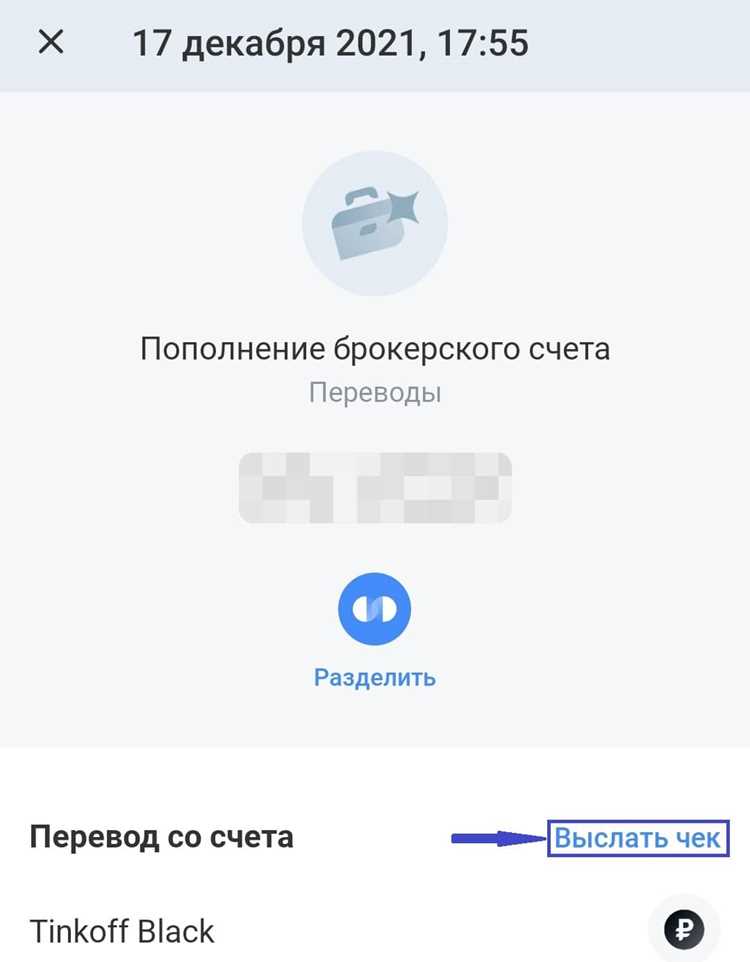
В приложении Тинькофф можно получать уведомления о каждой новой транзакции на карте или счете. Это позволяет сразу отслеживать поступления и списания, контролировать расходы и предотвращать мошеннические операции.
Для настройки уведомлений выполните следующие действия:
| Шаг | Действие |
|---|---|
| 1 | Откройте приложение и перейдите в Настройки. |
| 2 | Выберите раздел Уведомления или Настройки уведомлений. |
| 3 | Активируйте уведомления для выбранных счетов или карт. |
| 4 | Настройте тип уведомлений: о поступлении, списании, крупных суммах или всех операциях. |
| 5 | Сохраните изменения. Уведомления будут приходить на смартфон через push или SMS в зависимости от выбранного способа. |
Использование фильтров по типу операции и сумме позволяет получать только важные уведомления, снижая количество ненужных сообщений.
Вопрос-ответ:
Как в приложении Тинькофф посмотреть операции за конкретный день?
Для просмотра операций за определенный день откройте раздел истории выбранного счета, нажмите на фильтр «Дата» и выберите нужный день в календаре. После этого приложение покажет только транзакции, проведенные в выбранную дату.
Можно ли искать операции по конкретной сумме или получателю?
Да, в истории операций есть строка поиска. Введите точное значение суммы или имя получателя — компании, магазина или физического лица. Приложение отобразит все совпадающие транзакции, что ускоряет проверку нужной операции.
Как скачать историю операций для нескольких месяцев сразу?
В разделе истории счетов выберите кнопку «Скачать» или «Экспорт». Укажите диапазон дат, выберите формат файла — PDF для печати или CSV для работы в таблицах — и сохраните документ на устройстве или отправьте на почту.
Можно ли получать уведомления о новых операциях на карте?
Да, уведомления настраиваются в Настройках приложения в разделе Уведомления. Можно включить оповещения о списаниях, поступлениях, крупных платежах или всех операциях сразу, чтобы следить за движением средств в реальном времени.

 Загрузка...