Содержание статьи
В Одноклассниках пользователи часто сталкиваются с постоянными входящими звонками, которые отвлекают от работы или личных дел. Платформа позволяет гибко управлять уведомлениями и звонками, чтобы избежать лишних прерываний.
Для отключения звонков через мобильное приложение необходимо открыть раздел Настройки и перейти в категорию Уведомления. Там можно выключить звонки полностью или настроить их только для определённых контактов, сохранив связь с важными друзьями.
На компьютере звонки управляются через веб-версию Одноклассников. В настройках приватности доступна функция Блокировать звонки, где можно исключить звонки от незнакомых пользователей или отдельных групп.
Соблюдение этих шагов позволяет не только снизить количество нежелательных звонков, но и сохранить контроль над важными контактами. Правильная настройка уведомлений помогает избежать постоянного прерывания и экономит время на рабочем или личном общении.
Отключение звонков через мобильное приложение
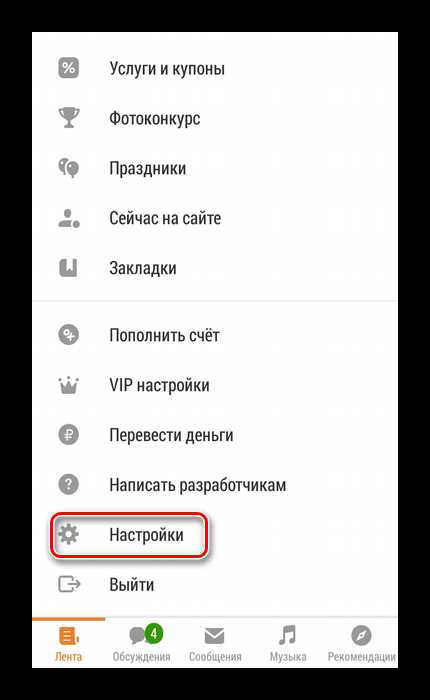
Для отключения звонков в мобильной версии Одноклассников откройте приложение и перейдите в раздел Меню в правом нижнем углу экрана. Затем выберите Настройки и откройте категорию Уведомления.
В списке уведомлений найдите пункт Входящие звонки и переведите переключатель в положение Выключено. Это полностью остановит поступление звонков на вашем устройстве.
Если требуется сохранить связь с отдельными контактами, используйте функцию Исключения. Она позволяет разрешить звонки только от выбранных друзей, оставляя остальные заблокированными.
После изменения настроек рекомендуется перезапустить приложение, чтобы новые параметры вступили в силу и исключили случайное получение звонков.
Выключение звонков на компьютере через браузер

Чтобы отключить звонки в Одноклассниках на компьютере, откройте сайт и авторизуйтесь в своём аккаунте. Перейдите в правый верхний угол и кликните по значку Меню, затем выберите Настройки и откройте вкладку Уведомления.
Для полного отключения звонков выполните следующие шаги:
- Найдите раздел Входящие звонки.
- Переведите переключатель в положение Выключено.
- Сохраните изменения, нажав Применить или Сохранить внизу страницы.
Чтобы разрешить звонки только от определённых друзей, используйте блок Исключения:
- Нажмите Добавить контакты.
- Выберите друзей, от которых звонки будут разрешены.
- Подтвердите выбор кнопкой Сохранить.
После настройки рекомендуется обновить страницу, чтобы браузер применил новые параметры и полностью блокировал нежелательные звонки.
Настройка уведомлений для конкретных друзей
В Одноклассниках можно оставить звонки только от определённых контактов, полностью блокируя остальных. Для этого откройте Настройки и перейдите в раздел Уведомления.
В блоке Исключения нажмите Добавить друзей и выберите контакты, от которых звонки будут разрешены. Система позволит включить уведомления только для этих пользователей, все остальные звонки будут автоматически блокироваться.
Для каждого друга можно отдельно настроить тип уведомлений:
- Звонки – разрешить или запретить входящие вызовы.
- Сообщения – включить только текстовые уведомления.
- Мгновенные уведомления – получать сигналы о новых звонках и сообщениях сразу.
После выбора контактов и типов уведомлений обязательно сохраните изменения кнопкой Сохранить, чтобы настройки вступили в силу.
Блокировка звонков от незнакомых пользователей
Чтобы исключить звонки от людей, которых нет в вашем списке друзей, откройте Настройки в Одноклассниках и перейдите в раздел Приватность. Найдите пункт Кто может звонить.
Выберите опцию Только друзья. Это автоматически блокирует все звонки от незнакомых пользователей, включая случайные и рекламные вызовы.
Для дополнительной защиты можно включить фильтр по возрасту или региону в настройках приватности. Это ограничит звонки от новых контактов, которые не соответствуют заданным критериям.
После внесения изменений рекомендуется перезагрузить страницу или приложение, чтобы новые параметры вступили в силу и блокировка работала корректно.
Отключение звонков в групповых чатах

Для отключения звонков в групповых чатах откройте нужный чат в мобильном приложении или веб-версии Одноклассников. Нажмите на Информацию о группе или значок настроек в верхнем правом углу.
В разделе Уведомления найдите пункт Входящие звонки и переведите переключатель в положение Выключено. Это остановит звонки от всех участников чата.
Если необходимо получать уведомления от отдельных пользователей группы, используйте функцию Исключения, выбрав друзей, от которых звонки будут разрешены.
После настройки рекомендуется обновить чат или приложение, чтобы изменения вступили в силу и звонки больше не прерывали работу или личное общение.
Скрытие статуса онлайн для уменьшения входящих звонков

Скрытие статуса онлайн в Одноклассниках снижает количество нежелательных звонков, так как пользователи не видят, что вы активны. Для этого откройте Настройки и перейдите в раздел Приватность.
В таблице ниже указаны основные параметры управления статусом и их влияние на звонки:
| Параметр | Описание | Эффект на звонки |
|---|---|---|
| Статус онлайн | Показывает другим пользователям, что вы активны | Все друзья и незнакомые пользователи видят активность, звонки приходят чаще |
| Скрыт | Статус не отображается ни одному пользователю | Входящие звонки уменьшаются, пользователи не видят возможности вызова |
| Друзья видят | Онлайн-статус видят только контакты из списка друзей | Звонки от незнакомцев блокируются, друзья могут звонить |
После выбора подходящей опции сохраните настройки кнопкой Сохранить. Изменения вступают в силу сразу, и количество входящих звонков заметно снижается.
Временная пауза звонков через настройки приватности
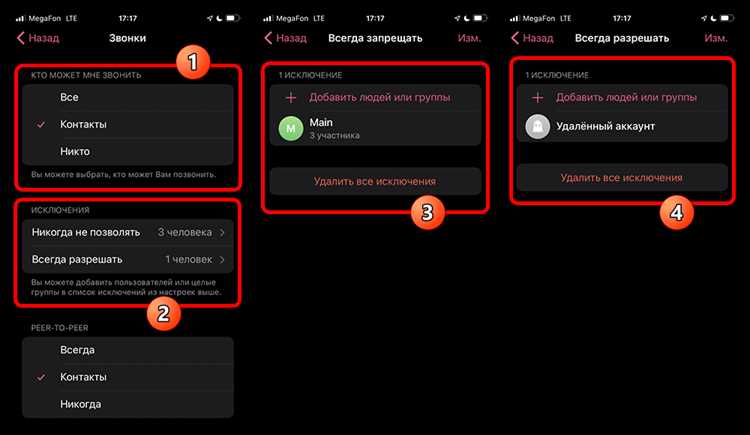
В Одноклассниках предусмотрена возможность временно приостановить входящие звонки. Для этого откройте Настройки и перейдите в раздел Приватность.
Найдите пункт Временная пауза звонков и установите период блокировки. Доступны интервалы от 1 часа до 24 часов, после чего звонки автоматически возобновляются.
Если необходимо разрешить звонки от определённых друзей во время паузы, используйте блок Исключения. Добавьте нужные контакты, чтобы их вызовы проходили независимо от общей блокировки.
После настройки периода и исключений подтвердите изменения кнопкой Сохранить. Система применит временную паузу сразу, предотвращая нежелательные звонки на выбранный интервал.
Проверка и восстановление настроек после обновлений приложения
Обновления мобильного приложения Одноклассники иногда сбрасывают настройки звонков и уведомлений. После обновления рекомендуется выполнить проверку параметров, чтобы сохранить желаемый режим блокировки звонков.
Алгоритм действий для проверки и восстановления настроек:
- Откройте Настройки приложения и перейдите в раздел Уведомления.
- Проверьте состояние переключателя Входящие звонки и при необходимости переведите его в положение Выключено.
- Откройте блок Исключения и убедитесь, что контакты, разрешённые для звонков, остались в списке.
- Перейдите в раздел Приватность и проверьте статус онлайн, временные паузы и фильтры по друзьям.
- Сохраните все изменения кнопкой Сохранить и перезапустите приложение для применения новых настроек.
Регулярная проверка после обновлений позволяет избежать неожиданных звонков и сохраняет комфортное управление уведомлениями без потери важной связи с друзьями.
Вопрос-ответ:
Как полностью отключить звонки в мобильном приложении Одноклассников?
Откройте приложение, перейдите в Меню → Настройки → Уведомления. Найдите пункт Входящие звонки и переведите переключатель в положение Выключено. Это остановит все звонки на устройстве. Для завершения процесса перезапустите приложение, чтобы новые параметры вступили в силу.
Можно ли разрешить звонки только от определённых друзей?
Да, в разделе Исключения настроек уведомлений можно выбрать конкретных друзей, от которых звонки будут разрешены. Все остальные пользователи будут заблокированы. После добавления контактов сохраните изменения кнопкой Сохранить, чтобы система применяла эти параметры.
Как отключить звонки в групповых чатах?
Откройте групповой чат и нажмите на Информацию о группе или значок настроек. В разделе Уведомления найдите пункт Входящие звонки и переведите переключатель в положение Выключено. При необходимости можно оставить звонки от отдельных участников через блок Исключения. Сохраните настройки и обновите чат.
Что делать, если после обновления приложения сбросились настройки звонков?
После обновления откройте Настройки → Уведомления и проверьте состояние переключателя Входящие звонки. Также проверьте блок Исключения и раздел Приватность на наличие временных пауз и фильтров по друзьям. Сохраните изменения и перезапустите приложение, чтобы все параметры работали корректно.

 Загрузка...