Содержание статьи
В CorelDRAW правая панель инструментов отвечает за управление объектами, настройку цветов, слоёв и эффектов. При случайном изменении интерфейса она может сместиться или исчезнуть, что затрудняет работу с документами. Вернуть панель на место можно несколькими способами – через параметры интерфейса, меню «Окно» или ручное перемещение.
Если панель не отображается, стоит проверить активное рабочее пространство. В разных версиях программы названия пунктов могут отличаться, но последовательность действий остаётся похожей. Важно понимать, что сброс интерфейса возвращает не только панели, но и все пользовательские настройки, поэтому перед этим стоит сохранить текущее рабочее пространство.
Для удобства можно создать отдельный профиль интерфейса, где панели будут зафиксированы в нужных местах. Это позволяет быстро восстановить привычное расположение даже после обновления или переустановки CorelDRAW. Ниже приведены пошаговые инструкции по каждому из способов возврата панели инструментов справа.
Проверка видимости панели инструментов в настройках интерфейса

Если правая панель инструментов исчезла, начните с проверки её видимости в настройках интерфейса. Откройте меню «Окно» → «Палитры» и убедитесь, что нужные панели, например «Объекты» или «Свойства», отмечены галочкой. Если отметки нет, включите их вручную – панели сразу появятся в рабочей области.
В версиях CorelDRAW начиная с X8 нужные параметры можно также найти через меню «Окно» → «Рабочие пространства» → «Настроить». В открывшемся окне проверьте список активных элементов интерфейса и включите скрытые панели. Это особенно важно при использовании пользовательского рабочего пространства, где некоторые панели могут быть отключены по умолчанию.
После включения панели можно перетащить её вправо, удерживая заголовок мышью. При наведении на край экрана появится рамка, обозначающая возможное место закрепления. Отпустите кнопку мыши, чтобы панель зафиксировалась справа. При необходимости сохраните изменения через «Окно» → «Рабочие пространства» → «Сохранить как», чтобы закрепить новое расположение.
Восстановление стандартного расположения панелей через окно «Окно»
Если правая панель инструментов сместилась или исчезла, вернуть стандартное расположение можно через меню «Окно». Этот способ не требует полного сброса интерфейса и сохраняет пользовательские настройки.
- Откройте верхнее меню «Окно».
- Выберите пункт «Рабочие пространства».
- Нажмите «По умолчанию» или выберите стандартный профиль, соответствующий вашей версии CorelDRAW (например, Default или Lite).
- Если панель не появилась, вернитесь в меню «Окно» → «Палитры» и активируйте нужные элементы вручную.
При этом все панели, включая правую, автоматически возвращаются на исходные места. Если вы ранее меняли расположение интерфейса, CorelDRAW создаст новый вариант рабочего пространства, который можно при необходимости удалить через «Окно» → «Рабочие пространства» → «Управление».
После восстановления стандартного интерфейса рекомендуется сохранить текущие настройки. Это позволит быстро вернуть панели в привычное положение при следующем запуске программы.
Перемещение панели инструментов вручную с помощью мыши
Перемещение панели инструментов вручную позволяет вернуть её на правую сторону без изменения общего интерфейса. Для этого нужно использовать область захвата панели – небольшую пунктирную или сплошную полоску в верхней части её рамки.
Процесс перемещения выполняется следующим образом:
| Действие | Описание |
|---|---|
| 1 | Наведите курсор на область захвата панели, пока указатель не изменится на крест со стрелками. |
| 2 | Зажмите левую кнопку мыши и перетащите панель к правому краю рабочей области. |
| 3 | Когда появится полупрозрачная рамка, обозначающая место закрепления, отпустите кнопку мыши. |
| 4 | Панель автоматически зафиксируется в правой части интерфейса. |
Если панель не закрепляется, проверьте, активна ли функция «Закрепить панели» в разделе «Окно» → «Настройки». При отключённой функции панель может оставаться плавающей. После успешного размещения стоит сохранить текущее рабочее пространство, чтобы положение панели не сбросилось при следующем запуске программы.
Использование параметра «Настроить рабочее пространство» для возврата панели
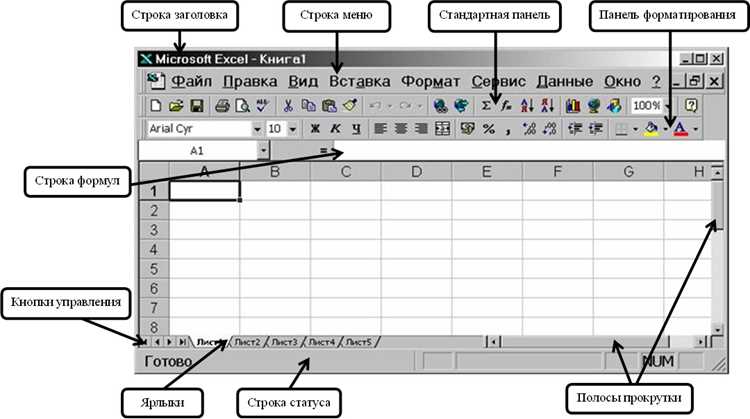
Функция «Настроить рабочее пространство» позволяет вручную управлять расположением всех элементов интерфейса, включая правую панель инструментов. Этот способ подходит, если панель была случайно удалена или скрыта и не отображается через стандартные пункты меню.
Чтобы открыть настройки, выберите «Окно» → «Рабочие пространства» → «Настроить». В открывшемся диалоговом окне раскройте раздел «Палитры» и проверьте, активированы ли нужные панели, например «Объекты» или «Свойства». Если флажок снят, установите его – элемент появится в рабочей области.
Далее откройте вкладку «Команды», где можно изменить местоположение панелей. Перетащите нужную панель в область справа, используя схематичное представление интерфейса. После этого нажмите ОК, чтобы сохранить изменения. При необходимости можно создать отдельный профиль интерфейса через «Окно» → «Рабочие пространства» → «Сохранить как» и использовать его для быстрого восстановления конфигурации в будущем.
Создание и сохранение пользовательского расположения панелей
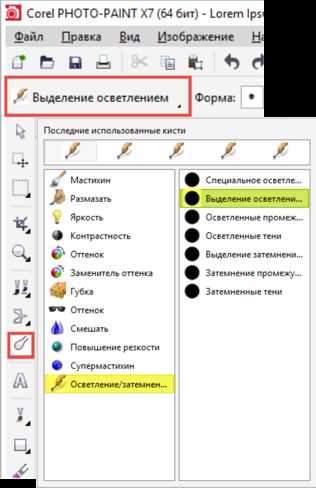
Пользовательское расположение панелей удобно, когда требуется закрепить правую панель инструментов и другие элементы интерфейса в определённом порядке. Это помогает избежать повторной настройки при обновлении или сбросе программы.
Для создания собственного варианта откройте меню «Окно» → «Рабочие пространства» → «Сохранить как». Введите название нового профиля, например «Моё размещение панелей», и подтвердите сохранение. CorelDRAW создаст копию текущей конфигурации интерфейса с сохранением всех позиций панелей.
После этого можно перемещать и закреплять панели по своему усмотрению. Когда нужное расположение установлено, снова выберите «Рабочие пространства» → «Сохранить». Все изменения будут добавлены в созданный профиль. При следующем запуске программы выберите этот профиль, чтобы быстро восстановить нужное размещение панелей.
При необходимости можно экспортировать рабочее пространство для переноса настроек на другой компьютер через «Окно» → «Рабочие пространства» → «Экспортировать». Это особенно полезно при работе на нескольких устройствах с разными версиями CorelDRAW.
Сброс интерфейса CorelDRAW к заводским настройкам
Сброс интерфейса возвращает все панели, включая правую панель инструментов, на исходные позиции и восстанавливает стандартные настройки программы. Этот способ полезен, если панели исчезли или были случайно перемещены, а ручное восстановление не дало результата.
Для сброса закройте CorelDRAW. Затем удерживайте клавиши F8 и Shift при запуске программы. Появится окно подтверждения сброса. Подтвердите действие, нажав Да. После этого CorelDRAW откроется с заводским интерфейсом, где правая панель инструментов закреплена в стандартной позиции.
Если требуется сохранить текущие настройки перед сбросом, используйте «Окно» → «Рабочие пространства» → «Сохранить как», чтобы создать копию пользовательского интерфейса. Это позволит восстановить индивидуальные панели и расположение после повторного сброса или при необходимости на другом устройстве.
Проверка версии программы и различий в настройках интерфейса
Разные версии CorelDRAW имеют отличия в интерфейсе и способах управления панелями инструментов. Если правая панель не отображается, важно убедиться, что инструкция соответствует вашей версии программы.
Для проверки версии выполните следующие действия:
- Откройте меню «Справка» → «О программе».
- Обратите внимание на номер версии и сборку (например, CorelDRAW 2020, 22.1.1.523).
- Сравните текущие пункты меню с инструкциями по восстановлению панелей.
При различиях интерфейса учитывайте следующие моменты:
- В CorelDRAW X8 и новее панели активируются через «Окно» → «Палитры», в более старых версиях пункт может называться Dockers.
- Некоторые панели в новых версиях сгруппированы, и их нужно раскрывать через стрелки или вкладки.
- Опции восстановления рабочего пространства могут находиться в меню «Окно» → «Рабочие пространства», но в старых версиях их может не быть.
Проверка версии и особенностей интерфейса позволяет корректно применять методы возврата правой панели и избежать ошибок при настройке рабочего пространства.
Вопрос-ответ:
Почему правая панель инструментов пропала после обновления CorelDRAW?
После обновления версии программы расположение интерфейса может изменяться. Некоторые панели могут быть отключены или перемещены. Чтобы вернуть правую панель, откройте «Окно» → «Палитры» и убедитесь, что нужные панели, например «Свойства» или «Объекты», активированы.
Как закрепить правую панель инструментов после её перемещения мышью?
Для закрепления панели наведите курсор на область заголовка панели, удерживайте левую кнопку мыши и перетащите её к правому краю рабочего окна. Когда появится полупрозрачная рамка, отпустите кнопку. Если панель остаётся плавающей, проверьте, включена ли опция «Закрепить панели» в «Окно» → «Настройки».
Можно ли сохранить своё расположение панелей для последующего использования?
Да. После настройки панели на правой стороне откройте «Окно» → «Рабочие пространства» → «Сохранить как», укажите название профиля и подтвердите. Это позволит быстро восстановить текущее расположение панелей на другом компьютере или после сброса интерфейса.
Что делать, если стандартное восстановление интерфейса не возвращает правую панель?
В этом случае воспользуйтесь функцией «Настроить рабочее пространство». Откройте «Окно» → «Рабочие пространства» → «Настроить», убедитесь, что нужная панель активирована в списке «Палитры», и вручную переместите её на правую сторону. После этого сохраните изменения.
Как определить, какая версия CorelDRAW используется и почему это важно для панели инструментов?
Откройте «Справка» → «О программе», чтобы узнать версию и сборку. Разные версии могут иметь отличия в меню и названиях пунктов, поэтому метод возврата панели может немного различаться. Проверка версии помогает применить корректные действия для восстановления панели.
Как вернуть правую панель инструментов, если она случайно скрылась в CorelDRAW?
Если правая панель исчезла, сначала откройте меню «Окно» → «Палитры» и проверьте, активирована ли нужная панель, например «Свойства» или «Объекты». Если галочка отсутствует, установите её. Для закрепления панели справа можно перетащить её мышью к правому краю окна и отпустить, когда появится рамка закрепления. После этого рекомендуется сохранить текущее рабочее пространство через «Окно» → «Рабочие пространства» → «Сохранить как».
Можно ли восстановить стандартное расположение панелей без потери пользовательских настроек в CorelDRAW?
Да, для этого откройте «Окно» → «Рабочие пространства» → «По умолчанию» или выберите стандартный профиль интерфейса. Это возвращает панели, включая правую, на исходные позиции, при этом ваши сохранённые пользовательские настройки сохраняются в отдельном профиле, если он был создан заранее через «Сохранить как». Такой подход позволяет быстро переключаться между стандартным и индивидуальным интерфейсом.

 Загрузка...