Содержание статьи
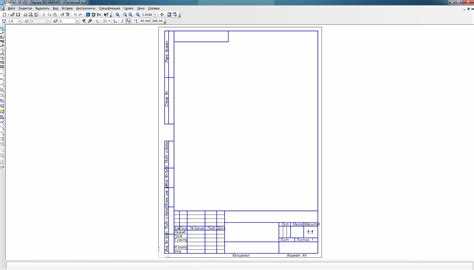
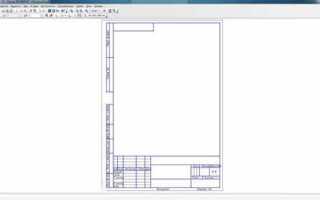
Экспорт чертежей из Компаса в формат PDF позволяет быстро передавать файлы без потери качества и структуры. При сохранении важно сохранить исходную цветовую схему, так как оттенки линий и слоев часто несут техническое значение: они обозначают типы контуров, осей или вспомогательных элементов.
Настройка цветного отображения перед экспортом
Перед сохранением чертежа в PDF необходимо убедиться, что в Компасе включено цветное отображение элементов. Для этого откройте документ и перейдите в меню Вид → Цветовая схема. Установите режим Цветной, чтобы все линии, заливки и слои отображались в своих исходных цветах.
Если используется пользовательская цветовая схема, проверьте, чтобы она не содержала принудительных замен цветов на черный. В настройках графического окна можно задать фон белого цвета – это поможет заранее увидеть, как чертеж будет выглядеть на итоговом PDF-файле.
Проверка параметров листа и масштаба чертежа
Перед сохранением в PDF необходимо удостовериться, что формат листа и масштаб чертежа соответствуют требованиям к печати. Неверные параметры могут привести к обрезке элементов или искажению размеров при экспорте.
Чтобы проверить настройки листа, выполните следующие действия:
- Откройте вкладку Файл → Параметры страницы.
- В поле Формат выберите нужный размер листа (A4, A3 и т.д.).
- Проверьте ориентацию – альбомная или книжная, в зависимости от расположения чертежа.
- Убедитесь, что поля страницы заданы правильно, чтобы рамка не сдвигалась при печати.
Масштаб следует сверить с тем, который использовался при создании чертежа. Для этого:
- Откройте свойства вида или рамки.
- Проверьте значение параметра Масштаб.
- При необходимости измените его, чтобы пропорции соответствовали исходным размерам модели.
Точная настройка формата и масштаба позволяет сохранить правильные пропорции и исключить искажения на готовом PDF-файле.
Выбор нужной области для сохранения
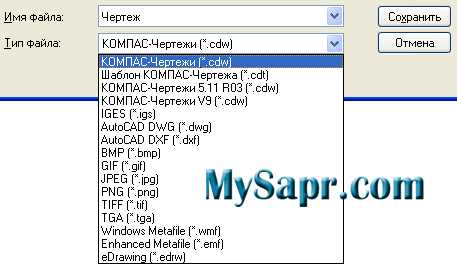
Перед экспортом в PDF важно определить, какая часть чертежа должна попасть в файл. Компас позволяет сохранять как весь лист, так и отдельные области, что удобно при подготовке фрагментов для отчетов или презентаций.
Чтобы задать нужную область, выполните следующие действия:
- Откройте меню Файл → Печать и выберите виртуальный PDF-принтер.
- В окне предварительного просмотра нажмите кнопку Область печати.
- Укажите границы выделения с помощью курсора, ограничив участок, который требуется сохранить.
- Проверьте, чтобы выбранная зона полностью помещалась на листе без обрезки рамки или штампа.
Если необходимо сохранить несколько фрагментов одного чертежа, рекомендуется создавать отдельные виды с нужными рамками и масштабом. Это упростит дальнейший экспорт и обеспечит одинаковые настройки отображения.
При работе с большими сборками целесообразно временно скрыть вспомогательные элементы, чтобы в PDF-файл попали только значимые детали и надписи.
Использование команды «Печать в файл» для создания PDF
Чтобы создать PDF, выполните следующие шаги:
- Откройте нужный чертеж и выберите пункт Файл → Печать.
- В списке принтеров укажите Компас PDF или другой доступный PDF-принтер.
- Установите флажок Печать в файл и нажмите Настройки.
- Проверьте формат листа, ориентацию и масштаб, затем подтвердите выбор.
- После запуска печати укажите путь для сохранения файла и задайте имя документа.
Команда «Печать в файл» сохраняет не только графику, но и все параметры отображения, включая цвета и толщины линий. Это гарантирует точное соответствие PDF-файла оригинальному чертежу в Компасе.
Выбор драйвера PDF-принтера в Компасе
Качество итогового файла напрямую зависит от выбранного драйвера PDF-принтера. В Компасе можно использовать встроенный драйвер Компас PDF или сторонние решения, такие как Microsoft Print to PDF, Adobe PDF, PDFCreator.
Если в списке отсутствует встроенный драйвер Компаса, установите его через компонент Утилиты Компас. После установки перезапустите программу, чтобы устройство появилось в перечне принтеров.
Использование подходящего драйвера позволяет сохранить исходные оттенки, насыщенность линий и читаемость аннотаций на итоговом документе.
Настройка цветопередачи и толщины линий
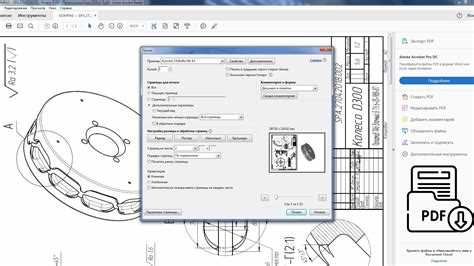
Для корректного отображения чертежа в PDF важно правильно настроить цветопередачу и толщину линий. В Компасе это делается через меню Формат → Свойства линии и Слои → Цвет и толщина.
Для каждого слоя укажите конкретный цвет и убедитесь, что он отличается от других слоев для удобства визуального различения. Используйте стандартные оттенки, чтобы при экспорте PDF не произошло слияния цветов.
Толщина линий должна соответствовать назначению элемента: осевые линии – тонкие (0,25–0,35 мм), контурные – средние (0,5 мм), рамки и штампы – более толстые (0,7–1 мм). Проверьте, чтобы в настройках печати не был активирован параметр «Подогнать линии под принтер», так как это может изменить толщину при сохранении PDF.
После внесения изменений выполните предварительный просмотр печати. Если цвета выглядят тусклыми или линии слишком тонкие, откорректируйте настройки контраста и плотности линий в свойствах принтера. Это позволит сохранить точную цветопередачу и читаемость элементов на итоговом PDF.
Сохранение файла и выбор места для сохранения
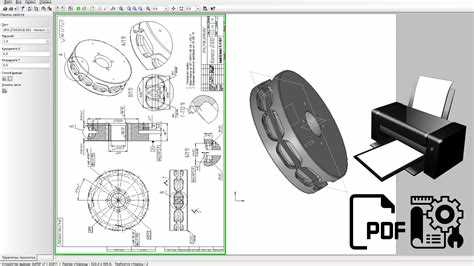
После настройки всех параметров цветного чертежа в Компасе переходите к сохранению PDF. В меню печати убедитесь, что выбран PDF-принтер и активирован флажок Печать в файл.
При нажатии кнопки Печать появится окно выбора пути и имени файла. Выберите папку, где будет удобно хранить документ, чтобы избежать потери или путаницы с другими чертежами. Используйте логичные имена файлов, включающие номер проекта или дату.
Рекомендуется сохранять PDF в формате с расширением .pdf и проверять, что путь к файлу не содержит кириллицы или пробелов, так как некоторые программы могут некорректно обрабатывать такие символы.
После сохранения откройте PDF для проверки корректности цветопередачи, масштабов и отображения всех слоев. Это позволит сразу выявить возможные ошибки и при необходимости повторно создать файл с корректировками.
Проверка итогового PDF-файла на корректность цветов

После создания PDF-файла важно убедиться, что цвета линий и заливок совпадают с оригинальным чертежом в Компасе. Для этого откройте PDF в просмотрщике с поддержкой точной цветопередачи, например Adobe Acrobat или Foxit Reader.
Проверка включает следующие шаги:
| Элемент | Что проверить | Рекомендации |
|---|---|---|
| Контурные линии | Соответствие цвета и толщины | Цвет должен совпадать с настройками слоя в Компасе, толщина – по назначению (0,5–0,7 мм) |
| Осевые и вспомогательные линии | Четкость и видимость | Линии тоньше контурных, но хорошо различимы на белом фоне |
| Заливки | Насыщенность и точность оттенка | Цвет должен быть одинаковым с чертежом, без превращения в серый |
| Штриховые и пунктирные линии | Плотность и цвет | Отсутствие слияния линий, сохранение цвета слоя |
| Текст и размеры | Читаемость и цвет шрифта | Шрифт должен оставаться контрастным и не сливаться с фоном |
Если обнаружены отклонения, скорректируйте настройки цветопередачи и повторно создайте PDF. Проверка гарантирует, что итоговый файл полностью сохраняет визуальные характеристики оригинального чертежа.
Вопрос-ответ:
Как сохранить цветной чертеж в PDF из Компаса без потери оттенков линий?
Для сохранения точных цветов откройте меню Файл → Печать и выберите PDF-принтер, поддерживающий цвет. Убедитесь, что в настройках отображения выбран режим Цветной, а для слоев отключена опция «Черно-белая печать». После этого задайте корректный масштаб и область печати, чтобы все элементы попали в итоговый файл.
Можно ли экспортировать только часть чертежа в PDF?
Да, Компас позволяет выделить конкретную область для сохранения. В окне печати выберите кнопку Область печати и с помощью рамки выделите нужный участок. При этом рекомендуется скрыть ненужные слои и вспомогательные элементы, чтобы PDF содержал только значимые детали.
Как выбрать подходящий драйвер PDF-принтера для цветного чертежа?
В меню печати откройте список принтеров и выберите встроенный Компас PDF или сторонний драйвер, поддерживающий цвет и точное отображение толщины линий, например Adobe PDF или PDFCreator. Проверьте, чтобы в настройках печати был отключён режим «Чёрно-белая печать» и установлено максимальное разрешение.
Какие параметры линии нужно настроить перед созданием PDF?
Для корректной передачи информации настройте цвет и толщину линий для каждого слоя. Контурные линии задаются 0,5–0,7 мм, осевые и вспомогательные — 0,25–0,35 мм. Убедитесь, что в настройках печати не активированы параметры автоматической корректировки линий, чтобы цвета и толщины сохранились при экспорте.
Как проверить PDF-файл на правильность цветов и масштабов?
Откройте созданный PDF в просмотрщике с поддержкой точной цветопередачи. Сравните цвета линий, заливок и текста с оригиналом в Компасе. Проверьте толщину линий, читаемость текста и соответствие масштаба. Если обнаружены отклонения, внесите изменения в настройки слоев, цветопередачи или масштаб и повторно создайте файл.
Почему при сохранении чертежа в PDF цвета некоторых линий становятся серыми?
Если цвета линий изменяются на серые, это обычно связано с настройками печати или драйвера PDF-принтера. В Компасе проверьте, что выбран режим Цветной в параметрах отображения и что для слоев не активирована опция «Черно-белая печать». Также убедитесь, что выбран драйвер, поддерживающий цветную печать, и в настройках принтера задано максимальное разрешение. После этих действий повторно создайте PDF — линии сохранят свои исходные оттенки.

 Загрузка...