Содержание статьи
Последовательная нумерация помогает быстро находить нужный фрагмент документа и упрощает работу с длинными файлами. В Word нумерация встроена в меню «Вставка», но поведение колонтитулов меняется в зависимости от разделов, макета первой страницы и настроек привязки. Из-за этого номера могут исчезать, смещаться или начинаться заново без явной причины.
Чтобы избежать подобных ситуаций, важно понимать, как работает связь колонтитулов между разделами, какие шаблоны нумерации доступны и какие параметры влияют на результат. При точной настройке можно задать нужный стартовый номер, отключить метку на первом листе, изменить расположение цифры и восстановить порядок после ошибок форматирования.
В тексте ниже приведены практические действия, позволяющие настроить нумерацию с учётом распространённых задач: раздельная разметка титульного листа, переход к новому разделу без сбоя счёта, корректировка выравнивания и повторное назначение номера при конфликте настроек.
Выбор типа колонтитула для размещения номера страницы
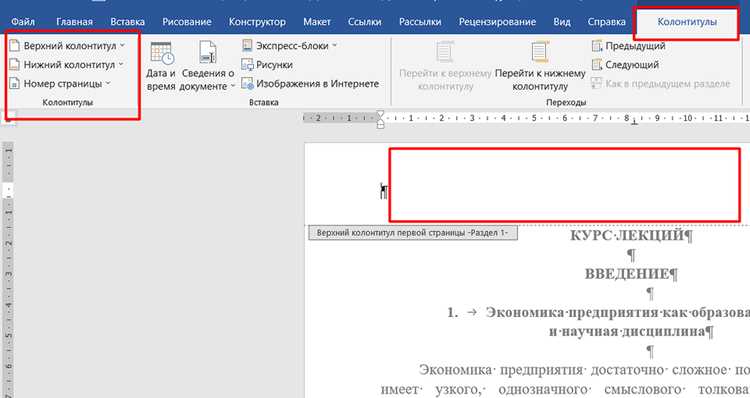
Номер можно разместить в верхнем или нижнем колонтитуле. Разница влияет на восприятие документа и удобство чтения. В отчётах чаще используют нижний колонтитул, так как цифра не пересекается с заголовками. В технических схемах и инструкциях подходит верхний, особенно если нижняя часть листа занята под примечания.
При выборе позиции важно учитывать высоту области колонтитула. В меню «Макет» доступна настройка «Поля колонтитулов», позволяющая задать точное расстояние от края листа. Это полезно при подготовке материалов для печати, когда переплёт закрывает часть нижнего поля. Если край слишком мал, номер может выйти за пределы печатной зоны.
Для шаблонов с различными видами страниц выбирают разные колонтитулы. Например, на титульном листе номер отключают, а на последующих страницах используют нижний. Если документ содержит разворотный макет, применяют разные колонтитулы для чётных и нечётных страниц: выравнивание цифры зеркально меняется и облегчает ориентацию читателя.
Если в файле несколько разделов, важно проверить связь между их колонтитулами. Отключение параметра «Как в предыдущем разделе» позволяет создать независимую структуру и выбрать иной тип колонтитула для отдельного блока. Это удобно при смене ориентации страницы или использовании вставок с широкими таблицами, где требуется иная зона для размещения номера.
Вставка стандартного номера страницы через галерею Word
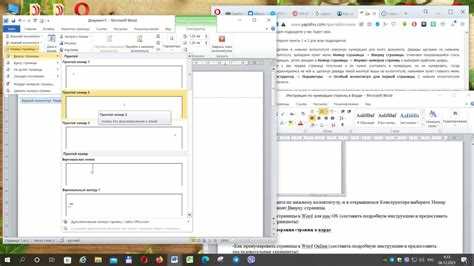
Галерея Word размещена в меню «Вставка» – пункт «Номер страницы». В перечне доступны готовые позиции: верхний край, нижний край, поля и текущее положение курсора. Каждый вариант содержит несколько макетов с разным выравниванием. После выбора Word сразу открывает соответствующий колонтитул и вставляет поле PAGE.
Таблица ниже показывает основные варианты размещения и их назначение:
| Позиция | Когда применять |
|---|---|
| Верхний колонтитул | Документы с насыщенным нижним полем или большим количеством сносок |
| Нижний колонтитул | Отчёты, договоры и длинные тексты, где номер не должен пересекаться с заголовками |
| Поля страницы | Материалы с плотным макетом, когда требуется вынести номер на край листа |
| Текущее положение | Макеты с собственной разметкой, где номер вписывается вручную в блок колонтитула |
Если требуется сохранить выбранный стиль для всех страниц, важно убедиться, что активна связь колонтитулов внутри раздела. При необходимости можно сразу открыть область колонтитулов двойным нажатием и скорректировать выравнивание вручную – Word обновит позицию без сбоя нумерации.
Настройка собственного формата номера страницы в колонтитуле
В меню «Вставка» доступна команда «Номер страницы» – пункт «Формат номера страницы». В этом окне выбирают вид отображения: арабские цифры, римские символы, буквенные обозначения. Формат влияет только на визуальную часть, поле PAGE остаётся неизменным и продолжает считать страницы по порядку.
Если требуется задать начальный номер, используется поле «Начать с». Эта функция полезна, когда перед основным текстом есть титульный лист или вставлен блок с отдельной нумерацией. После изменения параметра Word автоматически пересчитывает весь последующий диапазон в рамках текущего раздела.
Дополнительно можно включить отображение главы, если документ использует многоуровневые заголовки. Активируется пункт «Включить номер главы». Word подтягивает номер разметки уровня «Заголовок 1» или другого выбранного стиля и формирует связку вроде «2-5», где первая часть – номер главы, вторая – номер страницы. Чтобы связка работала, важна корректная нумерация самих заголовков.
При работе с шаблонами, где требуется особое оформление, формат номера можно доработать вручную. После вставки поля PAGE допускается добавление префиксов и суффиксов: например, символов «–» или буквенных отметок. Важно не изменять само поле, а добавлять элементы вокруг него, иначе нумерация может прерваться.
Раздельная нумерация для первой страницы и последующих листов
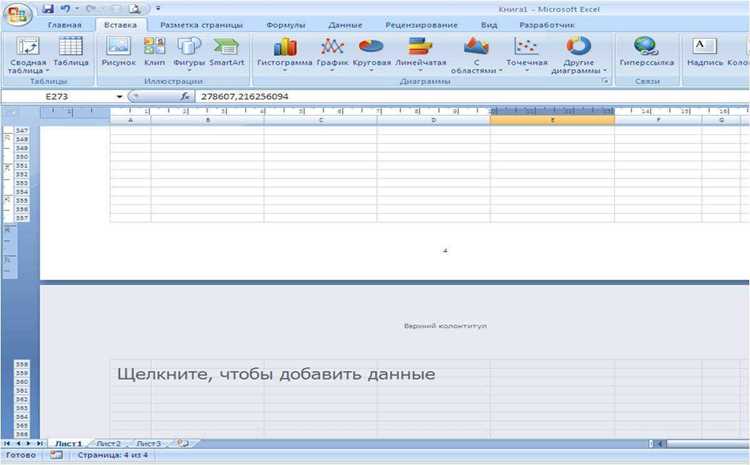
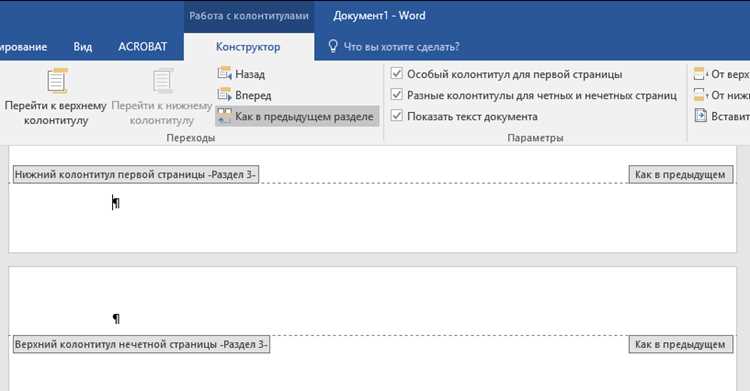
В ситуациях, когда титульный лист не должен содержать номер, применяется режим раздельных колонтитулов. Он активируется через параметр «Особый колонтитул для первой страницы» в меню «Конструктор» при редактировании колонтитулов.
Последовательность действий:
- Открыть область колонтитулов двойным нажатием по верхней или нижней части страницы.
- Включить опцию «Особый колонтитул для первой страницы». Word создаст два отдельных блока: для первой страницы и для остальных.
- Перейти ко второй странице и вставить номер через команду «Вставка» → «Номер страницы».
- При необходимости задать начальный номер, используя пункт «Начать с» в окне формата нумерации.
При работе с документами, в которых первая страница имеет собственный макет, важно проверить выравнивание и высоту колонтитула, чтобы номер на последующих листах не смещался. Это особенно заметно после изменения полей или подстановки шаблонов.
Список типичных ситуаций, где раздельная нумерация необходима:
- титульный лист без номера;
- вводный блок с графикой, где номер мешает размещению элементов;
- отдельные бланки и формы, использующие свою структуру колонтитула;
- отчётные материалы с различными макетами для первой и основной части.
Сброс нумерации при начале нового раздела документа
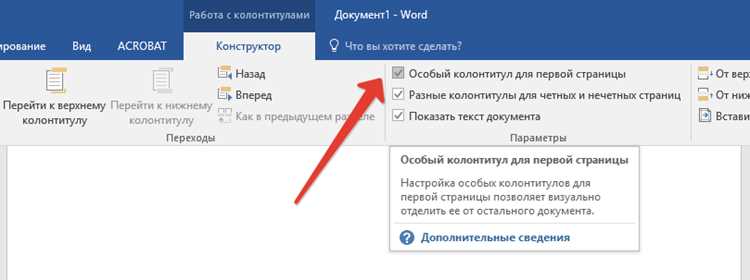
Сброс счёта требуется, когда раздел открывается с отдельной структуры: новая глава, приложение или блок с отличным макетом. Для этого используется разрыв раздела, добавляемый через меню «Макет» → «Разрывы» → «Следующая страница». После установки разрыва Word создаёт независимую область колонтитулов.
Чтобы нумерация начиналась заново, нужно отключить связь с предыдущим разделом. В режиме редактирования колонтитулов доступна кнопка «Как в предыдущем разделе». После её выключения вставляется новый номер страницы, а в пункте формата выбирается параметр «Начать с» со значением «1» или другим нужным числом.
Если в документе несколько разделов, важно проверять, что сброс применён только там, где он действительно нужен. Неправильное включение связи между разделами приводит к тому, что Word снова подхватывает старый счёт, и номера начинают идти от предыдущего блока.
При работе с документами со смешанной ориентацией (книжная и альбомная) отдельные колонтитулы часто необходимы. После изменения ориентации лучше вручную просмотреть первые страницы каждого раздела, чтобы убедиться, что нумерация не перескочила и поле PAGE осталось на месте.
Выравнивание номера страницы в колонтитуле по нужной позиции
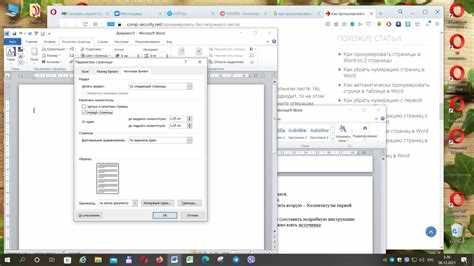
Для корректного размещения номера страницы применяются параметры выравнивания и отступов в колонтитуле. Это влияет на визуальное оформление и удобство чтения, особенно при печати и переплёте. Основные методы настройки:
- Открыть колонтитул двойным щелчком и выделить поле номера страницы.
- Использовать кнопки выравнивания на панели инструментов: Слева, По центру, Справа.
- Настроить точный отступ через «Параметры колонтитула» в меню «Макет» или через линейку документа.
- Для разворотных макетов применить зеркальные поля: цифры чётных страниц выравниваются слева, нечётных – справа.
- Если требуется вертикальное смещение, изменить параметр «От края страницы» в свойствах колонтитула.
Практические советы:
- Проверять выравнивание после вставки таблиц или графики, чтобы номер не перекрывался.
- Использовать единый стиль для всех разделов, чтобы номера сохраняли одинаковую позицию.
- При смене ориентации страницы вручную корректировать смещение, иначе номер может выйти за пределы поля печати.
- При применении нестандартных шрифтов проверять, что цифра не «съезжает» относительно текста документа.
Удаление и повторное добавление нумерации при конфликте настроек
Конфликты нумерации возникают при смешении нескольких разделов, изменении формата номеров или включении особых колонтитулов. Чтобы восстановить правильный порядок, сначала удаляют существующие номера.
Последовательность действий:
- Открыть колонтитул двойным щелчком.
- Выделить поле номера страницы и нажать Delete. При необходимости удалить номера в нескольких разделах отдельно.
- Проверить связь разделов через кнопку «Как в предыдущем разделе» и отключить её там, где требуется независимая нумерация.
- Вставить номер заново через «Вставка» → «Номер страницы» и выбрать нужное выравнивание.
- При необходимости задать начальный номер через «Формат номера страницы» с опцией «Начать с».
Дополнительно рекомендуется:
- Проверять нумерацию после внесения любых изменений в разделы или макет страницы.
- Использовать один стиль номера для всего документа, чтобы избежать рассинхронизации.
- При сложных документах с несколькими разделами предварительно сделать резервную копию, чтобы сохранить корректные настройки колонтитулов.
Вопрос-ответ:
Как сделать так, чтобы первая страница документа не имела номера, а нумерация начиналась со второй?
Для этого нужно открыть колонтитул первой страницы и включить опцию «Особый колонтитул для первой страницы». После этого на второй странице вставляется номер страницы через меню «Вставка» → «Номер страницы». Если требуется, можно задать начальный номер через «Формат номера страницы» и указать значение «1».
Можно ли в одном документе использовать разные форматы нумерации, например римские цифры в введении и арабские в основном тексте?
Да, для этого нужно разделить документ на разделы через разрыв раздела. В каждом разделе отключается связь колонтитулов с предыдущим разделом и устанавливается свой формат номера через пункт «Формат номера страницы». Таким образом, введение может использовать римские цифры, а основной текст — арабские.
Как сбросить нумерацию страниц при начале нового раздела?
Сначала создаётся разрыв раздела в меню «Макет» → «Разрывы» → «Следующая страница». Затем в новом разделе отключается опция «Как в предыдущем разделе» и вставляется номер страницы заново. В настройках формата выбирается «Начать с» и указывается нужное число, обычно «1».
Почему номера страниц иногда смещаются или исчезают после вставки таблиц и графики?
Это происходит из-за того, что элементы документа могут изменять высоту колонтитула. Чтобы исправить, откройте колонтитул, проверьте отступы от края страницы и при необходимости вручную переместите номер. Также стоит убедиться, что выравнивание не нарушено и не применены разные настройки для разделов.
Можно ли изменить положение номера страницы, чтобы он отображался в правом верхнем углу, а не по центру?
Да, откройте колонтитул двойным щелчком и выделите номер страницы. Используйте кнопки выравнивания на панели инструментов или свойства колонтитула, чтобы задать точное положение. Для разных разделов или разворотного макета можно установить зеркальные поля, чтобы чётные и нечётные страницы имели выравнивание по разным сторонам.
Как изменить нумерацию страниц, чтобы она начиналась с конкретного номера в середине документа?
Для этого необходимо разделить документ на отдельные разделы с помощью разрыва раздела через «Макет» → «Разрывы» → «Следующая страница». В новом разделе отключите связь колонтитулов с предыдущим разделом, нажав кнопку «Как в предыдущем разделе». Затем вставьте номер страницы через меню «Вставка» → «Номер страницы» и в окне формата номера установите параметр «Начать с», указав нужное число. После этого последующие страницы будут пронумерованы по порядку, начиная с заданного значения, независимо от предыдущих разделов.

 Загрузка...