Содержание статьи
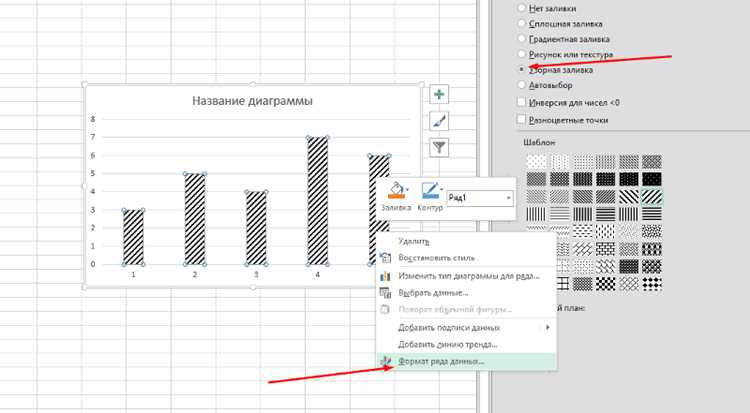
Нули в данных искажают распределение на гистограмме и снижают точность анализа. Они могут появляться при импорте неполных таблиц, при округлении или из-за отсутствующих измерений. Исключение таких значений помогает корректно показать частоты и выявить реальные закономерности.
Перед построением гистограммы важно определить источник нулей. Если они отражают пропуски, их нужно удалить или заменить корректным значением. Если нули допустимы, но мешают отображению, можно применить фильтрацию перед визуализацией.
В Excel, Python или других инструментах данные очищают разными способами: через фильтр, логические формулы или команды удаления строк. Например, в pandas удобно использовать выражение data[data != 0], а в Excel – фильтр по условию «не равно 0».
Чистые данные позволяют построить наглядную гистограмму без ложных пиков и искажённых пропорций. Такой подход делает анализ на основе визуализации точнее и упрощает интерпретацию результатов.
Фильтрация нулевых значений перед построением гистограммы

Перед созданием гистограммы необходимо удалить нулевые элементы, чтобы распределение отражало только реальные данные. Это особенно важно при анализе измерений, финансовых показателей или статистики, где нули искажают частотные интервалы.
Основные шаги фильтрации:
- Определить диапазон данных, участвующих в построении гистограммы.
- Проверить, присутствуют ли нули как результат пропусков, округления или ошибок импорта.
- Применить фильтр, исключающий строки со значением 0.
- Сохранить очищенный набор данных в отдельный столбец или файл для построения графика.
В Excel можно использовать фильтр со значением «не равно 0» или формулу =ЕСЛИ(A1<>0;A1;»»). В Python через библиотеку pandas применяется выражение data = data[data != 0], а в R – команда subset(data, data != 0).
Использование параметров библиотек Python для исключения нулей
При работе с гистограммами в Python фильтрация нулевых значений выполняется с помощью встроенных возможностей библиотек pandas, matplotlib и seaborn. Это позволяет упростить подготовку данных и избежать искажений на графиках.
В pandas для удаления нулей используется логическое условие:
data = data[data[‘значение’] != 0]
Такой способ оставляет только строки с ненулевыми элементами и подходит для числовых столбцов любого типа. Если требуется удалить нули во всех столбцах, применяют выражение data = data[(data != 0).all(axis=1)].
В matplotlib гистограмму можно построить сразу с отфильтрованными данными:
plt.hist(data[data != 0])
Для библиотеки seaborn аналогичный подход реализуется через передачу предварительно очищенного набора данных в параметр data.
| Библиотека | Способ исключения нулей | Пример кода |
|---|---|---|
| pandas | Фильтрация по условию | data = data[data['x'] != 0] |
| matplotlib | Передача очищенных данных в plt.hist | plt.hist(data[data > 0]) |
| seaborn | Использование предварительно очищенного DataFrame | sns.histplot(data[data['x'] != 0]) |
После применения фильтров рекомендуется пересчитать статистические характеристики, чтобы проверить, как исключение нулей повлияло на распределение. Это помогает подтвердить корректность отображения данных на графике.
Удаление нулевых данных в Excel перед созданием диаграммы
Перед построением гистограммы в Excel нужно исключить нулевые значения, чтобы столбцы не отображали пустые интервалы. Это можно сделать вручную, через фильтры или с помощью формул.
Самый простой способ – применить автофильтр. Для этого выделяют диапазон данных, включают фильтрацию (Данные → Фильтр) и снимают флажок с числа 0 в выпадающем списке. После этого остаются только строки с ненулевыми элементами.
Если фильтр использовать неудобно, можно создать вспомогательный столбец с формулой =ЕСЛИ(A2<>0;A2;»»). Она копирует только ненулевые значения, а остальные ячейки оставляет пустыми. Затем гистограмма строится по этому столбцу.
При большом объёме данных нули удобно удалять через команду Найти и выделить → Заменить: в поле «Найти» вводится 0, поле «Заменить на» оставляется пустым, и выбирается замена только для числовых ячеек.
После очистки данных важно обновить диапазон построения диаграммы. Это исключит появление нулевых столбцов и обеспечит правильное распределение значений на гистограмме.
Настройка осей и диапазона значений в готовой гистограмме
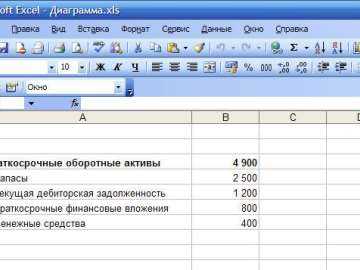
После удаления нулевых значений необходимо проверить масштаб осей, чтобы гистограмма корректно отражала диапазон данных. Если ось X или Y по-прежнему учитывает нулевые значения, график может показывать избыточное пространство или искажённые интервалы.
В Excel диапазон осей задаётся через меню Формат оси. Для оси X или Y вручную указываются минимальное и максимальное значения. Если нули исключены, минимальное значение оси X следует установить на первую ненулевую величину, а шаг делений – по фактическому интервалу данных.
В Python при построении гистограммы с помощью matplotlib масштаб осей можно задать параметрами plt.xlim() и plt.ylim(). Например, команда plt.xlim(left=min(data[data>0])) ограничит ось X начиная с первой ненулевой точки. Это особенно полезно при анализе распределений, где нули ранее были исключены.
Если используется seaborn, диапазон осей корректируется через параметры xlim и ylim в функции построения. Настройка осей позволяет сделать интервалы равномерными и устранить лишние пробелы, сохранив визуальную точность гистограммы.
После корректировки рекомендуется обновить подписи делений и единицы измерения, чтобы значения осей точно соответствовали очищенным данным.
Применение логических условий в формулах для исключения нулей
Логические условия позволяют исключить нули из диапазона данных без ручной очистки таблицы. Такой подход удобен при работе с большими массивами, где фильтрация или сортировка могут занять много времени.
В Excel наиболее распространённая формула – =ЕСЛИ(A2<>0;A2;»»). Она копирует только те значения, которые не равны нулю. Пустые ячейки, созданные этой формулой, не учитываются при построении гистограммы.
При необходимости можно использовать комбинацию с функцией ЕСЛИОШИБКА для обработки некорректных данных: =ЕСЛИОШИБКА(ЕСЛИ(A2<>0;A2;»»);»»). Это исключает как нули, так и ошибочные значения, сохраняя чистый набор чисел.
В Google Таблицах применяется аналогичный синтаксис: =IF(A2<>0,A2,). Для массивов можно использовать формулу массива =FILTER(A2:A;A2:A<>0), которая создаёт новый диапазон только из ненулевых элементов.
Применение логических условий полезно при динамическом обновлении данных – при изменении исходных чисел формулы автоматически пересчитываются, исключая нули без повторной ручной фильтрации.
Проверка исходных данных и сохранение корректного отображения

После удаления нулевых значений важно убедиться, что данные полностью соответствуют ожидаемому диапазону и структура выборки не нарушена. Это предотвращает искажение гистограммы и обеспечивает достоверное отображение распределения.
Рекомендуемые шаги проверки:
- Сравнить количество элементов до и после фильтрации, чтобы убедиться, что удалены только нули.
- Проверить диапазон значений в каждом столбце, исключая возможные аномалии и отрицательные числа, если они не предусмотрены анализом.
- Обновить диапазон данных на гистограмме, чтобы столбцы корректно отображали ненулевые значения.
- При использовании формул или фильтров убедиться, что пустые ячейки не включаются в вычисления статистических характеристик.
- Визуально проверить гистограмму: столбцы должны соответствовать частотам реальных данных, без лишних интервалов или пропусков.
Регулярная проверка исходных данных гарантирует, что исключение нулей не приведёт к ошибкам в интерпретации результатов и сохраняет точность анализа на основе гистограмм.
Вопрос-ответ:
Почему на гистограмме появляются нулевые столбцы?
Нулевые столбцы возникают, когда исходные данные содержат значения 0. Это может быть результатом отсутствующих измерений, округления чисел или ошибок при импорте данных из других таблиц. Если такие значения не удалить, гистограмма будет показывать ложные интервалы, создавая пустые или лишние столбцы, которые искажают распределение.
Как удалить нули из данных в Excel перед построением гистограммы?
В Excel можно использовать фильтр по условию: выделите диапазон данных, включите фильтр и снимите отметку с значения 0. Также можно применить формулу =ЕСЛИ(A2<>0;A2;»») в отдельном столбце, чтобы копировать только ненулевые значения. После этого гистограмма строится по очищенному столбцу, исключая нулевые элементы.
Какие методы в Python помогают исключить нулевые значения при построении гистограммы?
В библиотеке pandas для удаления нулей используют фильтрацию: data = data[data[‘столбец’] != 0]. В matplotlib гистограмму строят по очищенным данным: plt.hist(data[data > 0]). Для seaborn передаётся заранее отфильтрованный DataFrame: sns.histplot(data[data[‘столбец’] != 0]). Эти методы исключают нули до построения графика, обеспечивая корректное отображение распределения.
Как проверить, что после удаления нулей гистограмма отображает данные правильно?
Сначала нужно сравнить количество элементов до и после фильтрации, чтобы убедиться, что удалены только нули. Затем проверить диапазон значений, исключая возможные аномалии. Визуально осмотрите гистограмму: столбцы должны соответствовать фактической частоте данных, без пустых интервалов. Если используется Excel или Python, убедитесь, что диапазон осей соответствует ненулевым значениям.

 Загрузка...