Каждый пользователь Фейсбука оставляет десятки комментариев на страницах друзей, в группах и на публичных страницах. С течением времени становится сложно вспомнить, где именно был оставлен комментарий. Фейсбук предлагает встроенные инструменты для поиска и систематизации своих комментариев, которые помогают быстро найти нужное сообщение.
Для поиска комментариев удобно использовать Журнал активности. Он хранит все действия пользователя, включая комментарии, лайки и публикации. В журнале можно применить фильтры по дате, типу контента и конкретной странице, что позволяет сократить время на поиск. Особенно полезно фильтровать комментарии по группам или публичным страницам, если вы активно участвуете в обсуждениях.
Мобильное приложение Фейсбук также предоставляет доступ к истории комментариев. В приложении можно просматривать недавние комментарии и управлять их видимостью, а также удалять устаревшие сообщения. Сохранение или копирование комментариев позволяет быстро использовать их в других публикациях или для личного учета.
Регулярная проверка своих комментариев помогает контролировать активность аккаунта и поддерживать порядок в обсуждениях. Использование фильтров по времени и источнику комментария облегчает работу с большим объемом данных и позволяет быстро находить нужные записи, не тратя время на прокручивание ленты новостей.
Использование журнала активности для поиска своих комментариев
Журнал активности в Фейсбуке хранит все действия пользователя, включая публикации, реакции и комментарии. Для поиска комментариев откройте меню аккаунта, выберите пункт Журнал активности и перейдите в раздел Комментарии. Здесь отображаются все ваши комментарии с возможностью сортировки по дате и типу контента.
Для ускоренного поиска можно использовать фильтры: выбрать конкретный год или месяц, указать страницу или группу, где был оставлен комментарий. Это особенно полезно при большом объеме активности, когда ручной поиск занимает много времени.
Каждый комментарий в журнале активности можно открыть для редактирования или удаления. С помощью функции Перейти к публикации можно быстро найти контекст обсуждения и проверить ответы других участников. Журнал активности доступен как на компьютере, так и в мобильном приложении, что обеспечивает гибкость при работе с комментариями.
Просмотр комментариев на личной странице и в ленте новостей
Для быстрого поиска своих комментариев на личной странице перейдите в раздел Профиль и откройте вкладку Комментарии или используйте фильтры активности. Здесь отображаются все ваши комментарии к публикациям друзей и страниц, на которые вы подписаны. Можно просматривать их в хронологическом порядке или по конкретным публикациям.
В ленте новостей комментарии видны под соответствующими постами. Используйте функцию Показать предыдущие комментарии, чтобы найти свои ответы в длинных обсуждениях. При активном взаимодействии с публикациями удобно отмечать свои комментарии с помощью реакции или закладки для быстрого доступа в будущем.
Для контроля контекста обсуждения используйте опцию Перейти к публикации. Это позволяет видеть полный диалог и ответы других участников, а также управлять своими комментариями: редактировать или удалять их при необходимости. Такой подход помогает сохранять порядок и отслеживать участие в дискуссиях.
Фильтрация комментариев по дате и типу контента
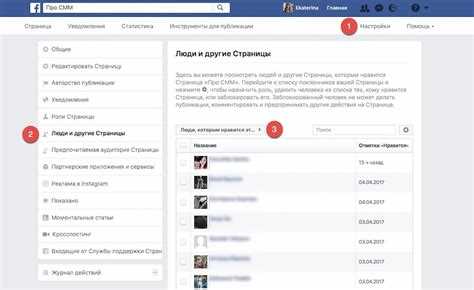
Фейсбук позволяет точно находить комментарии с помощью фильтров по дате. В Журнале активности можно выбрать конкретный год, месяц или диапазон дат, что сокращает список отображаемых комментариев до нужного периода. Это полезно при поиске старых обсуждений или проверке активности за определенное время.
Фильтрация по типу контента позволяет выделить комментарии, оставленные под публикациями друзей, в группах или на страницах сообществ. Используйте вкладку Тип контента для выбора категорий, чтобы отображались только нужные комментарии. Такой подход ускоряет поиск и исключает ненужные записи.
Сочетание фильтров по дате и типу контента дает точный результат. Например, можно выбрать комментарии за последний месяц в конкретной группе или на определенной странице. После применения фильтров доступны функции Перейти к публикации, редактирования и удаления комментариев, что облегчает управление активностью.
Поиск комментариев через мобильное приложение Фейсбук

В мобильном приложении Фейсбук доступ к комментариям осуществляется через Журнал активности, который находится в меню профиля. В разделе Комментарии отображаются все ваши ответы к публикациям, постам в группах и страницах сообществ.
Для быстрого поиска используйте фильтры по дате и источнику комментария. Можно выбрать конкретный месяц, год или группу, чтобы отобразились только нужные записи. В приложении доступна функция Перейти к публикации, позволяющая увидеть полный контекст обсуждения и ответы других участников.
Мобильная версия также позволяет редактировать или удалять комментарии, а при необходимости сохранять текст для дальнейшего использования. Такой подход упрощает контроль активности и упорядочивает историю взаимодействий на платформе, особенно при большом объеме комментариев.
Сохранение и копирование своих комментариев
Фейсбук не предоставляет встроенной функции экспорта комментариев, поэтому сохранение текста выполняется вручную. Для этого откройте нужный комментарий в Журнале активности или под публикацией, выделите текст и скопируйте его с помощью стандартных команд устройства.
Для систематизации комментариев удобно использовать таблицу. Она позволяет хранить информацию о дате, месте публикации и тексте комментария, что облегчает быстрый поиск и повторное использование.
| Дата | Публикация | Комментарий | Ссылка |
|---|---|---|---|
| 05.11.2025 | Пост друга о путешествиях | Отличный маршрут, спасибо за совет! | Ссылка на публикацию |
| 07.11.2025 | Пост в группе по технологиям | Добавлю этот инструмент в свой список | Ссылка на публикацию |
Использование таблицы позволяет хранить комментарии с привязкой к контексту, быстро находить их при необходимости и копировать для других публикаций или личного учета.
Проверка комментариев в группах и на страницах сообществ
Комментарии, оставленные в группах и на страницах сообществ, можно отслеживать через Журнал активности или непосредственно на странице группы. Для удобства рекомендуется использовать фильтры по дате и источнику комментария.
Рекомендации по проверке комментариев:
- Откройте нужную группу или страницу и выберите вкладку Недавние публикации, чтобы увидеть активность.
- Используйте Журнал активности с фильтром по группе или странице, чтобы отобразились только ваши комментарии.
- Для каждого комментария используйте функцию Перейти к публикации, чтобы проверить ответы других участников и контекст обсуждения.
- При необходимости редактируйте или удаляйте устаревшие комментарии прямо в журнале активности или на странице публикации.
- Если группа большая, отмечайте важные комментарии с помощью закладок или копирования текста для быстрого доступа в будущем.
Такой подход позволяет контролировать участие в дискуссиях и быстро находить свои комментарии, даже если группа или страница содержит большое количество постов и взаимодействий.
Управление видимостью и удаление старых комментариев
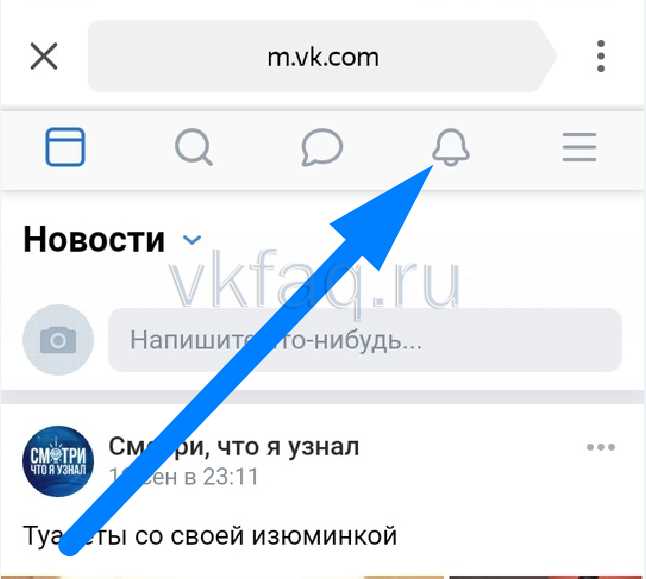
Фейсбук позволяет контролировать видимость и удалять комментарии через Журнал активности или прямо под публикацией. Это помогает поддерживать порядок в профиле и ограничивать доступ к устаревшим сообщениям.
Рекомендации по управлению комментариями:
- Для изменения видимости комментария используйте опцию Кто может видеть этот комментарий. Можно ограничить круг пользователей до друзей, группы или конкретных пользователей.
- Удаление комментариев выполняется через кнопку Удалить в меню под постом или в журнале активности. После удаления комментарий исчезает из всех лент.
- При работе с большим количеством комментариев применяйте фильтры по дате или источнику публикации, чтобы быстро находить устаревшие записи.
- Используйте массовое удаление через мобильное приложение, если необходимо очистить комментарии в пределах определенного периода или группы.
- Перед удалением старых комментариев рекомендуется проверить контекст публикации, чтобы не потерять важные обсуждения или ответы других участников.
Эти методы позволяют поддерживать актуальность и контроль над комментариями, обеспечивая удобный доступ к нужным сообщениям и удаление ненужных.
Вопрос-ответ:
Как быстро найти все свои комментарии в Фейсбуке?
Для поиска всех комментариев откройте Журнал активности в меню профиля. Перейдите в раздел Комментарии, где отображаются все ваши ответы к публикациям. Можно использовать фильтры по дате и источнику, чтобы отобразить только нужные записи.
Можно ли увидеть комментарии, оставленные в группах и на страницах сообществ?
Да, комментарии в группах и на страницах отображаются в Журнале активности. Используйте фильтры по группе или странице, чтобы отобразить только свои ответы. Также можно перейти к публикации через опцию Перейти к публикации, чтобы увидеть контекст и ответы других участников.
Как сохранить или скопировать свои комментарии для дальнейшего использования?
Фейсбук не предлагает встроенной функции экспорта, поэтому текст комментариев копируется вручную. Для удобства можно создать таблицу с колонками: дата, публикация, текст комментария, ссылка на пост. Это помогает систематизировать записи и быстро находить нужные комментарии.
Можно ли удалить или ограничить видимость старых комментариев?
Да, старые комментарии можно удалить или изменить их видимость через меню под комментарием или в Журнале активности. Для ограничения видимости выберите, кто может видеть комментарий — только друзья, группа или определённые пользователи. Это помогает контролировать доступ к вашим публикациям и очищать профиль от ненужных сообщений.

 Загрузка...