Содержание статьи
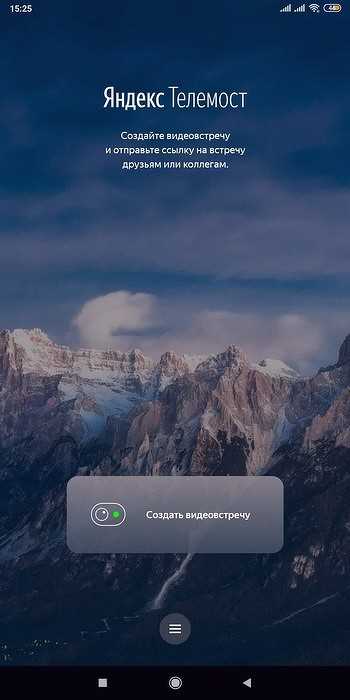
В телемосте смена фона доступна на версиях приложения начиная с 2.4.0. Для корректной работы функция требует не менее 4 ГБ оперативной памяти и видеокарту с поддержкой OpenGL 3.3 или выше. Без этих параметров замена фона может работать нестабильно или быть недоступной.
Выбор фона напрямую влияет на качество видеозвонка. Оптимально использовать изображения с разрешением не ниже 1920×1080 пикселей и форматом JPG или PNG. Видео в формате MP4 с длительностью до 30 секунд также поддерживается, но нагрузка на процессор при этом увеличивается примерно на 15–20%.
Перед заменой фона важно проверить освещение в помещении. Ровное, мягкое освещение без резких теней улучшает работу алгоритмов размытия и замены фона. Контраст между пользователем и фоном не должен быть слишком низким: одежда и цвет стен не должны сливаться.
В интерфейсе телемоста функция изменения фона располагается в разделе «Настройки видео». Здесь можно выбрать готовые фоны, загрузить свои изображения или включить эффект размытия. Все изменения применяются в реальном времени и отображаются участникам видеозвонка сразу после подтверждения.
Проверка совместимости компьютера и приложения для замены фона
Для корректной работы функции замены фона в телемосте требуется операционная система Windows 10 или выше, macOS 11 и выше, либо Linux с ядром 5.4 и поддержкой OpenGL 3.3. Минимальный объем оперативной памяти – 4 ГБ, рекомендовано 8 ГБ для стабильной работы при видеозвонках с высокой детализацией.
Видеокарта должна поддерживать аппаратное ускорение OpenGL 3.3 или выше. Для интегрированных графических решений Intel HD 520 и выше возможно использование базового размытия фона, но полная замена на изображение может работать с задержками. На дискретных картах NVIDIA и AMD функция применяется без ограничений.
Процессор с частотой от 2,0 ГГц с двухъядерной архитектурой обеспечивает плавное отображение видео с виртуальным фоном. При использовании видеозвонков в разрешении Full HD нагрузка на CPU увеличивается на 10–15%, поэтому закрытие фоновых программ повышает стабильность.
Перед включением функции рекомендуется проверить актуальность драйверов видеокарты и обновить приложение телемоста до последней версии. Это снижает риск сбоев при применении сложных фонов и видеоэффектов в реальном времени.
Выбор подходящего изображения или видео для фона
Оптимальное разрешение изображений для фона в телемосте – 1920×1080 пикселей. Форматы JPG и PNG обеспечивают наилучшее качество при минимальной нагрузке на процессор. Избегайте картинок с мелкими деталями или текстом, они создают визуальный шум и могут ухудшать распознавание контура пользователя.
Видео для фона должно быть в формате MP4 с кодеком H.264 и длительностью не более 30 секунд. Частота кадров 24–30 fps позволяет сохранять плавность без заметного увеличения загрузки CPU. Размер файла не должен превышать 50 МБ, чтобы функция загружалась быстро и без задержек.
При выборе фона учитывайте контраст с одеждой и освещением. Светлые изображения на фоне темного пользователя или наоборот улучшают алгоритмы сегментации. Однотонные или слабо текстурированные фоны сокращают мерцание и предотвращают «размытые края» вокруг силуэта.
Для профессиональных видеозвонков рекомендуется использовать статические изображения или короткие зацикленные видео без движения, которое может отвлекать участников. Избегайте фоновых анимаций с яркими цветами и мерцающими эффектами, так как они увеличивают нагрузку на процессор и могут снижать качество трансляции.
Настройка виртуального фона в приложении телемоста
Для включения виртуального фона откройте раздел «Настройки видео» и активируйте опцию «Виртуальный фон». Вы можете выбрать один из встроенных вариантов или загрузить собственное изображение через кнопку «Добавить фон». Форматы JPG, PNG и MP4 поддерживаются, при этом видео должно быть не длиннее 30 секунд и иметь разрешение не выше 1920×1080 пикселей.
После выбора фона используйте ползунок «Размытие контура» для точной подстройки отображения границ пользователя. Значения 30–50% подходят для стандартного освещения, при ярком или контрастном фоне рекомендуется увеличивать до 60–70% для корректного выделения силуэта.
В разделе предварительного просмотра можно проверить, как фон выглядит во время видеозвонка. Если края пользователя отображаются с артефактами, измените угол освещения или настройку ползунка «Размытие контура». При использовании видеозвонков в Full HD рекомендуется закрыть ненужные программы, чтобы снизить нагрузку на процессор и избежать торможений при смене фона.
Для сохранения выбранных настроек нажмите «Применить». Все изменения вступают в силу мгновенно и отображаются участникам видеозвонка в реальном времени, без необходимости перезапуска приложения.
Использование размытия фона вместо картинки
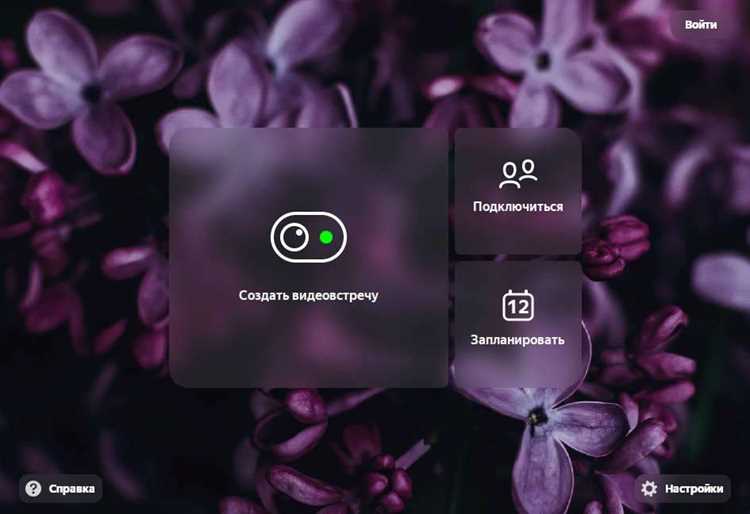
Функция размытия фона в телемосте доступна при активном видеопотоке с разрешением от 720p. Алгоритм использует контраст между пользователем и окружением для выделения силуэта, поэтому однородное освещение и контрастная одежда улучшают качество эффекта.
Для включения размытия откройте «Настройки видео» и выберите опцию «Размытие фона». Ползунок интенсивности позволяет регулировать степень размытия от 10% до 80%. Значения около 40–50% подходят для офисного освещения, 60–70% – для комнат с яркими окнами или разноцветными стенами.
Размытие фона снижает нагрузку на процессор по сравнению с использованием видеофона, при этом сохраняется четкость контура пользователя. При медленном отклике камеры или мерцании изображения рекомендуется уменьшить интенсивность размытия и закрыть фоновые приложения, потребляющие ресурсы CPU.
Функция совместима с большинством встроенных веб-камер и USB-камер с разрешением 720p и выше. Камеры с низкой частотой кадров (менее 20 fps) могут создавать «рывки» в размытии, поэтому для стабильной работы рекомендуется использовать устройства с частотой 30 fps и выше.
Проверка правильного отображения фона перед звонком
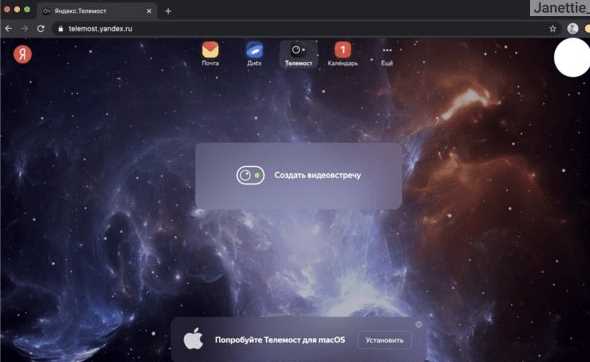
Перед началом видеозвонка важно убедиться, что виртуальный фон отображается корректно. В телемосте для этого предусмотрен раздел предварительного просмотра видео. Проверяйте фон при стандартном освещении и при источниках света с разных сторон, чтобы выявить возможные артефакты.
Для систематической проверки можно использовать таблицу контроля параметров:
| Параметр | Рекомендация | Проверка |
|---|---|---|
| Освещение | Ровное, без резких теней и бликов | Убедиться, что лицо и плечи равномерно освещены |
| Контраст с фоном | Одежда не сливается с изображением или цветом стен | Проверить визуально силуэт в предварительном просмотре |
| Четкость контура | Размытие или виртуальный фон не «размывает» части лица или рук | Регулировать ползунок «Размытие контура» при необходимости |
| Видео и изображения | Разрешение не ниже 1920×1080 для изображений, 720p для видео | Убедиться, что фон не пикселизирован и не дергается |
После проверки всех параметров рекомендуется протестировать фон с коротким звонком с другим устройством, чтобы убедиться, что фон отображается одинаково у всех участников и не создает визуальных артефактов.
Советы по освещению для качественного виртуального фона
Правильное освещение повышает точность работы алгоритмов замены и размытия фона. Несбалансированное освещение создаёт тени и мерцание, что ухудшает выделение контура пользователя.
- Используйте фронтальный источник света с температурой 4000–5000K для естественного оттенка кожи.
- Разместите дополнительный мягкий свет под углом 30–45° слева или справа для устранения теней на лице.
- Избегайте яркого света сзади, он создаёт силуэт и снижает точность виртуального фона.
- Если окно с дневным светом находится сзади, используйте шторы или жалюзи для равномерного освещения.
- Для помещений с низким уровнем света применяйте LED-лампы с регулируемой яркостью, чтобы добиться освещённости 300–500 люкс на лице.
- Однородный фон и контраст с пользователем повышают стабильность работы размытия и замены изображения.
Перед началом звонка проверьте результат в предварительном просмотре. При необходимости подкорректируйте угол и яркость источников света, чтобы фон отображался плавно и без артефактов.
Устранение проблем с отображением фона во время звонка
Ошибки при отображении виртуального фона чаще всего связаны с нагрузкой на процессор, несовместимостью оборудования или неправильным освещением. Следующие шаги помогают быстро устранить проблемы:
- Закройте все фоновые приложения, особенно те, которые используют видеопоток или GPU, чтобы снизить нагрузку на систему.
- Проверьте разрешение камеры и настройте его не выше 1080p, если возникают рывки или лаги при смене фона.
- Обновите драйвер видеокарты до последней версии для корректной работы OpenGL и аппаратного ускорения.
- Снизьте интенсивность размытия контура или переключитесь на статическое изображение вместо видеофона, если наблюдаются артефакты.
- Убедитесь в равномерном освещении и контрасте между пользователем и фоном; переместите источники света или используйте дополнительные лампы.
- Перезапустите приложение телемоста после изменения настроек, чтобы обновить алгоритмы обработки видео в реальном времени.
- Если фон все ещё отображается некорректно, временно отключите виртуальный фон и повторно включите его через меню настроек видео.
Следуя этим рекомендациям, большинство проблем с виртуальным фоном устраняется без изменения оборудования или значительных настроек системы.
Вопрос-ответ:
Какие системные требования нужны для включения виртуального фона в телемосте?
Для работы функции виртуального фона требуется компьютер с Windows 10 или выше, macOS 11 и выше, либо Linux с ядром 5.4 и поддержкой OpenGL 3.3. Минимальный объем оперативной памяти — 4 ГБ, рекомендовано 8 ГБ. Видеокарта должна поддерживать аппаратное ускорение OpenGL 3.3 или выше. На слабых интегрированных графических решениях возможны задержки при замене фона.
Можно ли использовать собственные видео для фона вместо изображения?
Да, телемост поддерживает видеоформат MP4 с кодеком H.264. Длительность ролика не должна превышать 30 секунд, разрешение — до 1920×1080 пикселей. Видео с более высоким разрешением или длительное время загрузки может создавать нагрузку на процессор и вызывать торможения при видеозвонке.
Как настроить размытие фона, чтобы лицо и руки отображались корректно?
В разделе «Настройки видео» есть ползунок интенсивности размытия. Для стандартного освещения оптимальные значения 30–50%. При ярком свете или разноцветных стенах рекомендуется 60–70%. Контрастная одежда и равномерное освещение помогают алгоритму точнее выделять силуэт пользователя.
Что делать, если виртуальный фон отображается с артефактами или дергается?
Закройте фоновые программы, снизьте разрешение камеры до 720–1080p и обновите драйвер видеокарты. Если используется видеофон, замените его на статическое изображение. Проверьте освещение и контраст с пользователем. После изменений перезапустите приложение и повторно включите фон.
Как проверить правильность отображения фона перед звонком?
Используйте функцию предварительного просмотра видео. Проверьте равномерность освещения, контраст одежды с фоном, четкость контура и отсутствие мерцаний. Можно создать таблицу проверки параметров, включая освещенность, разрешение изображения, интенсивность размытия и контраст. После этого проведите тестовый звонок с другим устройством, чтобы убедиться, что фон виден корректно для всех участников.
Почему фон в телемосте иногда отображается с искажениями или мерцанием?
Искажения и мерцание виртуального фона обычно связаны с недостаточной производительностью компьютера или проблемами с освещением. На слабых видеокартах и процессорах с низкой частотой кадров алгоритм замены фона может не успевать обрабатывать изображение в реальном времени. Также резкие тени, контрастное или слишком яркое освещение ухудшают выделение контура пользователя. Для устранения проблемы закройте фоновые приложения, снизьте разрешение камеры до 720–1080p, обновите драйвер видеокарты и настройте освещение, чтобы оно было равномерным. Если используется видеофон, замените его на статическое изображение, чтобы снизить нагрузку на систему.

 Загрузка...