Содержание статьи
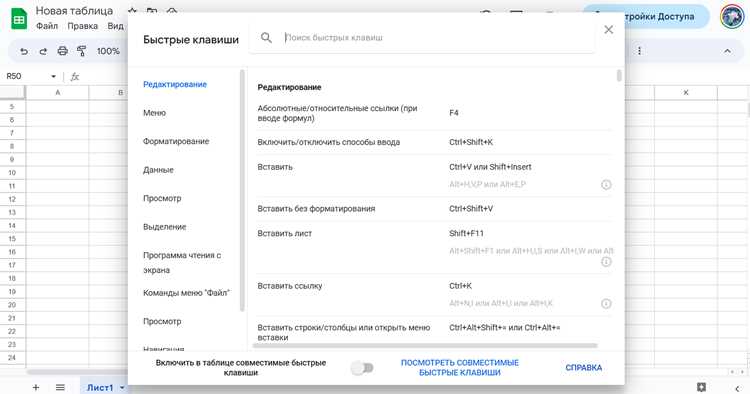
Google Таблицы автоматически используют язык, указанный в настройках вашего аккаунта Google или браузера. Если интерфейс отображается на английском или другом языке, это можно изменить вручную. Русский язык поддерживается полностью, включая меню, подсказки и системные сообщения.
Чтобы переключить интерфейс на русский, нужно проверить текущие параметры профиля Google и при необходимости изменить язык в разделе Настройки аккаунта. После обновления страницы Google Таблицы автоматически применят новый язык без необходимости повторного входа в систему.
В некоторых случаях язык может быть задан на уровне конкретного документа или устройства. Например, в мобильных приложениях Google Таблицы язык интерфейса зависит от системных настроек телефона. Поэтому при смене языка важно учитывать, где именно вы работаете – в браузере, приложении или внутри корпоративного аккаунта.
Ниже описаны проверенные способы изменения языка интерфейса в разных версиях Google Таблиц, включая варианты для браузера, мобильных устройств и отдельных документов.
Как узнать текущий язык интерфейса Google Таблиц
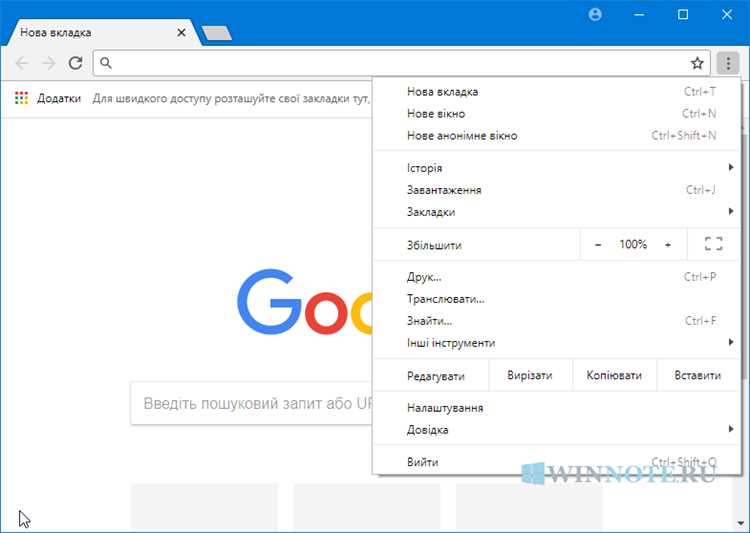
Определить, какой язык используется в интерфейсе Google Таблиц, можно по элементам меню и системным подсказкам. Если пункты верхнего меню, такие как File, Edit или View, отображаются на английском, значит установлен английский язык. При русской локализации эти же пункты будут подписаны как Файл, Правка и Вид.
Более точный способ – открыть настройки аккаунта Google. Для этого нажмите на аватар в правом верхнем углу страницы и выберите пункт Управление аккаунтом Google. В разделе Язык будет указан текущий язык интерфейса, который используется во всех сервисах Google, включая Таблицы.
Если интерфейс в браузере и в приложении отображается по-разному, нужно сверить языковые параметры на обоих уровнях: в настройках браузера и в системных настройках устройства. Такое несоответствие часто встречается при использовании корпоративных или учебных аккаунтов.
После проверки можно переходить к изменению языка, если требуется русская версия интерфейса для удобной работы с формулами, форматами и пунктами меню.
Как сменить язык интерфейса через настройки Google Таблиц
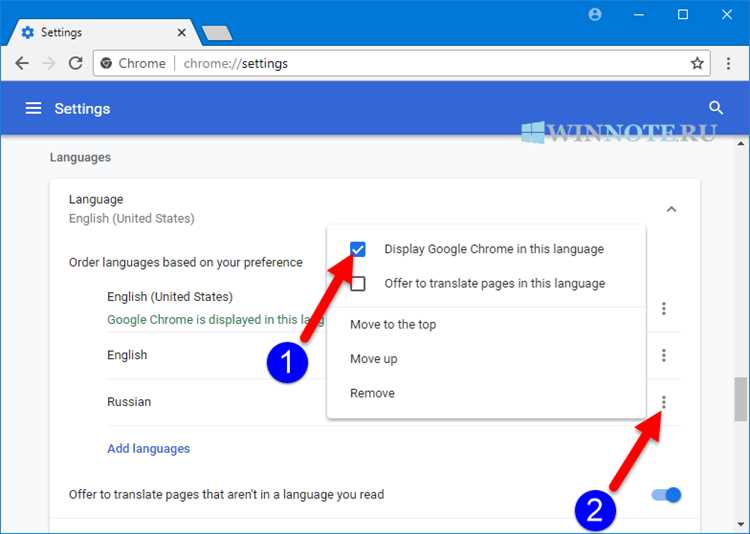
Изменить язык интерфейса можно прямо в настройках Google Таблиц, если вы используете браузерную версию сервиса. Для этого нужно открыть таблицу и перейти в меню настроек, где можно задать предпочитаемый язык отображения.
Пошаговая последовательность действий выглядит так:
| Шаг | Действие |
|---|---|
| 1 | Откройте любую таблицу в Google Таблицах и нажмите на значок шестерёнки в правом верхнем углу экрана. |
| 2 | Выберите пункт Настройки (Settings). |
| 3 | В открывшемся окне найдите раздел Язык (Language). |
| 4 | Выберите из списка Русский и подтвердите изменение. |
| 5 | Обновите страницу, чтобы интерфейс загрузился на новом языке. |
После сохранения параметров меню, панели инструментов и контекстные подсказки будут отображаться на русском. Изменения применяются только к вашему аккаунту и не затрагивают совместный доступ для других пользователей.
Если кнопка выбора языка отсутствует, значит параметры управляются через общий аккаунт Google – в этом случае нужно внести изменения в языковых настройках профиля.
Как изменить язык в настройках аккаунта Google
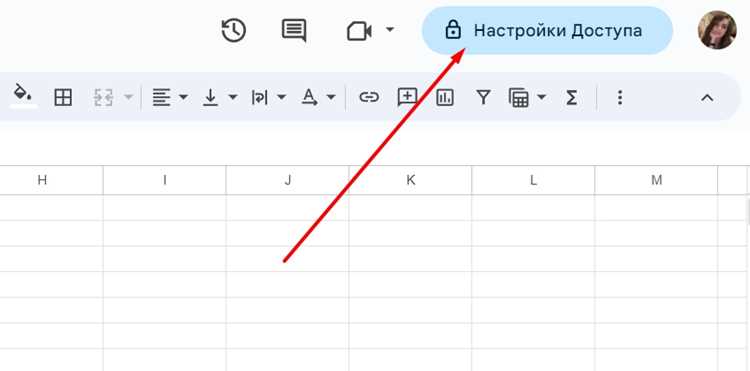
Если интерфейс Google Таблиц отображается на другом языке, стоит проверить настройки аккаунта Google. Изменение языка в профиле влияет сразу на все сервисы, включая Таблицы, Диск и Документы.
Для переключения языка выполните следующие шаги:
- Перейдите по адресу myaccount.google.com и войдите в свой аккаунт.
- Откройте раздел Данные и персонализация.
- Прокрутите страницу вниз до блока Общие настройки интернета.
- Нажмите Язык и выберите Русский из списка доступных вариантов.
- Сохраните изменения и обновите страницу Google Таблиц.
После обновления интерфейс сервисов Google переключится на русский. Если вы используете несколько аккаунтов, убедитесь, что язык изменён именно в том профиле, через который открываются Таблицы.
При необходимости можно добавить дополнительные языки в разделе Другие языки. Это удобно, если вы часто работаете с документами на разных языках.
Как поменять язык интерфейса в мобильном приложении Google Таблицы
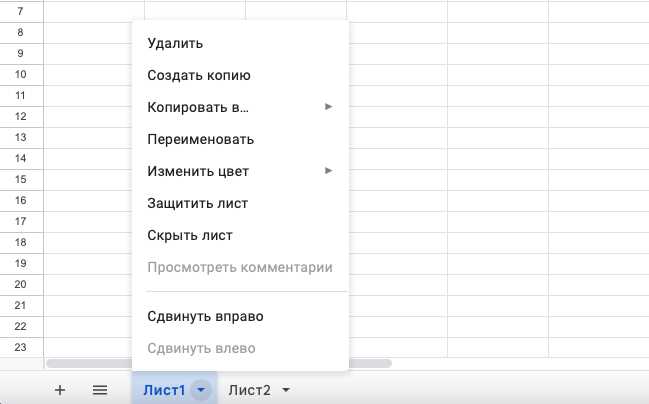
Мобильное приложение Google Таблицы использует язык, заданный в настройках системы. В отличие от браузерной версии, отдельного параметра для выбора языка в приложении нет, поэтому изменение выполняется через настройки телефона или планшета.
На устройствах Android выполните следующие действия:
Откройте Настройки → Система → Языки и ввод → Языки. Перетащите Русский в начало списка или добавьте его, если он отсутствует. После перезапуска приложение автоматически отобразит интерфейс на русском языке.
На iPhone и iPad настройка выполняется через меню Настройки → Основные → Язык и регион. Установите язык системы Русский или измените параметр для отдельного приложения Google Таблицы, если эта опция доступна.
После изменения языка интерфейс, меню и подсказки обновятся без необходимости переустановки приложения или выхода из аккаунта. Изменения сохраняются для всех приложений Google, установленных на устройстве.
Как установить русский язык только для одного документа
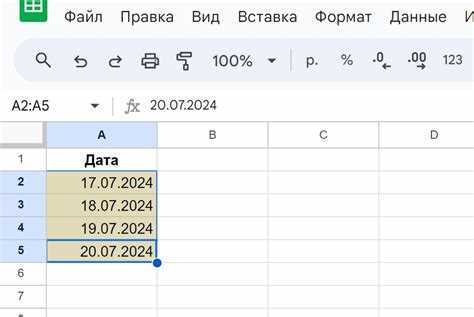
В Google Таблицах можно изменить язык проверки орфографии и локализацию формул для конкретного документа, не меняя язык всего аккаунта. Это удобно при работе с документами на нескольких языках.
Для установки русского языка выполните следующие шаги:
Откройте документ и перейдите в меню Файл → Настройки. В разделе Общие найдите параметр Язык для этого документа и выберите Русский. Нажмите Сохранить, чтобы применить изменения.
После этого интерфейс проверок орфографии и подсказок по формулам будет работать на русском. Меню и настройки других документов останутся на языке, установленном в аккаунте Google.
Если в документе уже использовались формулы на другом языке, их синтаксис автоматически корректируется под русскую локализацию, включая разделители аргументов и формат чисел.
Как влияет смена языка на формулы и формат данных
Смена языка интерфейса в Google Таблицах напрямую влияет на синтаксис формул и отображение данных. При переходе на русский язык функции, введённые на английском, автоматически преобразуются: например, SUM станет СУММ, а AVERAGE – СРЗНАЧ.
Разделители аргументов также изменяются. В русской версии Google Таблиц используется точка с запятой ; вместо запятой ,, применяемой в английской версии. Это важно учитывать при копировании формул между документами с разными языками интерфейса.
Форматы данных, включая даты, время и числа, подстраиваются под локализацию. Например, даты отображаются в формате ДД.ММ.ГГГГ, десятичные числа используют запятую , вместо точки. При работе с международными данными нужно проверять форматирование, чтобы формулы и отчёты отображались корректно.
Для сохранения совместимости с другими языковыми версиями рекомендуется проверять формулы и при необходимости использовать универсальные функции или менять язык только на уровне конкретного документа.
Как вернуть предыдущий язык интерфейса при необходимости
Если после смены языка интерфейса на русский требуется вернуться к предыдущему языку, это делается через настройки аккаунта или конкретного документа.
Для изменения языка в аккаунте Google откройте myaccount.google.com, перейдите в раздел Данные и персонализация, затем в Язык и выберите исходный язык. После сохранения изменений обновите Google Таблицы – интерфейс вернётся к прежней локализации.
Для отдельного документа откройте меню Файл → Настройки → Язык для этого документа и выберите исходный язык. Это вернёт прежние настройки проверки орфографии, формат чисел и синтаксис формул.
Если язык не меняется, убедитесь, что изменения сохранены и обновите страницу или приложение. Для мобильных устройств необходимо проверить системный язык, так как приложение Google Таблицы использует настройки операционной системы.
Вопрос-ответ:
Как проверить, какой язык установлен в Google Таблицах?
Для проверки текущего языка интерфейса откройте любую таблицу. Если пункты меню отображаются на английском, значит язык английский. Для точного определения перейдите в настройки аккаунта Google в разделе Язык, там будет указан язык, используемый во всех сервисах.
Можно ли сменить язык интерфейса только для одного документа?
Да, в настройках конкретного документа можно выбрать язык для проверки орфографии и локализации формул. Для этого откройте Файл → Настройки → Язык для этого документа и установите Русский. Остальные документы и аккаунт останутся на прежнем языке.
Как изменить язык Google Таблиц на русском в мобильном приложении?
Мобильное приложение использует язык системы. На Android откройте Настройки → Система → Языки и ввод и добавьте Русский. На iOS перейдите в Настройки → Основные → Язык и регион и установите Русский. После перезапуска приложение покажет интерфейс на русском.
Влияет ли смена языка на формулы и формат чисел?
Да, при смене языка функции автоматически преобразуются: SUM станет СУММ, разделители аргументов изменяются с запятой на точку с запятой. Формат даты и чисел также подстраивается под выбранную локализацию, например, даты отображаются как ДД.ММ.ГГГГ, а десятичные числа используют запятую.
Как вернуться к предыдущему языку интерфейса?
Чтобы вернуть прежний язык, откройте настройки аккаунта Google на myaccount.google.com, выберите исходный язык в разделе Язык и сохраните изменения. Для отдельного документа откройте Файл → Настройки → Язык для этого документа и установите прежний язык. При необходимости обновите страницу или приложение.
Почему после смены языка интерфейса в Google Таблицах формулы перестали работать?
При смене языка интерфейса меняется синтаксис функций и разделители аргументов. Например, английская функция SUM автоматически преобразуется в русскую СУММ, а разделители аргументов изменяются с запятой на точку с запятой. Если формулы были скопированы из документа с другим языком, нужно проверить названия функций и разделители, чтобы они соответствовали выбранной локализации.
Можно ли оставить интерфейс Google Таблиц на русском только на одном устройстве, не меняя язык аккаунта?
Да, для этого достаточно изменить язык системы на устройстве, если вы используете мобильное приложение. На Android откройте Настройки → Система → Языки и ввод и установите русский язык первым. На iOS перейдите в Настройки → Основные → Язык и регион. Интерфейс Google Таблиц на этом устройстве станет русским, при этом язык аккаунта останется прежним.

 Загрузка...