В Компас 3D обрезка рисунков – это важный инструмент для работы с изображениями и создания чертежей. Процесс обрезки позволяет удалить лишние участки изображения и сделать его более удобным для дальнейшего использования в проекте. Для того чтобы добиться точных и аккуратных результатов, важно правильно выбрать инструмент и применить нужные параметры обрезки.
В Компас 3D нет отдельного инструмента, предназначенного исключительно для обрезки изображений, но существуют функции, позволяющие добиться желаемого эффекта. Для этого используется инструмент «Рисунок», который включает в себя множество функций редактирования, в том числе обрезку по заданным координатам или с помощью прямоугольной области. При этом важно учитывать, что обрезка может быть выполнена только в контексте работы с растровыми изображениями, вставленными в чертеж.
Прежде чем приступать к обрезке, следует обратить внимание на разрешение изображения. Это особенно важно, если рисунок должен быть использован в деталях чертежа или на схемах, где нужна высокая точность. Если разрешение слишком низкое, результат может быть нечетким или размытым после обрезки. Также рекомендуется использовать изображения с прозрачным фоном для более удобного размещения их на фоне других элементов чертежа.
Чтобы избежать ошибок и потерянного времени, стоит заранее определиться с областью, которую нужно оставить после обрезки. Для этого можно использовать предварительный просмотр, который позволяет увидеть результат обрезки перед окончательной настройкой. Важно помнить, что изменение масштаба изображения до обрезки также влияет на итоговый результат, и часто лучше работать с изображением, уже имеющим нужные размеры.
Подготовка изображения для обрезки в Компас 3D
Перед тем как приступать к обрезке изображения в Компас 3D, важно провести несколько подготовительных шагов, чтобы избежать ошибок и получить качественный результат. Подготовка включает в себя проверку формата, разрешения, а также предварительную настройку изображения для оптимальной работы с ним в редакторе Компас 3D.
Шаг 1: Проверка формата изображения
Для работы в Компас 3D наиболее подходящими являются изображения в растровых форматах, таких как JPEG, PNG или TIFF. Другие форматы, например, BMP или GIF, могут не поддерживать все функции программы, и с ними может возникнуть трудность при дальнейшем редактировании.
Шаг 2: Определение разрешения изображения
Разрешение изображения напрямую влияет на его качество после обрезки. Рекомендуется использовать изображения с разрешением не ниже 150-300 dpi для чертежей, чтобы избежать потери четкости. При использовании низкокачественных изображений могут возникнуть проблемы при масштабировании или после обрезки, когда картинка станет размыта.
Шаг 3: Настройка масштаба изображения
Если исходное изображение не имеет нужных размеров, до обрезки лучше изменить его масштаб. Это позволит избежать искажения при дальнейшей работе с изображением на чертежах. В Компас 3D можно настроить масштаб изображения с помощью инструмента «Масштаб», но важно помнить, что слишком сильное изменение масштаба может привести к потере качества.
Шаг 4: Удаление лишнего фона
При подготовке изображения следует обратить внимание на фон. Для того чтобы не обрезать лишнюю часть изображения, рекомендуется использовать изображения с прозрачным фоном или удалить нежелательные участки фона заранее в графическом редакторе. Это упростит процесс обрезки и улучшит внешний вид картинки на чертеже.
Шаг 5: Предварительный просмотр изображения
Перед тем как перейти непосредственно к обрезке, рекомендуется просмотреть изображение в Компас 3D, чтобы убедиться в правильности его положения и размера. Это позволит избежать лишних шагов и ошибок в процессе редактирования.
| Шаг | Действие | Рекомендации |
|---|---|---|
| 1 | Проверка формата изображения | Используйте JPEG, PNG, TIFF |
| 2 | Проверка разрешения | Не ниже 150-300 dpi |
| 3 | Настройка масштаба | Подберите нужный размер без потери качества |
| 4 | Удаление фона | Используйте прозрачный фон или редактируйте его заранее |
| 5 | Предварительный просмотр | Проверьте изображение перед обрезкой |
Как выбрать инструмент для обрезки в Компас 3D
Существует несколько способов выбрать инструмент для обрезки в Компас 3D в зависимости от типа изображения и поставленных задач. Рассмотрим основные варианты:
- Инструмент «Обрезка» – основной инструмент для работы с растровыми изображениями, позволяет точно обрезать по прямоугольной области.
- Инструмент «Рамка» – полезен для выделения прямоугольной области на изображении, но не всегда точен при работе с изображениями сложной формы.
- Инструмент «Область» – используется для обрезки по сложным контурам, помогает работать с изображениями, которые не имеют четкой прямоугольной формы.
- Инструмент «Масштабирование» – используется, когда требуется не только обрезать изображение, но и подогнать его размер под конкретные параметры чертежа.
Чтобы выбрать подходящий инструмент для обрезки, необходимо учитывать следующие параметры:
- Тип изображения: Если вы работаете с растровым изображением, выберите инструмент «Обрезка» или «Рамка». Для векторных изображений или изображений с неровными контурами лучше использовать инструмент «Область».
- Точность обрезки: Если требуется высокая точность, используйте инструмент с возможностью указания точных координат обрезаемой области. Например, инструмент «Обрезка» может быть полезен для работы с изображениями, где нужно четко определить границы.
- Сложность формы изображения: Если изображение имеет сложную форму или прозрачный фон, инструмент «Область» или «Рамка» помогут более точно обрезать контуры.
После выбора инструмента важно правильно настроить параметры обрезки, чтобы получить точный результат. Например, при использовании инструмента «Обрезка» можно задать размеры области и убедиться, что выбранные границы не выходят за пределы изображения.
Шаги по обрезке рисунка в редакторе Компас 3D

Чтобы обрезать рисунок в редакторе Компас 3D, нужно выполнить несколько последовательных шагов. Каждый шаг важен для получения точного и аккуратного результата. Следуйте нижеописанным инструкциям для успешной обрезки изображений в вашем проекте.
Шаг 1: Откройте рисунок в редакторе Компас 3D
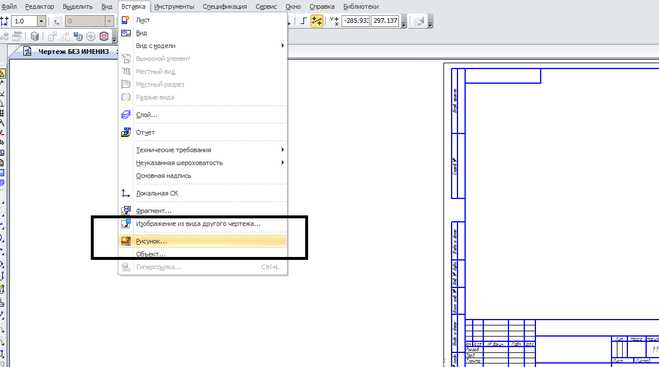
Начните с того, что загрузите изображение в Компас 3D. Для этого выберите нужное изображение с помощью команды «Вставить» в меню, если оно еще не добавлено в рабочее пространство. Убедитесь, что изображение вставлено правильно и отображается в нужном масштабе.
Шаг 2: Выбор инструмента для обрезки
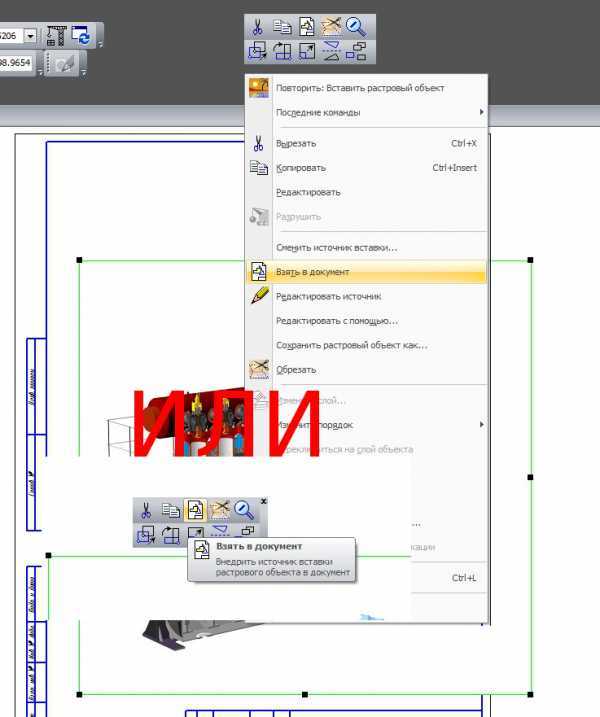
После того как изображение загружено, выберите инструмент для обрезки. В большинстве случаев для этого подходит инструмент «Обрезка» или «Рамка». Эти инструменты позволяют обрезать изображение по прямоугольным или произвольным контурам. Выберите нужный инструмент в панели инструментов или в контекстном меню, которое появляется при правом клике на изображении.
Шаг 3: Укажите область обрезки
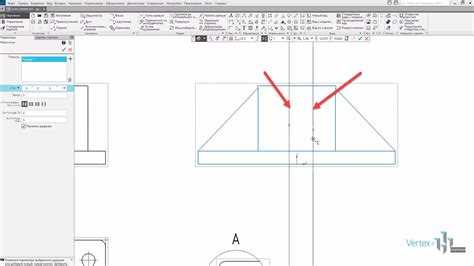
С помощью выбранного инструмента выделите область, которую нужно оставить. При этом можно точно указать размеры области или настроить параметры выделения вручную. Для прямоугольных изображений используйте инструмент «Рамка», а для более сложных контуров – «Область». Для точной настройки используйте координатную сетку или линии.
Шаг 4: Примените обрезку
После того как область выделена, примените обрезку. Для этого нажмите кнопку «Обрезать» в панели инструментов. Изображение будет обрезано по выбранным границам, и оставшаяся часть будет сохранена.
Шаг 5: Проверьте результат
После обрезки важно внимательно проверить результат. Если необходимо, можно отменить изменения и повторить процесс, уточнив границы области обрезки. Для этого используйте функцию «Отмена» (Ctrl+Z) или настройте параметры обрезки заново.
Шаг 6: Сохраните изменения
После того как обрезка выполнена и результат вас устраивает, сохраните изображение. Вы можете сохранить его в исходном файле Компас 3D или экспортировать в нужный формат для дальнейшего использования на чертежах и в проекте.
Как задать точные параметры обрезки в Компас 3D
Для достижения точных результатов при обрезке рисунков в Компас 3D необходимо правильно настроить параметры обрезки. В редакторе Компас 3D есть несколько методов, которые позволяют точно задать область обрезки и контролировать процесс. Рассмотрим, как это сделать.
Шаг 1: Включение привязки и сетки
Перед началом обрезки рекомендуется включить сетку и привязку для точного размещения области обрезки. Это можно сделать через меню «Вид» > «Сетка» или с помощью панели инструментов. Включение сетки и привязки поможет вам точно выровнять обрезаемую область по оси и гарантирует точность.
Шаг 2: Выбор точных координат области обрезки
Когда инструмент для обрезки выбран, можно вручную задать координаты области, которую нужно оставить. Для этого при использовании инструмента «Обрезка» в панели свойств можно ввести значения для верхнего левого угла и нижнего правого угла. Эти значения задают точные координаты, что позволяет добиться нужных размеров области.
Шаг 3: Использование функций масштабирования и выравнивания
Если нужно обрезать изображение с точным соблюдением пропорций или размеров, используйте функции масштабирования и выравнивания. Масштабирование помогает уменьшить или увеличить изображение до нужных размеров без искажений, а выравнивание гарантирует, что обрезаемая область будет расположена правильно относительно всего рисунка.
Шаг 4: Ввод точных значений через параметры инструментов
При использовании инструментов для обрезки, таких как «Рамка» или «Область», можно ввести точные размеры и пропорции в поля параметров. Например, можно задать ширину и высоту обрезаемой области в миллиметрах или пикселях. Это позволяет полностью контролировать размеры и форму обрезаемого фрагмента изображения.
Шаг 5: Проверка и корректировка области
После того как вы задали точные параметры обрезки, важно визуально проверить, что выбранная область точно соответствует нужному фрагменту изображения. Если результат не удовлетворяет, можно снова отредактировать координаты и параметры области. Для этого достаточно просто откорректировать значения в панели инструментов или использовать инструмент «Отмена» для отката изменений.
Использование ограничений при обрезке изображения
При обрезке изображений в Компас 3D важно правильно использовать ограничения для точного выравнивания и удержания нужных пропорций. Ограничения помогают точно задать область обрезки и избежать ошибок, таких как искажение или потеря важных деталей изображения.
Ограничение по оси
При обрезке изображения можно задать ограничение по оси X или Y, чтобы обрезать только определённую часть изображения. Например, если нужно оставить изображение только с одной стороны, можно установить ограничение по оси X, чтобы срезать всё лишнее слева или справа. Для этого при использовании инструмента «Обрезка» можно ввести точные координаты границ по этим осям.
Ограничение по размерам
Если необходимо обрезать изображение до определённых размеров, можно задать ограничение по ширине и высоте. Например, если нужно оставить изображение размером 100×100 мм, можно установить соответствующие параметры в поле ввода. Важно, чтобы эти ограничения соответствовали реальным размерам чертежа или используемой области на рабочем листе.
Использование ограничений для выравнивания
Ограничения могут быть полезны для выравнивания изображения относительно других элементов чертежа. Например, можно установить привязку к оси или углу чертежа, чтобы обрезаемая область оставалась параллельной или перпендикулярной линии чертежа. Это особенно полезно при работе с большими изображениями, которые нужно аккуратно расположить на чертеже.
Ограничение по форме изображения
Для более точной обрезки можно задать ограничения по форме изображения. Например, если изображение имеет сложную форму, можно использовать инструмент для выделения области с учетом её формы. При этом можно настроить параметры таким образом, чтобы оставался только интересующий фрагмент, а лишние участки изображения обрезались по сложному контуру.
Предварительная проверка ограничений
Прежде чем применить обрезку с заданными ограничениями, рекомендуется тщательно проверить все параметры. Это можно сделать, предварительно выбрав область обрезки с помощью отображения границ или использования функции предварительного просмотра. Это позволит избежать ошибок в процессе обрезки и обеспечит точность результата.
Как сохранить обрезанное изображение в нужном формате
После того как изображение обрезано в Компас 3D, важно правильно сохранить его в нужном формате для дальнейшего использования. Компас 3D поддерживает несколько форматов изображений, и выбор правильного зависит от задач, для которых будет использоваться файл.
Шаг 1: Завершите процесс обрезки
Прежде чем сохранять изображение, убедитесь, что процесс обрезки завершён и результат вас устраивает. Проверьте, что все лишние элементы изображения удалены и осталась только нужная часть.
Шаг 2: Выбор формата для сохранения
Чтобы сохранить изображение, нажмите правой кнопкой мыши на изображение в чертеже и выберите пункт «Сохранить как». В появившемся диалоговом окне выберите нужный формат. В Компас 3D доступны следующие форматы:
- JPEG – для изображений с высоким качеством и небольшим размером файла. Подходит для использования в чертежах и презентациях.
- PNG – для изображений с прозрачным фоном. Идеально подходит для логотипов и графиков.
- TIFF – для изображений с высоким разрешением, используемых в печати или для архивации.
- BMP – менее распространённый формат, часто используемый для простых изображений с низким разрешением.
Шаг 3: Настройка параметров качества
В зависимости от выбранного формата, можно настроить параметры качества изображения. Например, при сохранении в формате JPEG вы можете выбрать степень сжатия: низкое сжатие сохранит качество, но увеличит размер файла, а высокое сжатие уменьшит размер файла, но снизит качество изображения. Важно выбрать оптимальные настройки в зависимости от нужд вашего проекта.
Шаг 4: Сохранение изображения
После выбора формата и настройки параметров нажмите «Сохранить». Укажите путь и имя файла для сохранённого изображения. Если изображение необходимо использовать на чертеже, выберите соответствующую папку в вашем проекте или рабочем каталоге.
Шаг 5: Проверка сохранённого изображения
После сохранения рекомендуется открыть файл в подходящей программе для просмотра изображений, чтобы убедиться, что качество и формат соответствуют вашим требованиям. Это особенно важно, если вы планируете использовать изображение в других приложениях или при печати.
Типичные ошибки при обрезке и способы их исправления
При обрезке рисунков в Компас 3D могут возникать различные ошибки, которые приводят к неточным или неудовлетворительным результатам. Важно знать, как их избежать и что делать в случае возникновения таких проблем.
Ошибка 1: Неверное выравнивание области обрезки
Одной из самых распространённых ошибок является неправильное выравнивание области обрезки. Это может привести к тому, что изображение будет обрезано не по тем границам, которые были заданы.
- Способ исправления: Включите привязку и сетку, чтобы точно выровнять обрезаемую область. Также можно использовать функцию предварительного просмотра, чтобы проверить, как будет выглядеть изображение после обрезки.
Ошибка 2: Проблемы с масштабированием изображения после обрезки
После обрезки изображение может стать растянутым или сжато, что влияет на его качество и точность. Это может произойти, если масштаб не был учтён или если изображение было обрезано с неправильным разрешением.
- Способ исправления: Проверьте разрешение изображения перед и после обрезки. Используйте функции «Масштабировать» или «Пропорции», чтобы сохранить правильные соотношения сторон и избежать искажения.
Ошибка 3: Обрезка важной информации
Часто при обрезке изображения случайно удаляется важная информация, особенно если изображение сложной формы или имеет много деталей.
- Способ исправления: Перед обрезкой увеличьте изображение и внимательно осмотрите все детали, которые должны быть сохранены. Используйте инструмент «Отмена» для возврата, если были удалены ненужные элементы, и повторите обрезку, уточнив параметры.
Ошибка 4: Неправильный выбор формата для сохранения
Иногда при сохранении обрезанного изображения выбирается не тот формат, что может привести к потере качества или несовместимости с другими программами.
- Способ исправления: Убедитесь, что выбрали правильный формат для сохранения, учитывая требования проекта. Например, для печати лучше использовать TIFF, а для веб-использования – JPEG или PNG с нужным качеством.
Ошибка 5: Проблемы с прозрачностью после обрезки
Если изображение имеет прозрачные участки, они могут быть потеряны или неправильно отображаться после обрезки, особенно если используется формат, который не поддерживает прозрачность.
- Способ исправления: При сохранении изображения в формате PNG или TIFF убедитесь, что прозрачность сохранена. Для этого в параметрах сохранения выберите опцию, поддерживающую прозрачность.
Ошибка 6: Неаккуратные границы обрезки
Иногда после обрезки остаются неровные или размазанные границы, особенно если инструмент не был правильно настроен.
- Способ исправления: Используйте инструмент «Отмена» и попробуйте заново обрезать изображение, задав точные координаты. Включите сетку и привязку для точности. Также можно уменьшить область обрезки, чтобы она не выходила за пределы нужной зоны.
Вопрос-ответ:
Как выбрать область для обрезки рисунка в Компас 3D?
Чтобы выбрать область для обрезки, сначала выберите инструмент «Обрезка». Затем с помощью мыши или ввода координат установите границы обрезаемой области. Вы можете точно задать размер и форму обрезаемой части изображения через параметры на панели инструментов, чтобы выделить только нужную часть рисунка.
Можно ли сохранить изображение в другом формате после обрезки?
Да, после обрезки рисунка вы можете сохранить его в различных форматах, таких как PNG, JPEG или TIFF. Для этого нужно выбрать пункт «Сохранить как» в контекстном меню изображения, выбрать нужный формат и указать путь для сохранения файла. Важно правильно настроить параметры качества изображения в зависимости от выбранного формата.
Как задать точные размеры при обрезке рисунка в Компас 3D?
Для точной обрезки изображения в Компас 3D используйте инструмент для задания координат. В панели параметров инструмента обрезки можно ввести точные значения для ширины и высоты обрезаемой области. Вы также можете задать координаты верхнего левого и нижнего правого угла для точного выделения части рисунка.
Что делать, если после обрезки изображение потеряло качество?
Если после обрезки изображение потеряло качество, убедитесь, что вы выбрали правильный формат для сохранения и проверили параметры качества, особенно при использовании сжатия в формате JPEG. Попробуйте сохранить файл в формате PNG или TIFF, если требуется сохранить максимальное качество изображения без потерь.
Как избежать ошибок при обрезке сложных изображений в Компас 3D?
Чтобы избежать ошибок при обрезке сложных изображений, обязательно включите привязку и сетку, что поможет точно выровнять область обрезки. Используйте предварительный просмотр, чтобы убедиться в правильности выбора области перед применением изменений. Если изображение имеет нестандартную форму, используйте инструменты для выделения точных границ, чтобы не обрезать важные элементы.
Как правильно обрезать рисунок, чтобы не потерять важные детали в Компас 3D?
Чтобы не потерять важные детали при обрезке рисунка в Компас 3D, нужно сначала точно определить область, которую необходимо оставить. Для этого используйте инструмент «Обрезка», а также включите привязку и сетку, чтобы легче выровнять границы обрезаемой части. Если изображение сложное, увеличьте его, чтобы внимательнее рассмотреть, какие элементы нужно сохранить. Также перед применением обрезки рекомендуется использовать функцию предварительного просмотра, чтобы убедиться в правильности выбранной области.

 Загрузка...