Содержание статьи
Настройка разрешения экрана через свойства ярлыка позволяет запускать программы с конкретными параметрами без изменения глобальных настроек дисплея. Это особенно важно для старых игр или приложений, которые некорректно отображаются на современных мониторах с высоким разрешением.
Для изменения разрешения через ярлык необходимо открыть его свойства и добавить параметры запуска. Например, для приложений на базе DirectX часто используется команда -width 1920 -height 1080, где 1920 и 1080 соответствуют ширине и высоте экрана в пикселях. Такие параметры гарантируют, что программа откроется в указанном размере независимо от системных настроек.
Перед внесением изменений важно проверить текущее разрешение экрана и соотношение сторон монитора. Несовпадение этих значений может привести к растянутому или обрезанному изображению. Для проверки можно использовать встроенные настройки Windows или сторонние утилиты, которые отображают точное значение ширины, высоты и частоту обновления.
После внесения параметров в ярлык рекомендуется тестировать запуск приложения и при необходимости корректировать значения. Это позволяет добиться оптимального качества изображения и стабильной работы программы без ручного изменения настроек дисплея каждый раз.
Проверка текущего разрешения перед настройкой ярлыка

Перед изменением параметров ярлыка важно определить текущее разрешение экрана и частоту обновления. Это помогает выбрать подходящие значения ширины и высоты для программы, чтобы изображение не растягивалось и сохраняло корректное соотношение сторон.
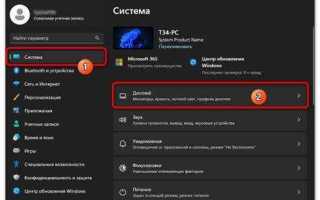
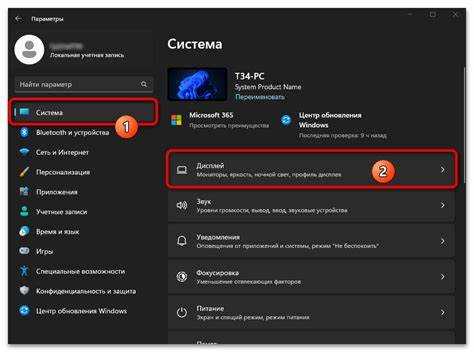
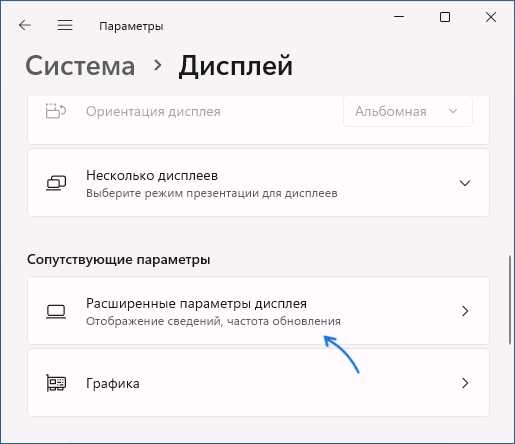
В Windows проверить разрешение можно через меню Параметры → Система → Экран. В разделе Разрешение экрана отображается текущее значение в пикселях, например, 1920 × 1080. Частота обновления указана в Гц и также влияет на плавность отображения графики.
Для точного контроля можно использовать системную утилиту dxdiag. После запуска команды Win + R → dxdiag во вкладке Экран будут указаны:
| Параметр | Описание | Пример |
|---|---|---|
| Разрешение | Текущее количество пикселей по горизонтали и вертикали | 1920 × 1080 |
| Частота обновления | Количество обновлений изображения в секунду | 60 Гц |
| Глубина цвета | Количество бит на пиксель, влияющее на качество изображения | 32 бита |
Полученные данные следует использовать как ориентир при добавлении параметров запуска в свойствах ярлыка, чтобы программа открывалась с оптимальными настройками отображения.
Открытие свойств ярлыка для редактирования
Для изменения разрешения программы через ярлык необходимо открыть его свойства. Щелкните правой кнопкой мыши по ярлыку и выберите Свойства. В открывшемся окне переключитесь на вкладку Ярлык, где находятся параметры запуска и путь к исполняемому файлу.
В поле Объект указан полный путь к программе, например: «C:\Program Files\ExampleApp\app.exe». Именно в этом поле добавляются команды для задания разрешения, которые программа считывает при старте.
Если ярлык находится в меню Пуск, откройте свойства через Дополнительно → Открыть расположение файла. Это позволит получить доступ к исходному ярлыку и корректно внести изменения без создания нового файла.
После открытия свойств убедитесь, что у вас есть права администратора, если программа установлена в системной директории. Это предотвратит ошибки при сохранении параметров запуска.
Добавление параметров запуска для изменения разрешения
Для задания конкретного разрешения откройте свойства ярлыка и в поле Объект добавьте параметры запуска после пути к программе. Например, для указания ширины и высоты используйте команду -width 1920 -height 1080, где 1920 и 1080 соответствуют пикселям по горизонтали и вертикали.
Некоторые программы поддерживают дополнительные параметры, влияющие на масштабирование и полноэкранный режим. Например, -fullscreen открывает приложение на весь экран, а -windowed запускает в окне с заданными размерами.
При добавлении нескольких параметров соблюдайте пробелы между командами и указывайте их в одной строке после пути к файлу. Пример корректной строки: «C:\Program Files\ExampleApp\app.exe» -width 1920 -height 1080 -fullscreen.
После внесения параметров нажмите Применить и ОК. Это сохранит настройки запуска, и при следующем запуске программа откроется с указанным разрешением.
Выбор нужной ширины и высоты экрана
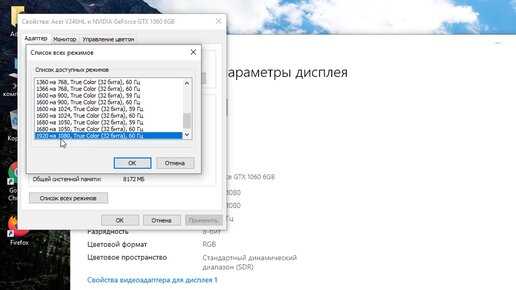
При настройке разрешения через ярлык важно выбирать значения, которые соответствуют физическим параметрам вашего монитора и требованиям программы. Несоответствие ширины и высоты может вызвать растяжение изображения или некорректное отображение интерфейса.
Стандартные разрешения для современных мониторов:
| Разрешение | Соотношение сторон | Применение |
|---|---|---|
| 1920 × 1080 | 16:9 | Большинство Full HD приложений и игр |
| 2560 × 1440 | 16:9 | QHD дисплеи для игр и графики |
| 3840 × 2160 | 16:9 | 4K-мониторы, высокое качество изображения |
| 1600 × 900 | 16:9 | Ноутбуки среднего разрешения, экономия ресурсов |
| 1280 × 1024 | 5:4 | Старые приложения с нестандартным соотношением |
Для программ, требующих нестандартных разрешений, используйте значения, ближайшие к физическому размеру экрана. Всегда учитывайте, что высокая ширина и высота увеличивают нагрузку на видеокарту и могут снижать производительность.
Сохранение изменений и тестирование ярлыка

После добавления параметров запуска важно правильно сохранить настройки и проверить их работу:
- Нажмите Применить в окне свойств ярлыка, затем ОК для закрытия.
- Запустите программу через изменённый ярлык и обратите внимание на следующие показатели:
- Разрешение соответствует указанным параметрам (ширина и высота в пикселях).
- Изображение отображается без растяжения или обрезки.
- Приложение запускается в нужном режиме: полноэкранный или оконный.
- Если изображение некорректное, вернитесь в свойства ярлыка и скорректируйте значения -width и -height.
- Для тестирования нескольких вариантов разрешения можно создать несколько ярлыков с разными параметрами запуска.
- После окончательного выбора рекомендуется сохранить рабочую конфигурацию ярлыка и сделать резервную копию, чтобы быстро восстановить настройки при сбоях.
Использование совместимости для старых приложений
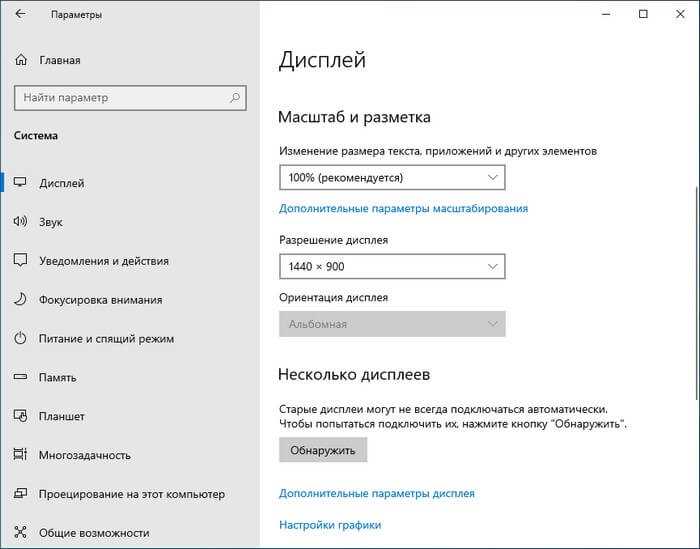
Некоторые программы, разработанные для старых версий Windows, могут некорректно работать с современными разрешениями. В таких случаях помогает режим совместимости, который изменяет поведение приложения под определённую версию системы.
Чтобы настроить совместимость через ярлык:
- Откройте свойства ярлыка и перейдите на вкладку Совместимость.
- Установите галочку Запустить программу в режиме совместимости с: и выберите версию Windows, для которой приложение изначально разрабатывалось.
- При необходимости активируйте опцию Отключить масштабирование изображения при высоких разрешениях DPI, чтобы текст и графика не растягивались.
- Сохраните изменения кнопками Применить и ОК.
После настройки ярлык запускает программу с имитацией старой среды, что позволяет корректно применять параметры разрешения и избежать ошибок интерфейса.
Восстановление стандартного разрешения при ошибках
Если после изменения параметров ярлыка приложение запускается с некорректным разрешением или графикой, необходимо вернуть стандартные настройки экрана. Это позволяет избежать растянутого или обрезанного изображения.
Для восстановления выполните следующие шаги:
- Откройте свойства ярлыка и удалите добавленные параметры запуска -width и -height.
- Перейдите в Параметры → Система → Экран и установите рекомендуемое разрешение для вашего монитора, указанное как Рекомендуемое.
- Если программа требует особых настроек, создайте отдельный ярлык для тестирования других разрешений, не изменяя основной.
- Перезагрузите приложение и убедитесь, что отображение соответствует стандартным настройкам.
Использование этих действий позволяет быстро вернуть стабильное изображение без необходимости переустановки программы или изменения глобальных параметров видеокарты.
Проверка работы нескольких мониторов через ярлык
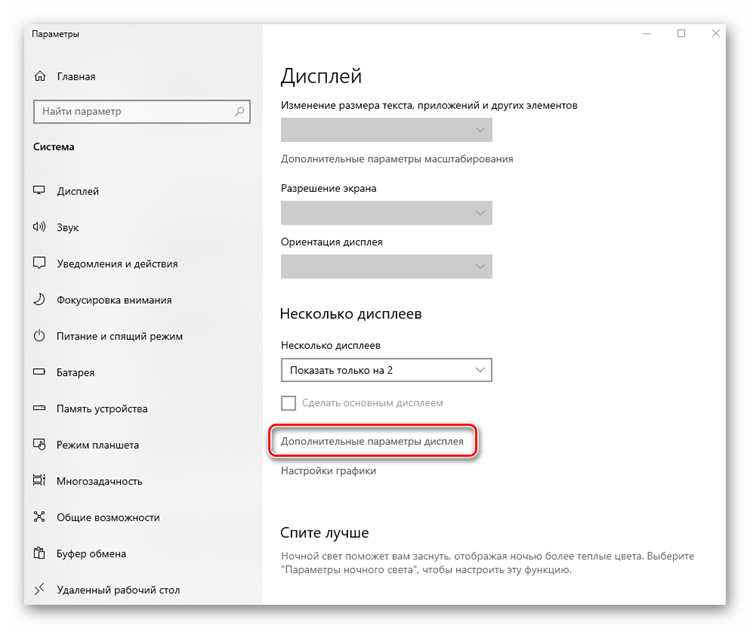
При использовании нескольких мониторов важно убедиться, что программа запускается на нужном дисплее с корректным разрешением. Это особенно актуально для приложений с фиксированными размерами окна.
Рекомендации по проверке и настройке:
- Подключите все мониторы и убедитесь, что они корректно определяются системой в Параметры → Система → Экран.
- Настройте основной и дополнительные мониторы, указав порядок отображения и разрешения для каждого.
- В свойствах ярлыка добавьте параметры запуска с указанием разрешения и режима окна. Например:
- -width 1920 -height 1080 – размер окна.
- -monitor 2 – запуск на втором мониторе (если поддерживается программой).
- Запустите приложение через ярлык и проверьте, на каком мониторе открывается окно, соответствует ли разрешение указанным параметрам.
- Если программа запускается на неправильном мониторе, измените основной дисплей или используйте комбинацию клавиш Win + Shift + Стрелка для перемещения окна.
- После проверки убедитесь, что параметры ярлыка сохраняются, чтобы при следующих запусках программа открывалась на правильном экране автоматически.
Вопрос-ответ:
Как узнать текущее разрешение экрана перед настройкой ярлыка?
Текущее разрешение можно определить через меню Параметры → Система → Экран, где отображается ширина и высота в пикселях. Также можно использовать утилиту dxdiag, запустив её через Win + R → dxdiag, и проверить значения в разделе Экран.
Можно ли задавать нестандартное разрешение через параметры ярлыка?
Да, многие программы позволяют указывать произвольные значения ширины и высоты через параметры запуска, например -width 1600 -height 900. Необходимо убедиться, что выбранное разрешение поддерживается вашим монитором и видеокартой, иначе изображение может быть растянуто или обрезано.
Что делать, если программа не открывается после изменения параметров ярлыка?
Если после добавления параметров запуска программа не стартует, верните прежние настройки в поле Объект ярлыка. Дополнительно проверьте совместимость приложения через вкладку Совместимость и отключите масштабирование изображения при высоких DPI. После этого перезапустите программу.
Как запустить приложение с разным разрешением на нескольких мониторах?
Для запуска на определённом мониторе настройте основной дисплей в Параметры → Система → Экран. Если программа поддерживает параметр -monitor, укажите нужный номер дисплея. Иначе после запуска можно перемещать окно комбинацией Win + Shift + Стрелка, чтобы оно открылось на требуемом экране.
Какие параметры лучше использовать для старых приложений на современных экранах?
Для старых программ рекомендуется включить режим совместимости через вкладку Совместимость и выбрать версию Windows, для которой они разрабатывались. Дополнительно стоит активировать опцию Отключить масштабирование при высоких разрешениях DPI, чтобы текст и графика отображались корректно при современных разрешениях.
Можно ли задать разрешение экрана для программы без изменения глобальных настроек Windows?
Да, через свойства ярлыка можно указать параметры запуска, которые определяют ширину и высоту окна программы. Например, добавив -width 1920 -height 1080 после пути к файлу в поле Объект, приложение откроется с указанным разрешением независимо от системных настроек экрана.
Что делать, если после изменения параметров ярлыка изображение приложения отображается некорректно?
Если изображение растянуто или обрезано, необходимо вернуться в свойства ярлыка и скорректировать значения -width и -height согласно физическому разрешению монитора. Для старых приложений дополнительно можно включить режим совместимости и отключить масштабирование при высоких DPI, чтобы графика и текст отображались правильно.

 Загрузка...