Содержание статьи

Знак диаметра (ø) часто используется для обозначения размеров в чертежах, схемах и технических документах. В Excel нет прямой кнопки для его вставки, но существует несколько способов быстро добавить этот символ в таблицу.
Первый способ – это использование стандартных инструментов Экселя для вставки символов. Через меню «Вставка» можно получить доступ к специальным символам и вставить знак диаметра. Однако, если вы работаете с этим символом часто, вам будет удобнее настроить автозамену или использовать горячие клавиши.
Для точности работы в документах можно использовать различные шрифты, которые поддерживают отображение символа диаметра, такие как Arial или Times New Roman. Важно помнить, что знак диаметра выглядит по-разному в зависимости от выбранного шрифта, и иногда он может быть заменён на другие символы или буквы.
Если вы хотите упростить процесс, можно настроить автозамену, чтобы вместо заданной последовательности символов автоматически вставлялся знак диаметра. Этот метод сэкономит время и избавит от необходимости постоянно искать нужный символ в меню.
Как вставить символ диаметра через меню «Вставка»
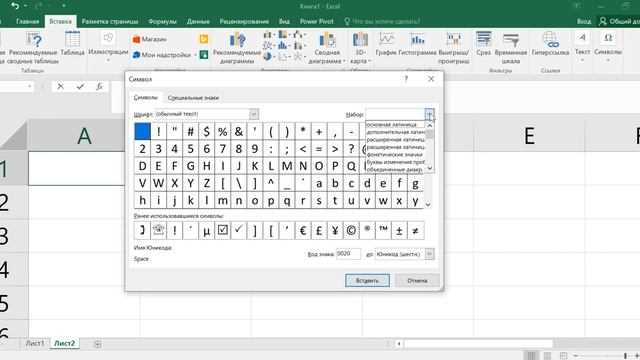
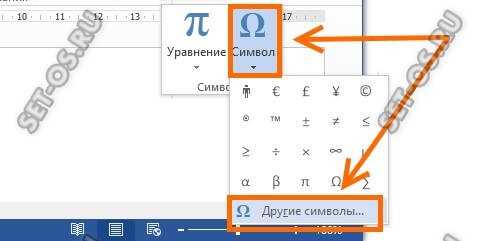
Для вставки знака диаметра (ø) через меню «Вставка» выполните следующие шаги:
- Перейдите на вкладку Вставка в верхней панели инструментов.
- Нажмите на кнопку Символ, которая находится в правой части ленты (в группе «Текст»).
- В открывшемся окне «Символ» выберите шрифт, поддерживающий знак диаметра (например, Arial или Times New Roman).
- В разделе «Набор символов» выберите «Дополнительно» или прокрутите список до нужного символа.
- Найдите и выберите символ диаметра (ø) и нажмите Вставить.
- Закройте окно, и символ диаметра появится в выбранной ячейке.
Этот способ подходит для вставки знака диаметра в отдельные ячейки таблицы, но он не является самым быстрым, если вам нужно вставить символ несколько раз. В таких случаях полезно использовать другие методы, например, горячие клавиши или автозамену.
Использование комбинации клавиш для знака диаметра
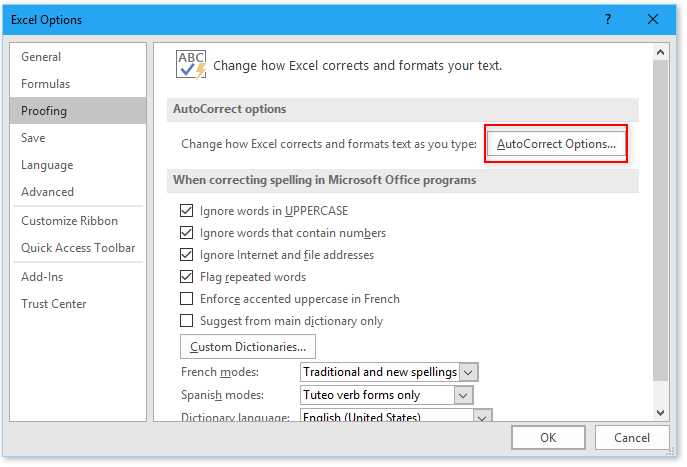
Если вы часто используете знак диаметра (ø) в Excel, можно ускорить процесс, используя комбинацию клавиш. Это особенно удобно для тех, кто работает с большими таблицами и хочет минимизировать время на вставку символов.
Для вставки знака диаметра с помощью клавиатуры выполните следующие шаги:
- Убедитесь, что курсор находится в ячейке, куда нужно вставить символ.
- Нажмите комбинацию клавиш Alt + 0216 (с помощью цифровой клавиатуры). Важно использовать именно цифровую клавиатуру, иначе сочетание не сработает.
- Знак диаметра (ø) появится в выбранной ячейке.
Этот метод не требует дополнительных настроек и позволяет вставить символ диаметра в любой момент, не отвлекаясь на меню. Однако, для пользователей, у которых нет цифровой клавиатуры, этот метод может быть неудобен.
Как вставить знак диаметра через диалоговое окно «Символ»
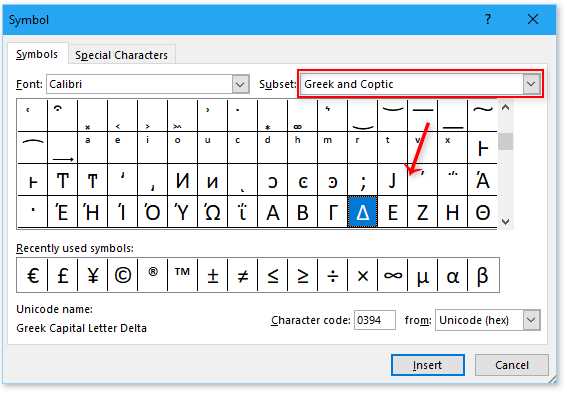
Для вставки знака диаметра через диалоговое окно «Символ» выполните следующие шаги:
- Перейдите на вкладку Вставка в верхней панели инструментов.
- В группе «Текст» выберите кнопку Символ.
- В открывшемся окне «Символ» в поле «Шрифт» выберите шрифт, поддерживающий знак диаметра, например, Arial или Times New Roman.
- В разделе «Набор символов» прокрутите список или выберите «Дополнительно», чтобы найти знак диаметра.
- Выберите символ диаметра (ø) и нажмите кнопку Вставить.
- После вставки нажмите Закрыть, чтобы закрыть окно «Символ».
Этот метод удобен, если вы хотите выбрать символ из полного набора доступных символов, а не полагаться на горячие клавиши или автозамену. Однако, для частого использования он может занять больше времени, чем комбинация клавиш.
Настройка автозамены для знака диаметра в Экселе
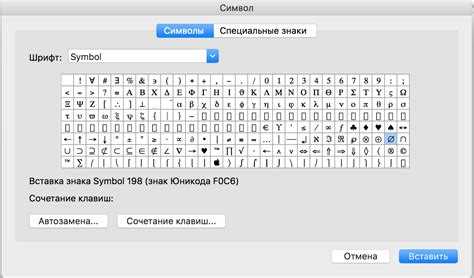
Для того чтобы ускорить процесс вставки знака диаметра (ø) и сделать его доступным в любое время, можно настроить автозамену в Excel. Этот метод позволяет автоматически заменять заранее заданную комбинацию символов на знак диаметра.
Для настройки автозамены выполните следующие шаги:
- Перейдите на вкладку Файл и выберите Параметры.
- В открывшемся окне выберите раздел Проверка и нажмите кнопку Параметры автозамены.
- В поле «Заменить» введите символы, которые будут автоматически заменяться на знак диаметра, например, «o/» или «dia».
- В поле «На» вставьте сам знак диаметра (ø), используя любой из методов вставки символа.
- Нажмите Добавить, а затем ОК для сохранения настроек.
Теперь, когда вы будете вводить в ячейке, например, «o/» или «dia», Excel автоматически заменит эти символы на знак диаметра (ø). Этот метод значительно упрощает работу, особенно при регулярном использовании знака диаметра.
Добавление знака диаметра в строку формул
Для добавления знака диаметра (ø) в строку формул Excel можно использовать два метода: через прямое вставление символа или через его код в формате Unicode.
Первый способ:
- Перейдите в строку формул и выберите место, где должен появиться знак диаметра.
- Вставьте знак диаметра с помощью меню «Символ» или комбинации клавиш (например, Alt + 0216 с цифровой клавиатуры).
- Знак диаметра будет отображаться в строке формул и в ячейке.
Второй способ – использование кода Unicode:
- В строке формул введите CHAR(216) для отображения знака диаметра в ячейке.
- Excel интерпретирует этот код и вставит символ диаметра в ячейку.
Этот метод позволяет быстро вставлять знак диаметра в формулы и ячейки, даже если они содержат сложные вычисления. Важно, чтобы формат ячейки поддерживал отображение данного символа, иначе он может не отобразиться корректно.
Использование шрифта, поддерживающего символ диаметра
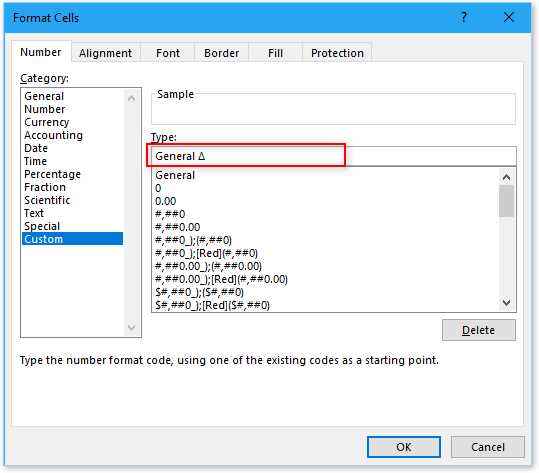
Для корректного отображения знака диаметра (ø) в Excel важно использовать шрифт, который поддерживает этот символ. Не все шрифты содержат знак диаметра, поэтому выбор правильного шрифта помогает избежать проблем с отображением.
Некоторые шрифты, которые поддерживают знак диаметра:
- Arial
- Times New Roman
- Calibri
- Verdana
Если символ не отображается корректно, возможно, выбранный шрифт не поддерживает знак диаметра. В таком случае можно переключиться на один из вышеупомянутых шрифтов или использовать шрифт с более широким набором символов, например, Segoe UI или Lucida Console.
Чтобы изменить шрифт в ячейке Excel, выберите нужную ячейку, затем в панели инструментов перейдите в раздел Шрифт и выберите подходящий шрифт из списка. После этого знак диаметра отобразится корректно, если выбранный шрифт поддерживает этот символ.
Как скопировать знак диаметра из другого источника
Если вы не хотите искать символ диаметра в Excel, его можно легко скопировать из других источников, таких как веб-страницы, текстовые редакторы или даже другие документы Excel.
Для копирования знака диаметра выполните следующие шаги:
- Найдите знак диаметра (ø) в источнике, например, на веб-странице или в текстовом редакторе.
- Выделите символ и скопируйте его с помощью комбинации клавиш Ctrl + C или правого клика и выбора Копировать.
- Перейдите в ячейку Excel, куда хотите вставить символ, и вставьте его с помощью Ctrl + V или правого клика и выбора Вставить.
Этот способ подходит, если вам нужно вставить символ диаметра в несколько ячеек, особенно если его необходимо повторно использовать. Важно, чтобы символ не был частью изображения, а именно текстовым символом, иначе его нельзя будет вставить в ячейку Excel.
Также можно использовать символ диаметра, скопированный из другого Excel-документа, если у вас открыт несколько файлов. В этом случае процедура не отличается от описанной выше.
| Источник | Метод копирования |
|---|---|
| Веб-страница | Выделить символ диаметра, скопировать и вставить в Excel |
| Текстовый редактор | Копировать символ, вставить в нужную ячейку |
| Другие документы Excel | Скопировать и вставить символ диаметра в новую ячейку |
Как настроить горячие клавиши для знака диаметра
Для быстрого ввода знака диаметра (ø) в Excel можно настроить горячие клавиши. Это значительно ускорит работу, особенно если символ часто используется в таблицах и формулах.
Excel не позволяет напрямую назначить горячие клавиши для символов, но есть несколько обходных путей. Один из них – это настройка автозамены, а также использование сторонних инструментов для создания горячих клавиш.
Для использования автозамены для знака диаметра выполните следующие шаги:
- Перейдите в меню Файл и выберите Параметры.
- В открывшемся окне выберите Проверка, затем нажмите Параметры автозамены.
- В поле Заменить введите текст, который будет заменяться на знак диаметра, например, «dia» или «o/».
- В поле На вставьте сам символ диаметра (ø).
- Нажмите Добавить, затем ОК.
Теперь, когда вы наберете «dia» или «o/», Excel автоматически заменит это на знак диаметра (ø), что эффективно выполняет роль горячей клавиши.
Если вы хотите настроить реальные горячие клавиши для вставки знака диаметра, используйте сторонние программы, такие как AutoHotkey, которая позволяет создавать пользовательские сочетания клавиш для вставки любых символов в любые программы, включая Excel.
Вопрос-ответ:
Как вставить знак диаметра через код символа в Excel?
В Excel можно использовать код символа для вставки знака диаметра. Необходимо выбрать ячейку, где нужен символ, и нажать сочетание клавиш Alt + 0216 на цифровой клавиатуре. После этого в ячейке появится символ «Ø». Это работает только при использовании цифровой клавиатуры справа на клавиатуре, а не цифр сверху.
Можно ли поставить знак диаметра через формулу в Excel?
Да, знак диаметра можно вставить с помощью функции CHAR. В ячейке введите формулу =CHAR(0216), и Excel отобразит символ «Ø». Такой способ удобен, если символ нужно использовать в нескольких ячейках или комбинировать с текстом, например =CHAR(0216)&»50 мм».
Как добавить знак диаметра через вставку символов в Excel?
В Excel есть встроенная функция вставки символов. Для этого нужно выбрать вкладку «Вставка», нажать «Символ», выбрать шрифт, в котором есть знак диаметра (например, Arial), найти символ Ø и нажать «Вставить». После этого символ появится в выбранной ячейке. Этот способ удобен для редких вставок без запоминания кодов.
Можно ли сделать знак диаметра частью текста в ячейке?
Да, символ Ø можно использовать вместе с текстом. Например, в ячейке можно написать «Ø50 мм», используя вставку символа через меню или код. Символ будет отображаться вместе с текстом и числовыми значениями, сохраняя удобочитаемость. Это особенно полезно для технических таблиц и чертежей.
Есть ли быстрый способ поставить знак диаметра без использования меню и кода?
Если часто нужен знак диаметра, можно создать автозамену. В Excel выберите «Файл» → «Параметры» → «Правописание» → «Параметры автозамены». Добавьте правило: например, при вводе «diam» автоматически заменять на «Ø». После этого каждый раз при вводе заданного текста он будет заменяться на символ.

 Загрузка...