Содержание статьи

В Солид Воркс точная передача геометрии между деталями часто требует копирования эскизов. Для этого необходимо правильно выделить все объекты эскиза, включая линии, дуги и размеры. Использование команды «Копировать» в контекстном меню позволяет сохранить структуру и связи, что важно при дальнейшем редактировании.
При вставке эскиза в другую деталь следует учитывать контекст новой плоскости. Эскиз можно привязать к существующим граням или точкам, чтобы сохранить положение относительно модели. Игнорирование этого шага часто приводит к смещению или искажению формы, что потребует дополнительных корректировок.
Сложные эскизы с множественными отношениями лучше переносить через буфер обмена с сохранением зависимостей. Это обеспечивает правильное обновление размеров и связей при изменении исходного эскиза. Для быстрого контроля корректности можно использовать функцию “Проверка геометрии”, которая выявляет конфликтные элементы после вставки.
Как выделить эскиз для копирования
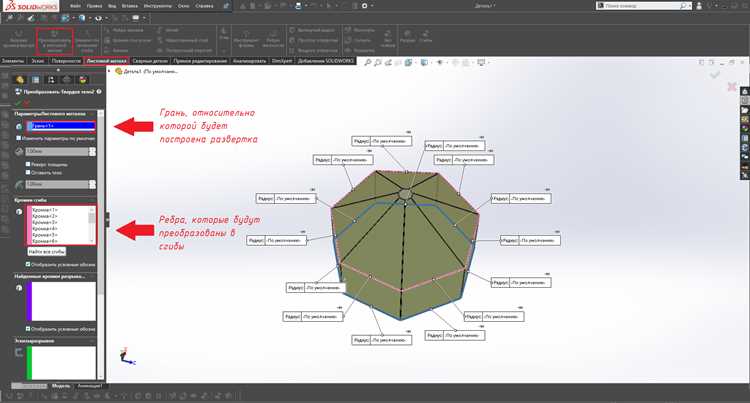
Перед копированием эскиза важно корректно выделить все элементы, чтобы сохранить геометрию и зависимости. Для этого используется комбинация стандартных инструментов выбора.
- Выделение всей геометрии эскиза: нажмите Ctrl+A в режиме эскиза, чтобы выбрать все линии, дуги, окружности и размеры одновременно.
- Выбор отдельных элементов: удерживая Ctrl, кликните мышью по нужным объектам. Это позволяет исключить лишние элементы или добавить пропущенные.
- Использование фильтров выделения: через меню «Выделить» можно выбрать только линии, дуги или размеры, что облегчает работу со сложными эскизами.
После выделения важно убедиться, что все связи и ограничения сохранены. Несохраненные зависимости могут привести к искажению формы при вставке в другую деталь.
- Проверяйте, что размеры отображаются в панели слева и не скрыты фильтрами.
- При необходимости временно отключайте фиксированные связи, чтобы избежать конфликтов при копировании.
- Используйте окно «Свойства» для проверки выделенных элементов и их зависимостей.
Использование стандартного копирования и вставки эскиза
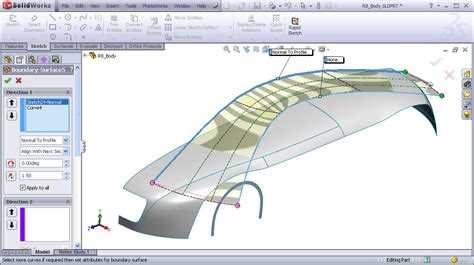
Стандартное копирование и вставка в Солид Воркс позволяет перенести эскиз вместе с размерами и зависимостями. Этот метод удобен при работе внутри одной детали или при переносе геометрии между деталями.
Процесс выполняется следующим образом:
- Выделите эскиз полностью или выборочно с помощью Ctrl+A или клика по отдельным элементам с удержанием Ctrl.
- Скопируйте эскиз комбинацией Ctrl+C или через меню «Правка → Копировать».
- Перейдите на новую плоскость или в другую деталь и вставьте эскиз с помощью Ctrl+V или «Правка → Вставить».
- При необходимости переместите эскиз и привяжите его к нужным граням или точкам для сохранения точного положения.
После вставки важно проверить размеры и ограничения, чтобы избежать искажений геометрии. Функция “Проверка геометрии” помогает выявить конфликты зависимостей.
| Этап | Действие | Совет |
|---|---|---|
| Выделение | Ctrl+A или выбор отдельных элементов | Убедитесь, что включены все размеры и зависимости |
| Копирование | Ctrl+C или меню «Правка» | Сохраняйте связи для корректного переноса |
| Вставка | Ctrl+V на новой плоскости или детали | Привязывайте эскиз к граням или точкам для точного расположения |
| Проверка | Контроль размеров и зависимостей | Используйте проверку геометрии для выявления конфликтов |
Перенос эскиза между разными деталями
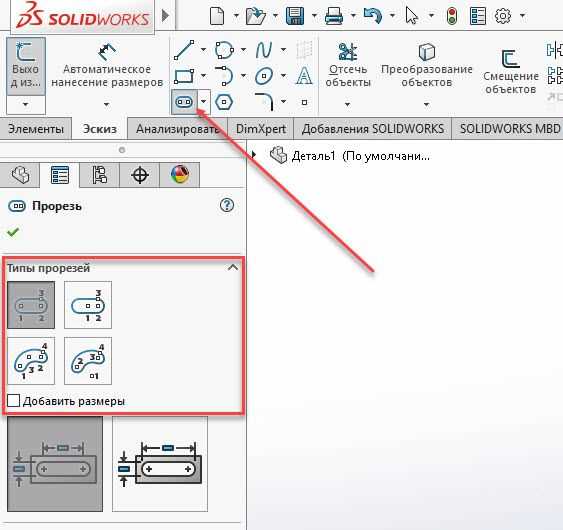
Для переноса эскиза между деталями важно учитывать различия в плоскостях и ориентации моделей. Простое копирование может привести к смещению или искажению геометрии.
Этапы переноса:
- Выделите исходный эскиз полностью, включая все линии, дуги и размеры.
- Скопируйте эскиз с помощью Ctrl+C или меню «Правка → Копировать».
- Откройте целевую деталь и создайте новую плоскость, соответствующую ориентации исходного эскиза.
- Вставьте эскиз через Ctrl+V или «Правка → Вставить».
- Привяжите эскиз к существующим граням или точкам для сохранения точного расположения.
Особое внимание уделяйте зависимостям и ограничениям. Если исходный эскиз содержит привязки к отсутствующим элементам, их необходимо переназначить. Использование функции “Перенос зависимостей” позволяет сохранить правильные размеры и связи при вставке в новую деталь.
После переноса рекомендуется проверить эскиз на наличие конфликтов и корректность размеров, чтобы исключить ошибки при дальнейшей сборке модели.
Сохранение связей при вставке эскиза
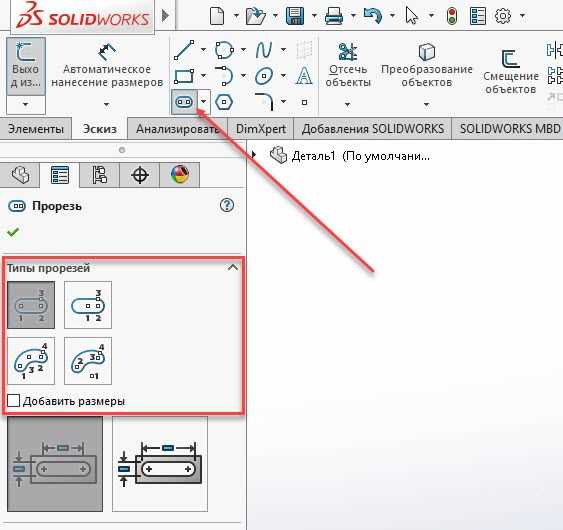
Сохранение связей при вставке эскиза важно для корректного обновления размеров и зависимостей при изменении исходной геометрии. В Солид Воркс связи можно сохранить с помощью опции «Вставить с зависимостями».
Для сохранения связей выполняются следующие действия:
- Выделите эскиз и скопируйте его с помощью Ctrl+C.
- Перейдите в целевую деталь и откройте новую плоскость или существующий эскиз.
- При вставке выберите опцию «Вставить с зависимостями», чтобы сохранить все ограничения и привязки исходного эскиза.
- Проверьте панели зависимостей и размеров, чтобы убедиться, что все элементы перенесены корректно.
Если исходный эскиз содержит связи с отсутствующими гранями или точками, их необходимо переназначить вручную. Использование окна “Свойства зависимостей” позволяет быстро выявить и исправить такие несоответствия.
После вставки рекомендуется выполнить проверку геометрии, чтобы убедиться в отсутствии конфликтов между зависимостями исходного и целевого эскиза.
Использование буфера обмена для сложных эскизов
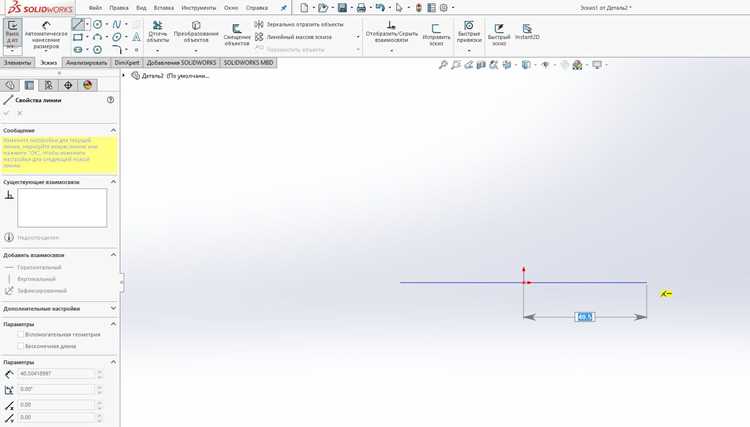
При работе с эскизами, содержащими большое количество линий, дуг и зависимостей, стандартное копирование может не сохранять все связи корректно. В таких случаях рекомендуется использовать буфер обмена Солид Воркс для переноса сложной геометрии.
Алгоритм работы через буфер обмена:
- Выделите весь эскиз, включая размеры и зависимости.
- Скопируйте эскиз с помощью Ctrl+C или через меню «Правка → Копировать».
- Откройте целевую деталь или плоскость и вставьте эскиз с Ctrl+V или «Правка → Вставить».
- Используйте опцию «Сохранить зависимости при вставке», чтобы перенести все ограничения и привязки исходного эскиза.
Буфер обмена обеспечивает точное воспроизведение структуры сложного эскиза, минимизируя ошибки при переносе между деталями. После вставки рекомендуется проверить корректность размеров и зависимостей через панель Свойства зависимостей.
Исправление ошибок при вставке эскиза
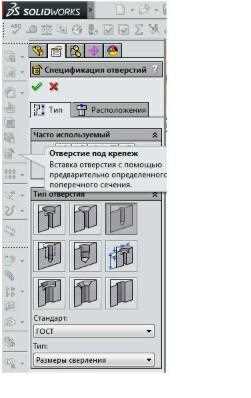
После вставки эскиза в новую деталь часто возникают ошибки, связанные с отсутствием привязок или конфликтами размеров. Первым шагом следует выявить проблемные элементы через панель Свойства зависимостей или функцию “Проверка геометрии”.
Основные методы исправления ошибок:
- Переназначение привязок: замените отсутствующие грани или точки на существующие элементы модели.
- Корректировка размеров: при нарушении зависимостей проверьте и восстановите исходные значения в панели размеров.
- Удаление лишних ограничений: удалите конфликтующие или избыточные связи, которые вызывают искажение геометрии.
- Использование команды “Выровнять эскиз” для повторной ориентации элементов на плоскости.
После внесения исправлений рекомендуется повторно проверить эскиз на целостность зависимостей и соответствие исходной геометрии. Это обеспечивает корректную работу модели при последующих изменениях.
Вопрос-ответ:
Как правильно выделить эскиз перед копированием в Солид Воркс?
Для корректного копирования необходимо выделить весь эскиз, включая линии, дуги, размеры и зависимости. Используйте Ctrl+A для полной выделки или удерживайте Ctrl, кликая по отдельным элементам. Проверяйте, чтобы все размеры отображались в панели, иначе части геометрии могут быть пропущены при вставке.
Можно ли перенести эскиз между разными деталями без искажений?
Да, но важно учитывать ориентацию плоскостей. Перед вставкой создайте в целевой детали плоскость, соответствующую исходной. После вставки привяжите эскиз к граням или точкам, чтобы сохранить точное положение и избежать смещения элементов.
Как сохранить связи и ограничения при копировании сложного эскиза?
Используйте функцию «Вставить с зависимостями». Она переносит все размеры и привязки, включая отношения между линиями и дугами. Если исходные связи ссылаются на отсутствующие элементы, переназначьте их вручную через окно «Свойства зависимостей».
Что делать, если после вставки эскиза появляются ошибки геометрии?
Необходимо проверить элементы через «Проверку геометрии» или панель зависимостей. Исправление включает переназначение привязок, корректировку размеров и удаление конфликтующих ограничений. Также можно использовать команду «Выровнять эскиз» для повторной ориентации на плоскости.
В каких случаях стоит использовать буфер обмена для переноса эскиза?
Буфер обмена полезен для сложных эскизов с большим количеством зависимостей и размеров. Он обеспечивает точный перенос структуры и связей между деталями, минимизируя ошибки. После вставки необходимо проверить корректность зависимостей и при необходимости переназначить отсутствующие привязки.

 Загрузка...