Содержание статьи

При работе с большими таблицами в Excel часто нужно быстро определить, где встречаются одинаковые данные. Это может быть список клиентов, номера заказов, адреса электронной почты или артикулы товаров. Совпадения помогают выявить дубли, проверить корректность данных или сравнить информацию из разных источников.
Excel предоставляет несколько инструментов для поиска одинаковых значений. С помощью условного форматирования можно визуально выделить повторяющиеся ячейки. Формулы, например =СЧЁТЕСЛИ() или =ВПР(), позволяют находить совпадения между диапазонами или листами. Такие методы помогают не только выявить ошибки, но и упростить анализ данных без ручной проверки строк.
Для более сложных задач можно использовать Power Query – инструмент, который быстро сравнивает большие объёмы информации и показывает результаты в отдельной таблице. Этот способ особенно полезен при работе с отчетами, выгрузками из CRM или объединением данных из нескольких файлов.
Как выделить одинаковые значения с помощью условного форматирования
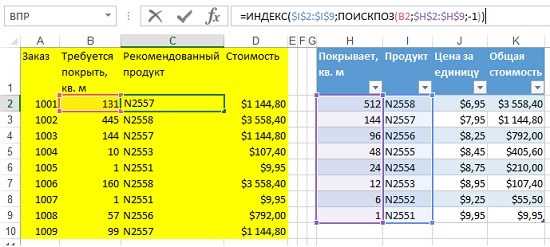
Условное форматирование позволяет быстро подсветить дубли в выбранном диапазоне, не прибегая к формулам. Для этого выделите нужные ячейки, откройте вкладку Главная и выберите команду Условное форматирование → Правила выделения ячеек → Повторяющиеся значения. В открывшемся окне задайте цвет заливки или шрифта для повторов и подтвердите действие.
Excel автоматически отметит все одинаковые значения, включая те, что были добавлены после применения правила. Это особенно удобно при работе с большими таблицами, где визуальный поиск невозможен. Чтобы изменить цвет выделения или отменить правило, используйте пункт Управление правилами в том же меню.
Если нужно подсветить совпадения не во всём диапазоне, а только по определённому условию, можно создать собственное правило. Для этого выберите пункт Создать правило → Использовать формулу для определения форматируемых ячеек и введите, например, формулу =СЧЁТЕСЛИ($A$1:$A$100;A1)>1. Такой подход даёт больше гибкости, когда требуется учитывать конкретные диапазоны или критерии.
Как найти совпадения между двумя столбцами формулой

При необходимости найти точные совпадения с учетом регистра используйте формулу =ЕСЛИ(СЧЁТ(СОВПАД(A1;$B$1:$B$100))>0;»Совпадение»;»»), где функция СОВПАД различает прописные и строчные буквы. Такой вариант подходит при проверке текстовых данных, например, логинов или кодов.
Чтобы быстро выделить найденные совпадения, примените условное форматирование с формулой =СЧЁТЕСЛИ($B$1:$B$100;A1)>0. Это позволит визуально отметить одинаковые значения, не добавляя лишних столбцов.
Как вывести список повторяющихся строк в таблице
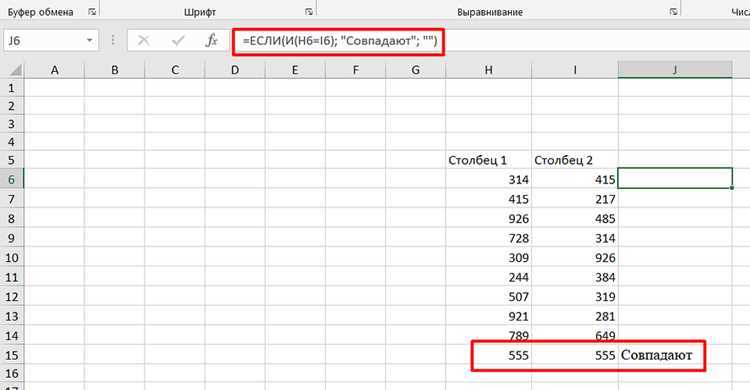
Чтобы получить отдельный список строк, которые дублируются в таблице, можно использовать комбинацию функций и фильтрации. Один из удобных способов – добавить вспомогательный столбец с формулой:
=ЕСЛИ(СЧЁТЕСЛИ(A$2:A$100;A2)>1;»Повтор»;»»)
Формула проверяет, встречается ли значение в указанном диапазоне более одного раза. После этого можно отфильтровать строки, где отображается слово «Повтор».
Другой способ – использовать расширенный фильтр Excel:
- Выделите диапазон с данными, включая заголовки.
- Откройте вкладку Данные и выберите пункт Дополнительно.
- Включите параметр Только уникальные записи, чтобы сначала убрать повторы, а затем сравните исходную и очищенную таблицы.
=ЕСЛИОШИБКА(ИНДЕКС(A$2:A$100;ПОИСКПОЗ(2;1/(СЧЁТЕСЛИ(A$2:A$100;A$2:A$100)>1);СТРОКА(A$2:A$100)-СТРОКА(A$2)+1));»»)
Она формирует отдельный перечень повторяющихся строк без ручной фильтрации. Такой подход полезен при анализе больших массивов данных или проверке выгрузок из других систем.
Как посчитать количество совпадений в диапазоне
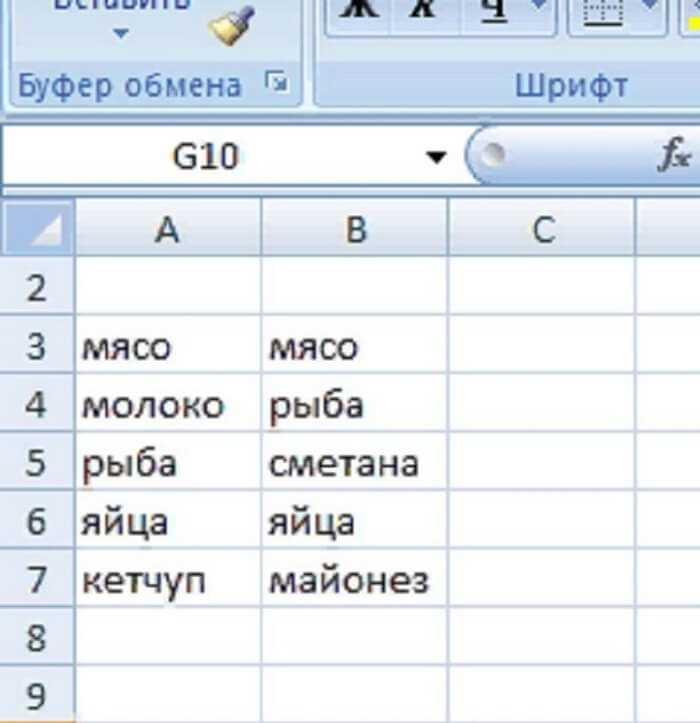
Чтобы узнать, сколько раз встречается определённое значение в диапазоне, используйте формулу =СЧЁТЕСЛИ(A1:A100;»текст»). Она подсчитает количество ячеек, где содержится заданное слово или число. Вместо текста можно указать ссылку на ячейку, например =СЧЁТЕСЛИ(A1:A100;B1).
Если нужно посчитать количество повторов для каждого значения, добавьте вспомогательный столбец с формулой =СЧЁТЕСЛИ($A$1:$A$100;A1). В результате рядом с каждым элементом появится число, показывающее, сколько раз оно встречается. После этого можно отфильтровать значения, где результат больше единицы.
Для подсчёта совпадений по нескольким условиям применяйте СЧЁТЕСЛИМН. Например, =СЧЁТЕСЛИМН(A1:A100;»товар»;B1:B100;»>10″) покажет, сколько раз нужный товар встречается при количестве больше 10. Это удобно при анализе заказов, продаж или других данных с несколькими критериями.
Чтобы вывести итоговое число повторов без дублирования, можно использовать формулу массива: =СУММ(1/СЧЁТЕСЛИ(A1:A100;A1:A100)). Она подсчитывает количество уникальных элементов, и разница между общим числом строк и этим значением даст количество повторов в диапазоне.
Как сравнить два листа Excel и найти одинаковые данные
Для числовых данных или кодов удобнее применять функцию ВПР: =ЕСЛИ(ЕОШИБКА(ВПР(A1;Лист2!A:A;1;ЛОЖЬ));»Нет»;»Есть»). Этот вариант помогает быстро выявить совпадения и исключить ошибки в синтаксисе.
Чтобы визуально выделить одинаковые значения между листами, можно применить условное форматирование с формулой =СЧЁТЕСЛИ(Лист2!$A$1:$A$100;A1)>0. Excel подсветит совпадающие элементы, что упрощает проверку больших массивов данных.
Если требуется объединить результаты в отдельной таблице, используйте Power Query. Импортируйте оба листа в запрос, выполните объединение по нужному столбцу и выберите тип соединения «Совпадающие строки». На выходе получится таблица только с повторяющимися записями.
Как удалить повторяющиеся значения после поиска совпадений
Для удаления дубликатов в Excel выделите диапазон с данными и откройте вкладку Данные → Удалить дубликаты. В появившемся окне выберите столбцы, по которым нужно проверять совпадения, и нажмите ОК. Excel удалит повторяющиеся строки, оставив только уникальные записи.
Если требуется сохранить исходный диапазон, сначала скопируйте его на новый лист. После удаления дубликатов на новой таблице можно сравнить результаты с исходными данными, чтобы убедиться, что нужные значения не были потеряны.
Для более точного контроля используйте вспомогательный столбец с формулой =СЧЁТЕСЛИ($A$1:A1;A1). Она присваивает каждой строке номер повторения. Затем отфильтруйте строки с числом больше 1 и удалите их вручную. Этот метод полезен, если нужно оставить первую запись и удалить только последующие дубликаты.
При работе с большими таблицами можно применить Power Query. Импортируйте данные в запрос, выберите столбцы для сравнения и используйте команду Удалить дубликаты. Результат можно загрузить обратно в лист, сохранив только уникальные значения.
Как отобразить совпадения с помощью функции ВПР
Пример формулы для поиска совпадений:
=ЕСЛИ(ЕОШИБКА(ВПР(A2;Лист2!A:B;1;ЛОЖЬ));»Нет совпадения»;»Есть совпадение»)
Пошаговое использование:
- Выберите ячейку рядом с первым значением в столбце A.
- Введите формулу ВПР, указав диапазон поиска на втором листе.
- Задайте номер столбца, из которого нужно вернуть значение, и укажите ЛОЖЬ для точного совпадения.
- Используйте ЕСЛИ(ЕОШИБКА(…)), чтобы обработать отсутствующие совпадения и вывести понятный результат.
- Протяните формулу вниз по столбцу для всех значений.
После применения формулы можно выделить найденные совпадения с помощью условного форматирования или фильтров, чтобы быстро работать только с идентичными строками.
Как использовать Power Query для поиска совпадений в больших таблицах
Power Query позволяет обрабатывать большие массивы данных и находить совпадения между таблицами без ручной проверки. Для начала импортируйте оба листа в Power Query:
- Вкладка Данные → Получить данные → Из таблицы/диапазона.
- Выберите первый лист и нажмите ОК.
- Повторите для второго листа.
После загрузки таблиц выполните объединение:
- Выберите Главная → Объединить запросы → Объединить как новые.
- Выберите столбцы, по которым нужно искать совпадения.
- Укажите тип соединения Внутреннее, чтобы оставить только строки с совпадениями.
На выходе Power Query создаёт таблицу с повторяющимися значениями. Результат можно загрузить обратно в Excel для дальнейшей работы.
| Столбец A | Столбец B | Совпадение |
|---|---|---|
| 123 | 123 | Есть |
| 456 | 789 | Нет |
| 789 | 789 | Есть |
Такой подход позволяет находить совпадения в таблицах с тысячами строк, автоматически формируя отчёт и исключая ручной поиск.
Вопрос-ответ:
Как быстро найти повторяющиеся значения в одном столбце?
Выделите диапазон ячеек, перейдите на вкладку Главная → Условное форматирование → Правила выделения ячеек → Повторяющиеся значения и выберите цвет подсветки. Excel автоматически отметит все повторяющиеся значения в выбранном диапазоне.
Можно ли сравнить два столбца и увидеть, какие значения совпадают?
Да, для этого используйте формулу =ЕСЛИ(СЧЁТЕСЛИ(B:B;A1)>0;»Совпадение»;»»). Она проверяет каждое значение из столбца A в столбце B и выводит отметку рядом с совпадениями. Этот метод позволяет сразу видеть, какие элементы присутствуют в обоих столбцах.
Как получить список всех повторяющихся строк в таблице?
Создайте вспомогательный столбец с формулой =ЕСЛИ(СЧЁТЕСЛИ(A$2:A$100;A2)>1;»Повтор»;»»). После этого используйте фильтр по этому столбцу, чтобы вывести только строки с пометкой «Повтор». Альтернативно, можно применять расширенный фильтр или формулы массива для автоматического формирования списка повторов.
Можно ли подсчитать, сколько раз встречается каждое значение в диапазоне?
Да. Формула =СЧЁТЕСЛИ($A$1:$A$100;A1) подсчитывает количество повторений для каждой ячейки. Это позволяет определить, какие значения встречаются чаще всего. Для подсчёта с несколькими условиями используйте =СЧЁТЕСЛИМН, указывая диапазоны и критерии.
Как найти совпадения между двумя листами Excel и отобразить их в отдельной таблице?
Используйте формулу =ЕСЛИ(СЧЁТЕСЛИ(Лист2!A:A;A1)>0;»Совпадение»;»») для проверки каждого значения. Для больших таблиц удобно применять Power Query: импортируйте оба листа, объедините их по нужным столбцам с типом соединения «Внутреннее», и результат будет содержать только совпадающие строки, которые затем можно загрузить в новый лист.
Как быстро определить, какие значения встречаются одновременно в двух столбцах Excel?
Для поиска совпадений между двумя столбцами используйте формулу =ЕСЛИ(СЧЁТЕСЛИ(B:B;A1)>0;»Совпадение»;»»). Она проверяет каждое значение из столбца A в столбце B и выводит отметку рядом с совпадающими элементами. Если столбцы большие, дополнительно можно применить условное форматирование с формулой =СЧЁТЕСЛИ(B:B;A1)>0 для визуального выделения всех совпадений. Такой метод позволяет быстро определить дубли и проверить данные без ручного поиска.

 Загрузка...