Содержание статьи
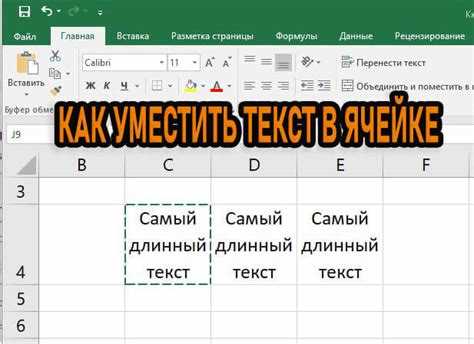
При работе с таблицами часто требуется внести одинаковый текст сразу в несколько ячеек – например, при заполнении отчетов, шаблонов или повторяющихся записей. В Excel есть несколько способов сделать это, и каждый из них подходит для разных ситуаций: от ручного ввода до автоматизации с помощью формул и макросов.
Самый быстрый вариант – выделить нужные ячейки и использовать сочетание клавиш Ctrl+Enter. Этот метод позволяет вставить текст одновременно во все выбранные ячейки без копирования и вставки по отдельности. Если нужно скопировать содержимое из одной ячейки в диапазон, можно воспользоваться инструментом «Заполнить», который доступен на вкладке «Главная» или через контекстное меню.
Для более сложных задач, например при работе с большими таблицами, стоит рассмотреть использование формул или макросов VBA. Формулы позволяют автоматически дублировать текст при изменении исходных данных, а макросы помогают ускорить процесс массового копирования, особенно при повторяющихся операциях.
Далее в статье разберем конкретные способы копирования текста в несколько ячеек, их особенности и ограничения, чтобы выбрать оптимальный вариант для каждой задачи.
Копирование текста в несколько ячеек с помощью клавиш Ctrl и Shift

Выделение нескольких ячеек с помощью клавиш Ctrl и Shift позволяет вставить одинаковый текст одновременно в разные позиции таблицы без дублирования действий.
Инструкция для вставки текста в несколько несмежных ячеек:
- Нажмите и удерживайте клавишу Ctrl.
- Кликните по каждой ячейке, в которую нужно вставить текст.
- После выделения всех ячеек введите текст в первую из них.
- Нажмите Ctrl+Enter для одновременной вставки текста во все выбранные ячейки.
Для выделения диапазона соседних ячеек используется клавиша Shift:
- Кликните по первой ячейке диапазона.
- Удерживая Shift, кликните по последней ячейке диапазона.
- Введите текст в активную ячейку и нажмите Ctrl+Enter для распространения текста по всем выбранным ячейкам.
Советы при работе с этим методом:
- Выделите ячейку с текстом, который требуется дублировать.
- Выделите диапазон ячеек, включая исходную.
- На вкладке Главная выберите «Заполнить» → «Вниз» для копирования по столбцу или «Вправо» для копирования по строке.
- Текст автоматически появится во всех выбранных ячейках.
- Выделите диапазон ячеек.
- Щелкните правой кнопкой мыши, выберите «Заполнить» и направление копирования.
- Если требуется скопировать текст без изменения формул, используйте Заполнить вместе с вставить значения.
- Для больших таблиц этот метод сокращает время по сравнению с ручной вставкой.
- Можно комбинировать с выделением с Ctrl и Shift для нестандартных диапазонов.
- В ячейке A1 введите текст, который нужно скопировать.
- В ячейку B1 введите формулу =A1.
- Протяните формулу вниз на нужное количество строк с помощью маркера заполнения в правом нижнем углу ячейки.
- В ячейке A1 введите текст.
- В ячейку B1 введите формулу =A1 и протяните вправо на нужное количество столбцов.
- Если текст в исходной ячейке меняется, все ячейки с формулой автоматически обновляются.
- Для копирования без связи с исходной ячейкой после применения формулы используйте «Копировать» → «Вставить значения».
- Формула подходит для больших диапазонов и облегчает поддержку повторяющихся данных.
- Выделите диапазон ячеек, куда нужно вставить текст.
- Введите текст в активную ячейку диапазона.
- Нажмите Ctrl+Enter – текст появится во всех выбранных ячейках.
- Удерживайте Ctrl и выделите каждую ячейку, куда нужно вставить текст.
- Введите текст в активную ячейку.
- Нажмите Ctrl+Enter для одновременной вставки текста во все выбранные ячейки.
- Метод сохраняет форматирование исходной ячейки.
- Для больших таблиц сначала проверяйте, что выбранные ячейки пустые, чтобы не перезаписать данные.
- Можно комбинировать выделение с Shift для прямоугольных диапазонов и с Ctrl для отдельных ячеек.
- Выделите диапазон ячеек, куда требуется скопировать текст.
- Введите текст в активную ячейку выделенного диапазона.
- Нажмите Ctrl+Enter. Текст появится во всех выбранных ячейках.
- Удерживайте клавишу Ctrl и кликайте по каждой нужной ячейке.
- Введите текст в активную ячейку.
- Нажмите Ctrl+Enter, чтобы распространить текст на все выделенные ячейки.
- Метод сохраняет форматирование исходной ячейки.
- Для больших диапазонов сначала убедитесь, что все выбранные ячейки пустые, чтобы избежать перезаписи данных.
- Можно комбинировать выделение с Shift для диапазонов и с Ctrl для отдельных ячеек.
- Выделите диапазон ячеек, где требуется вставить одинаковый текст.
- Щелкните правой кнопкой мыши и выберите «Массовое редактирование» → Изменить содержимое.
- Введите текст, который нужно продублировать, и подтвердите действие кнопкой Применить.
- Позволяет изменить текст во всех выбранных ячейках одновременно, включая фильтрованные диапазоны.
- Сохраняет форматирование исходных ячеек.
- Можно применять к столбцам с данными, где часть ячеек пустая, без риска потерять другие значения.
- Для больших таблиц сначала используйте фильтры, чтобы выбрать только нужные строки.
- Если требуется вставить текст без изменения формул, инструмент позволяет редактировать только значения.
Использование функции «Заполнить» для дублирования текста по строкам или столбцам
Функция «Заполнить» в Excel позволяет быстро скопировать текст из одной ячейки на соседние строки или столбцы. Она работает с прямоугольными диапазонами и сохраняет исходное форматирование.
Пошаговое применение:
Альтернативный способ через контекстное меню:
Пример применения для строки и столбца:
| Исходная | Столбец 1 | Столбец 2 | Столбец 3 |
|---|---|---|---|
| Текст | Текст | Текст | Текст |
| Текст | Текст | Текст | Текст |
Рекомендации:
Применение формулы для автоматического копирования текста в диапазон ячеек
В Excel текст из одной ячейки можно автоматически скопировать в другие ячейки с помощью формулы. Для этого используется ссылка на исходную ячейку.
Пример для столбца:
Пример для строки:
Дополнительные рекомендации:
Как вставить одинаковый текст сразу в несколько выделенных ячеек
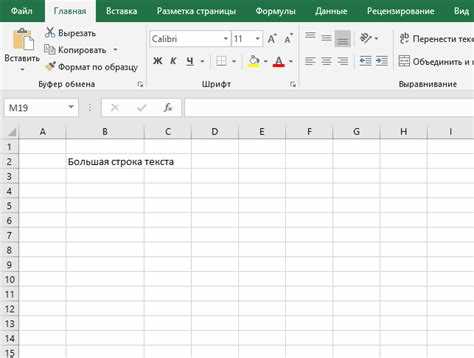
Для одновременной вставки одинакового текста в несколько ячеек Excel используется комбинация выделения диапазона и команды Ctrl+Enter. Этот способ работает как для смежных, так и для несмежных ячеек.
Пошаговая инструкция для смежных ячеек:
Для несмежных ячеек:
Советы и рекомендации:
Копирование текста в ячейки с помощью комбинации Ctrl+Enter

Комбинация Ctrl+Enter позволяет вставить одинаковый текст сразу во все выделенные ячейки без необходимости повторного ввода.
Пошаговое использование:
Для выделения несмежных ячеек:
Рекомендации:
Дублирование текста через инструмент «Массовое редактирование» в Excel 365

В Excel 365 для одновременного изменения текста в нескольких ячейках используется инструмент «Массовое редактирование», доступный через контекстное меню или вкладку Главная.
Пошаговое применение:
Особенности инструмента:
Рекомендации:
Как скопировать текст в ячейки с помощью макроса VBA
Макросы VBA позволяют автоматически вставлять одинаковый текст в выбранный диапазон ячеек без ручного ввода. Этот метод особенно полезен для больших таблиц и повторяющихся операций.
Пример простого макроса:
Sub КопироватьТекст()
Dim Диапазон As Range
Set Диапазон = Range("A1:A10") 'Укажите нужный диапазон
Диапазон.Value = "Текст для вставки"
End Sub
Пошаговое использование:
- Откройте Excel и нажмите Alt+F11 для входа в редактор VBA.
- Создайте новый модуль через Вставка → Модуль.
- Скопируйте код макроса и измените диапазон и текст по необходимости.
- Запустите макрос через F5 или кнопку Выполнить.
Рекомендации:
- Для столбцов и строк используйте диапазоны типа «A1:C20».
- Если текст нужно менять динамически, можно задать переменную для значения и использовать InputBox для ввода пользователем.
- Макрос сохраняет форматирование ячеек только если оно не переопределяется в коде.
Вопрос-ответ:
Можно ли вставить одинаковый текст сразу в несмежные ячейки?
Да, для этого нужно выделить нужные ячейки, удерживая клавишу Ctrl, ввести текст в активную ячейку и нажать Ctrl+Enter. Текст появится во всех выбранных ячейках одновременно.
Как продублировать текст по целому столбцу без копирования вручную?
Для столбца можно использовать функцию «Заполнить» → «Вниз». Выделите ячейку с текстом, затем диапазон ячеек, включая исходную. После этого выберите Заполнить вниз — текст появится во всех выбранных ячейках столбца.
Можно ли автоматизировать копирование текста в несколько ячеек с помощью формулы?
Да, достаточно указать ссылку на исходную ячейку. Например, если текст находится в ячейке A1, в соседние ячейки B1:B10 вводим формулу =A1 и протягиваем вниз. Все ячейки будут отображать текст из A1 и обновляться при его изменении.

 Загрузка...