Содержание статьи
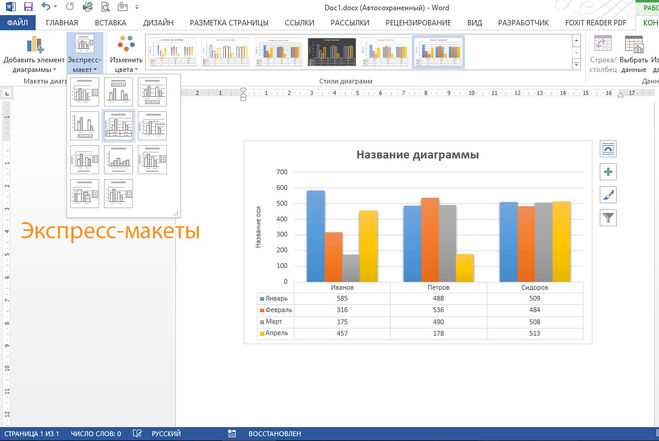
При работе с диаграммами в Excel часто требуется, чтобы все значения суммарно составляли ровно 100%. Это важно для корректного визуального восприятия данных – особенно в круговых диаграммах, где каждый сектор отражает долю от целого.
Перед построением диаграммы следует убедиться, что исходные значения пропорциональны и их сумма не превышает 100%. Для этого можно воспользоваться формулой =A1/СУММ($A$1:$A$5)*100, которая автоматически пересчитает доли каждого показателя в процентах. Такой подход позволяет сохранить точность и исключить ручные ошибки.
Если сумма процентов отличается от 100 из-за округлений, можно применить корректировку последнего значения вручную или через функцию ОКРУГЛ с учетом остатка. Это обеспечит совпадение итоговой суммы с требуемыми 100% без искажения соотношений между элементами.
Как проверить, что сумма значений равна 100%

Перед построением диаграммы в Excel важно убедиться, что сумма процентных значений действительно составляет 100%. Это исключает визуальные искажения и помогает корректно отобразить доли.
Проверку можно выполнить несколькими способами:
- Выделите диапазон с процентами, например B2:B10.
- На панели формул введите выражение =СУММ(B2:B10) и нажмите Enter.
- Если результат равен 1 или 100 (в зависимости от формата ячеек), сумма корректна. Любое другое значение указывает на ошибку.
Чтобы не выполнять проверку вручную при каждом обновлении данных, можно добавить ячейку контроля:
- Введите формулу =ЕСЛИ(СУММ(B2:B10)=1;»ОК»;»Ошибка») при формате долей или =ЕСЛИ(СУММ(B2:B10)=100;»ОК»;»Ошибка») при процентном формате.
- При изменении данных Excel автоматически покажет статус, упрощая контроль распределения.
Если сумма не совпадает с 100%, стоит проверить исходные значения: возможно, присутствуют скрытые строки, округления или неверный диапазон в формуле. После корректировки диаграмма будет отражать реальные пропорции.
Как автоматически пересчитать данные до 100 процентов с помощью формул
Если исходные данные представлены в числовом виде и не равны 100%, их можно пересчитать так, чтобы итоговая сумма составляла ровно 100%. Это особенно удобно при построении круговых или столбчатых диаграмм, где каждая доля должна точно соответствовать проценту от общего значения.
Для автоматического пересчета выполните следующие действия:
- Разместите исходные значения, например, в диапазоне A2:A10.
- В соседнем столбце (например, B2) введите формулу: =A2/СУММ($A$2:$A$10)*100.
- Скопируйте формулу вниз до конца диапазона. Excel рассчитает процент для каждого элемента, и сумма значений в столбце B составит 100%.
Если нужно округлить значения до одного знака после запятой, используйте функцию ОКРУГЛ в формуле: =ОКРУГЛ(A2/СУММ($A$2:$A$10)*100;1). Это поможет избежать длинных дробных значений в подписях диаграммы.
При изменении исходных чисел Excel автоматически обновит проценты, сохраняя общую сумму равной 100. Такой способ избавляет от ручных расчетов и упрощает подготовку данных для визуализации.
Как округлить значения процентов без искажения общей суммы
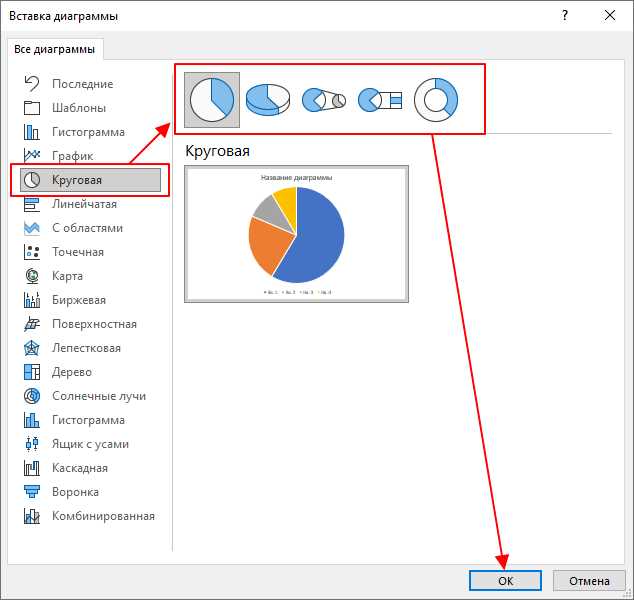
После пересчета данных до 100% может возникнуть ситуация, когда округленные значения дают в сумме 99% или 101%. Это происходит из-за математических особенностей округления и может исказить диаграмму. Чтобы сохранить точность, нужно применить корректировку последнего значения.
Самый простой способ – округлить все значения, кроме последнего, а затем вычислить его как разницу до 100%:
- В ячейках B2:B9 используйте формулу =ОКРУГЛ(A2/СУММ($A$2:$A$10)*100;0).
- В ячейке B10 примените формулу =100-СУММ(B2:B9).
Такой подход гарантирует, что итоговая сумма всегда равна 100%, а распределение процентов сохраняет исходные пропорции. Если требуется больше знаков после запятой, измените параметр округления, например =ОКРУГЛ(…;1) для одного десятичного знака.
Для больших наборов данных можно использовать автоматическую корректировку с помощью функции ЕСЛИ, которая определяет, какая строка должна получить оставшийся процент. Это позволяет избежать ручной правки при обновлении значений и сохранить точность диаграммы.
Как добавить подписи с процентами на столбчатую или круговую диаграмму
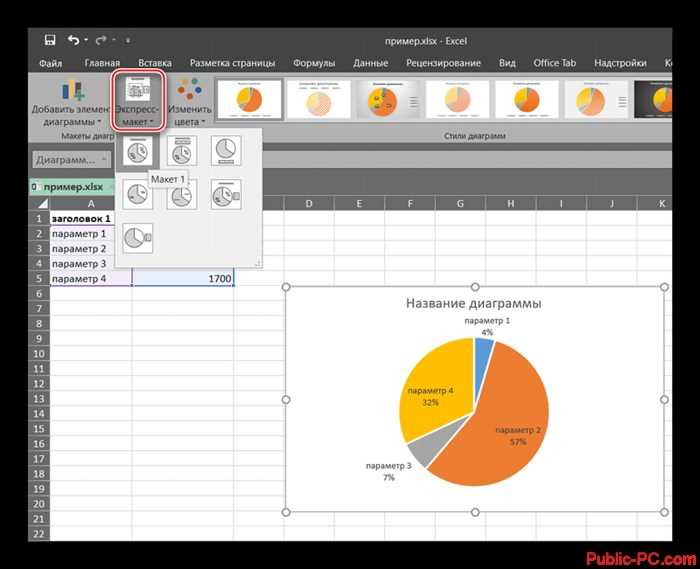
Подписи с процентами помогают быстро оценить долю каждого элемента и делают диаграмму наглядной. В Excel добавить такие значения можно стандартными средствами без использования формул.
Для круговой диаграммы выполните последовательность действий:
- Выделите готовую диаграмму.
- Щёлкните по любому сектору правой кнопкой мыши и выберите пункт Добавить подписи данных.
- Снова нажмите правой кнопкой на подписи и выберите Формат подписей данных.
- Отметьте параметр Проценты и при необходимости снимите галочку с пункта Значение.
- Закройте окно параметров – диаграмма отобразит только проценты.
Для столбчатой диаграммы порядок похож:
- Выделите диаграмму и добавьте подписи данных через вкладку Элементы диаграммы → Подписи данных.
- Если исходные данные представлены не в процентах, примените к подписям числовой формат: щёлкните по ним, выберите Формат ячеек → Число → Процентный.
- Отрегулируйте положение подписей через меню Параметры меток, чтобы значения не перекрывали столбцы.
Excel автоматически обновляет подписи при изменении исходных данных, поэтому при пересчёте значений диаграмма остаётся актуальной без ручного редактирования.
Как настроить отображение процентов через параметры диаграммы
Excel позволяет управлять видом процентных подписей напрямую через параметры диаграммы. Это удобно, если требуется изменить формат отображения без корректировки исходных данных.
Чтобы изменить настройки, выполните следующие действия:
- Выделите диаграмму и щёлкните по подписи данных правой кнопкой мыши.
- Выберите пункт Формат подписей данных.
- В правой панели активируйте раздел Параметры подписи и отметьте пункт Проценты.
- При необходимости настройте дополнительные параметры – положение, шрифт, разрядность и разделитель.
При форматировании процентов удобно использовать таблицу с примерами настроек:
| Настройка | Действие | Результат |
|---|---|---|
| Числовой формат | Выберите Процентный в параметрах подписи | Значения отображаются как проценты без дополнительных формул |
| Количество знаков после запятой | Задайте нужное значение в поле Десятичные разряды | Проценты округляются до требуемой точности |
| Положение подписи | Выберите вариант: Внутри, Снаружи, По центру | Подписи не перекрывают элементы диаграммы |
| Выравнивание | Через вкладку Выравнивание установите нужное положение текста | Упрощает чтение значений при плотном расположении данных |
После применения настроек диаграмма будет отображать проценты в заданном формате и сохранять их при обновлении данных.
Как использовать вспомогательную таблицу для контроля процентов
Вспомогательная таблица позволяет отслеживать и корректировать значения процентов до построения диаграммы, исключая ошибки в сумме и искажения визуализации.
Для создания таблицы выполните следующие шаги:
- Создайте отдельный диапазон рядом с основными данными, например D2:D10.
- В ячейке D2 введите формулу =A2/СУММ($A$2:$A$10)*100, где A2:A10 – исходные значения.
- Скопируйте формулу вниз по столбцу. Столбец D будет показывать рассчитанные проценты.
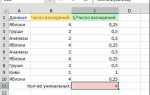
- Добавьте итоговую строку с формулой =СУММ(D2:D10), чтобы проверить, что сумма равна 100%.
Дополнительно можно применить условное форматирование для подсветки ошибок:
- Выделите итоговую ячейку с суммой процентов.
- Перейдите в Главная → Условное форматирование → Правила выделения ячеек → Равно.
- Установите правило: если сумма ≠ 100%, ячейка окрашивается красным.
Вспомогательная таблица позволяет экспериментировать с данными, корректировать доли и контролировать точность процентов до построения диаграммы, обеспечивая корректное отображение всех элементов.
Как исправить, если сумма процентов превышает или не достигает 100%
Если сумма процентов в столбце или круговой диаграмме отличается от 100%, это нарушает точность визуализации и может ввести в заблуждение при анализе данных.
Для исправления используйте один из методов:
- Пересчет через формулы: примените формулу =A2/СУММ($A$2:$A$10)*100 для всех значений. Это автоматически нормализует данные так, чтобы сумма была равна 100%.
- Корректировка последнего значения: округлите все проценты, кроме последнего, а последний рассчитайте как =100-СУММ(B2:B9). Такой подход компенсирует ошибки округления.
- Использование вспомогательной таблицы: создайте отдельный столбец для контроля суммы и подсветки ошибок с помощью условного форматирования. Это позволяет быстро выявить и исправить несоответствия до построения диаграммы.
После применения любого метода проверьте итоговую сумму через формулу =СУММ(B2:B10). Она должна точно равняться 100%, что обеспечит корректное отображение данных на диаграмме.
Вопрос-ответ:
Как быстро проверить, что все проценты в таблице Excel суммируются до 100%
Чтобы убедиться, что сумма процентов равна 100%, выделите диапазон с данными и используйте формулу =СУММ(A1:A10). Если результат отличается от 100%, нужно пересчитать значения или исправить ошибки округления. Можно добавить отдельную ячейку контроля с формулой =ЕСЛИ(СУММ(A1:A10)=100;»ОК»;»Ошибка»), чтобы видеть статус автоматически при изменении данных.
Как пересчитать значения, чтобы их сумма точно составляла 100%
Для пересчета используйте формулу: =A2/СУММ($A$2:$A$10)*100. Она пересчитывает каждое значение в проценты от общей суммы, гарантируя, что итоговая сумма будет 100%. Если требуется округление, используйте ОКРУГЛ(A2/СУММ($A$2:$A$10)*100;1) для одного знака после запятой, а последнюю ячейку скорректируйте как =100-СУММ(B2:B9).
Как добавить проценты на круговую или столбчатую диаграмму в Excel
Щёлкните по диаграмме и выберите Добавить подписи данных. Затем через Формат подписей данных отметьте пункт Проценты. Для столбчатой диаграммы дополнительно можно выбрать положение подписей — внутри или снаружи столбцов. Excel будет автоматически обновлять проценты при изменении исходных значений.
Что делать, если сумма округленных процентов не равна 100%
В таком случае необходимо корректировать данные вручную или через формулы. Один способ — округлить все значения, кроме последнего, а последний рассчитать как =100-СУММ(B2:B9). Альтернативно можно создать вспомогательную таблицу, где процент каждого элемента пересчитывается автоматически, а итоговая сумма контролируется через формулу =СУММ(B2:B10) и условное форматирование для выявления ошибок.

 Загрузка...