Содержание статьи

На телефонах Android модуль Bluetooth включается сам, когда Google Play Services запрашивают сканирование устройств поблизости. Это происходит даже при вручную отключённом Bluetooth. Причина – активные функции системных служб: найденные поблизости устройства, определение местоположения по сигналам и сервисы обмена.
Чтобы остановить такие включения, нужно изменить настройки сканирования, ограничить работу служб и запретить доступ к местоположению. Подходы разные: от переключателей в меню до команд через ADB. Важно проверить, какие функции действительно включают модуль, а не отключать всё подряд, чтобы не нарушить работу нужных приложений.
Главная цель – заставить Google Play Services перестать инициировать включение Bluetooth. В большинстве случаев помогает отключение сканирования и Nearby Share. Если эффект слабый, применяют блокировку фоновой активности или удаление прав на геолокацию. В крайних ситуациях используют команды, отключающие службы, которые запускают модуль без явного запроса пользователя.
Проверка настроек Bluetooth Scanning в Google Play Services
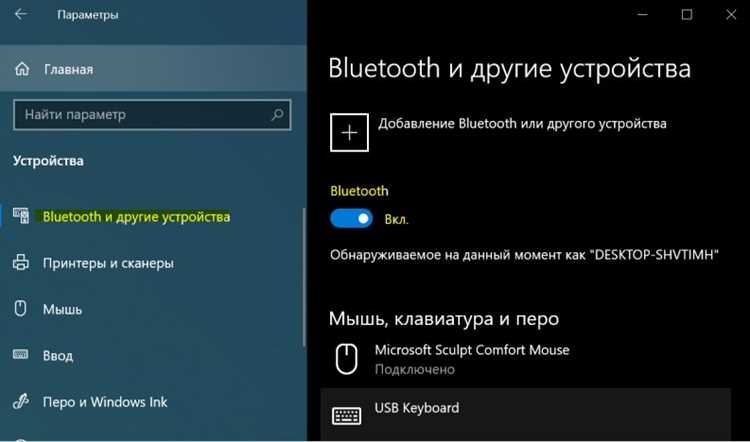
Автозапуск модуля часто связан с параметром «Сканирование по Bluetooth» внутри сервисов Google. Даже при выключенном модуле система продолжает поиск сигнала для определения местоположения и обнаружения устройств. Проверка и отключение этой функции снижает количество самопроизвольных включений.
- Откройте настройки телефона → «Локация» или «Местоположение».
- Перейдите в «Сканирование» или «Точность определения».
- Найдите переключатель «Сканирование по Bluetooth».
- Отключите его и перезапустите устройство.
Если пункт не виден, помогает ручной доступ к системному меню:
- Настройки → «Приложения» → «Google Play Services».
- Раздел «Разрешения» или «Дополнительно».
- Пункт, связанный с обнаружением устройств поблизости.
- Отключение разрешения для Bluetooth-сканирования.
После изменений стоит понаблюдать за поведением модуля 1–2 дня. Если Bluetooth продолжает включаться сам, причину стоит искать в Nearby Share, доступе к местоположению или фоновой активности сервисов Google.
Отключение «Сканирование по Bluetooth» в меню геолокации Android
На многих устройствах функция сканирования скрыта не в Bluetooth, а в настройках геолокации. Она запускает поиск маяков и аксессуаров, поэтому модуль включается сам. Чтобы остановить такие запросы, параметры нужно изменить вручную.
Порядок действий:
1. Откройте «Настройки».
2. Перейдите в «Местоположение».
3. Выберите раздел «Сканирование» или пункт, отвечающий за определение через сигналы.
4. Отключите «Сканирование по Bluetooth».
На телефонах с Android 11–14 название разделов может отличаться:
– «Настройки» → «Безопасность и местоположение» → «Сканирование».
– «Настройки» → «Подключенные устройства» → «Настройки подключения» → «Сканирование».
После переключения приложения перестают запрашивать поиск устройств, модуль больше не запускается при работе навигации, Airdrop-подобных сервисов и обнаружения рядом расположенных гаджетов. Если пункт снова включается сам, помогает ограничение разрешений сервисов Google или сброс настроек геолокации через меню конфиденциальности.
Блокировка фоновой активности служб Google через разрешения
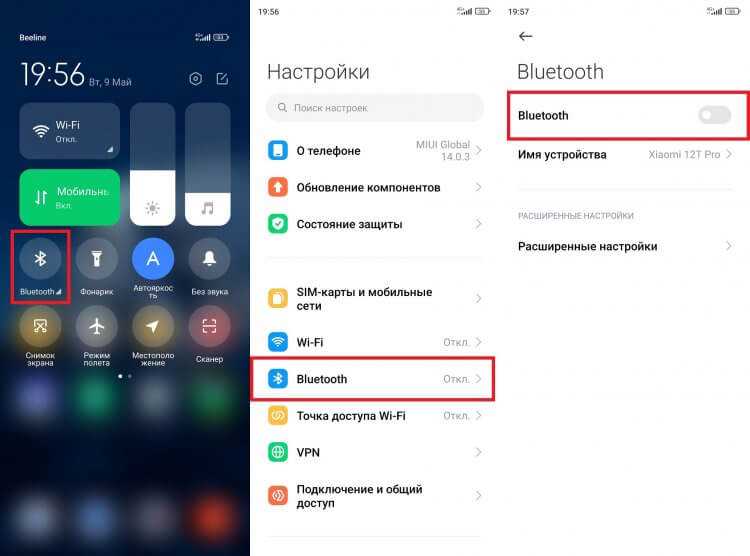
Чтобы предотвратить автоматическое включение Bluetooth через приложения Google, необходимо ограничить доступ этих приложений к фоновой активности. Для этого можно использовать настройки разрешений в Android.
Для блокировки фоновой активности служб Google следуйте этим шагам:
| Шаг | Описание |
|---|---|
| 1. Откройте настройки устройства | Перейдите в меню «Настройки» на вашем устройстве Android. |
| 2. Перейдите в раздел «Программы» или «Программы и уведомления» | Выберите «Программы» или аналогичный раздел в зависимости от версии Android. |
| 3. Выберите Google Play и службы Google | Найдите в списке «Google Play» и «Службы Google» для управления их разрешениями. |
| 4. Отключите фоновые процессы | В настройках выберите опцию, позволяющую отключить фоновую активность для этих приложений. |
| 5. Разрешения для Google Play | Отключите ненужные разрешения, такие как доступ к местоположению, сети или Bluetooth, если они не критичны для работы приложения. |
Также, можно отключить автоматическое обновление приложений через Google Play, что поможет предотвратить активное использование служб Google в фоновом режиме.
Для этого зайдите в настройки Google Play, выберите раздел «Автоматические обновления» и выберите опцию «Не обновлять приложения автоматически». Это снизит вероятность активации Bluetooth без вашего участия.
Отключение рекламы и Nearby Share, которые запускают Bluetooth
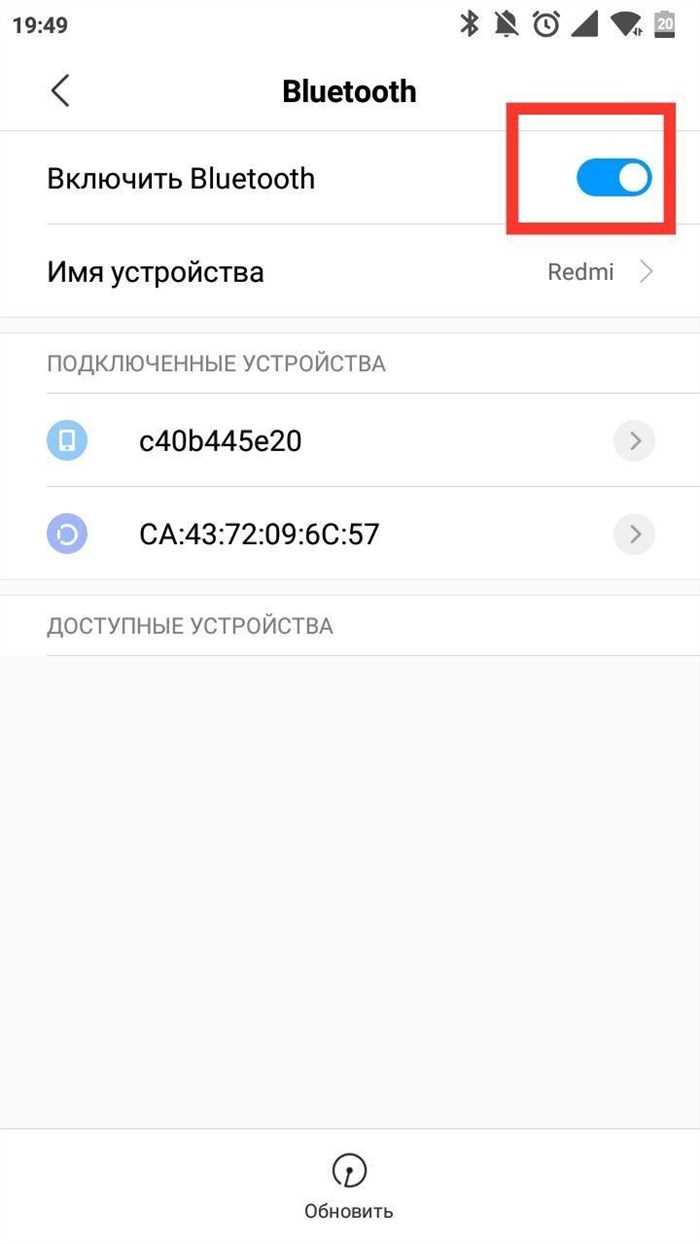
Чтобы предотвратить автоматическое включение Bluetooth через рекламу и Nearby Share, необходимо изменить настройки системы и приложений, которые инициируют эти функции.
Для отключения рекламы, которая может запускать Bluetooth, выполните следующие шаги:
| Шаг | Описание |
|---|---|
| 1. Отключение персонализированной рекламы | Перейдите в настройки Google, выберите раздел «Google» > «Реклама». Включите опцию «Отключить персонализированную рекламу». Это ограничит запуск Bluetooth, вызванный рекламными объявлениями. |
| 2. Отключение рекламы в приложениях | В настройках устройств отключите разрешение на использование данных для персонализации рекламы в отдельных приложениях. Это можно сделать в разделе «Программы» > «Разрешения». |
Для отключения Nearby Share, который также может запускать Bluetooth, выполните следующие действия:
| Шаг | Описание |
|---|---|
| 1. Отключение Nearby Share | Перейдите в настройки вашего устройства, затем выберите «Подключенные устройства» > «Nearby Share» и отключите эту опцию. Это предотвратит использование Bluetooth для обмена файлами. |
| 2. Отключение Bluetooth для Nearby Share | Если вы не хотите полностью отключать Nearby Share, но хотите остановить автоматическое включение Bluetooth, зайдите в «Настройки» > «Bluetooth» и деактивируйте функцию автозапуска для Nearby Share. |
Отключение этих функций снизит вероятность ненужного включения Bluetooth на вашем устройстве при использовании приложений и сервисов, основанных на рекламе или обмене файлами.
Ограничение доступа Google Play к местоположению

Для предотвращения автоматического включения Bluetooth через приложения Google Play, которые могут использовать доступ к местоположению, важно ограничить этот доступ в настройках устройства.
Чтобы ограничить доступ Google Play к местоположению, выполните следующие шаги:
- Отключение доступа к местоположению для Google Play
- Перейдите в «Настройки» > «Программы» > «Google Play» или «Программы и уведомления».
- Найдите приложение Google Play и выберите его.
- В разделе «Разрешения» отключите доступ к местоположению, выбрав опцию «Запрещено».
- Отключение фона для Google Play
- Перейдите в «Настройки» > «Программы» > «Google Play» и отключите доступ к фоновым процессам, если это необходимо.
- Это предотвратит работу приложений Google Play, использующих местоположение в фоновом режиме для включения Bluetooth.
Кроме того, можно ограничить доступ к местоположению для других приложений, которые могут запускать Bluetooth через Google Play:
- Ограничение доступа для всех приложений
- В «Настройках» выберите «Конфиденциальность» > «Местоположение».
- Выберите «Разрешения приложений» и отключите доступ к местоположению для приложений, которые не должны его использовать.
- Настройка доступа только для приоритетных приложений
- Выберите приложения, которые действительно требуют доступ к местоположению, и включите для них разрешения только при использовании.
Ограничив доступ к местоположению, вы минимизируете вероятность автоматического включения Bluetooth, связанного с приложениями Google Play, и повысите уровень контроля над использованием данных устройства.
Полное отключение сервисов, запускающих Bluetooth, через ADB
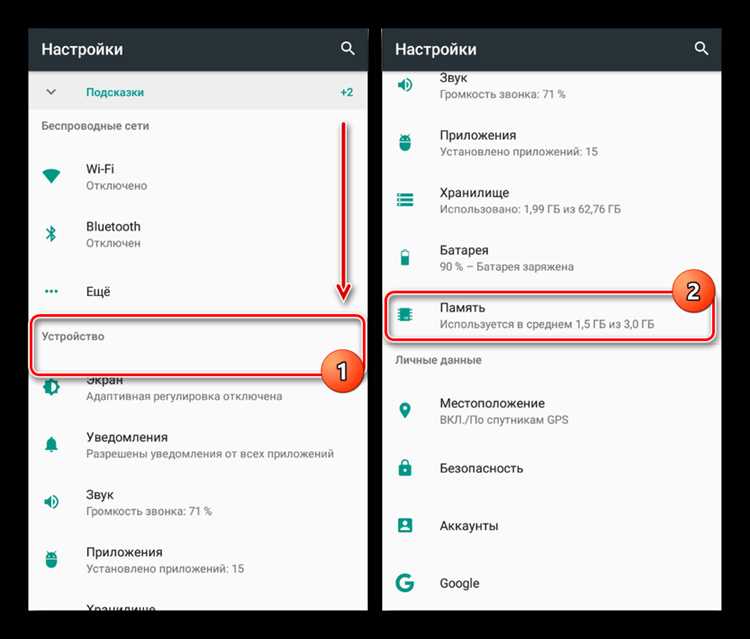
Для полного отключения сервисов, которые могут запускать Bluetooth на Android-устройстве через Google Play или другие приложения, можно использовать интерфейс командной строки ADB (Android Debug Bridge). Этот способ позволяет отключить ненужные процессы и службы на системном уровне.
Для выполнения этих шагов необходимо установить ADB на вашем компьютере и подключить устройство через USB-кабель. Следуйте инструкциям ниже:
- Шаг 1: Подготовка устройства
- Отключите настройки разработчика и отладку USB, если они включены. Для этого зайдите в «Настройки» > «О телефоне» > 7 раз нажмите на «Номер сборки» для включения «Режима разработчика». Затем в «Параметры разработчика» активируйте «Отладка по USB».
- Подключите устройство к компьютеру через USB-кабель.
- Шаг 2: Проверка подключения через ADB
- Откройте командную строку на компьютере и выполните команду:
adb devices- Если ваше устройство отображается в списке, подключение установлено правильно.
- Шаг 3: Отключение Bluetooth через ADB
- Чтобы полностью отключить Bluetooth через ADB, выполните команду:
adb shell pm disable-user --user 0 com.android.bluetooth- Эта команда отключит службу Bluetooth на устройстве и предотвратит её автоматический запуск.
- Шаг 4: Отключение сервисов, связанных с Google Play
- Для отключения сервисов Google Play, которые могут инициировать Bluetooth, выполните следующую команду:
adb shell pm disable-user --user 0 com.google.android.gms- Эта команда отключит Google Play Services, который может запускать службы Bluetooth на вашем устройстве.
После выполнения этих команд Bluetooth и связанные с ним сервисы больше не будут запускаться автоматически через приложения Google Play. Для восстановления работы сервисов достаточно выполнить команды:
adb shell pm enable com.android.bluetoothadb shell pm enable com.google.android.gms
Этот способ позволяет полностью контролировать запуск Bluetooth на устройстве и ограничить фоновую активность сервисов, которые могут инициировать его использование.
Вопрос-ответ:
Почему Bluetooth сам включается при запуске Google Play?
Некоторые приложения Google, включая Google Play, используют фоновые службы для синхронизации данных и обнаружения устройств поблизости. При этом система может автоматически активировать Bluetooth для поиска устройств или передачи информации, даже если вы его ранее отключили. Это происходит из-за настроек фоновой активности приложений и разрешений на доступ к Bluetooth.
Можно ли полностью запретить Google Play включать Bluetooth без рут-доступа?
Да, это возможно через настройки разрешений и фоновой активности. На Android можно ограничить доступ Google Play к службам, которые управляют Bluetooth, либо запретить приложению работу в фоне. Для этого зайдите в «Настройки» → «Приложения» → «Google Play» → «Разрешения» и отключите доступ к Bluetooth, а также в разделе «Фоновая активность» запретите работу в фоне.
Какие настройки нужно изменить, чтобы Bluetooth включался только вручную?
Необходимо отключить автоматическое управление Bluetooth для приложений, имеющих на это разрешения. В Android это делается так: откройте «Настройки» → «Приложения» → выберите нужное приложение → «Разрешения» → отключите Bluetooth. Затем в разделе «Фоновая активность» запретите приложению включать службы в фоне. После этого Bluetooth будет включаться только при ручной активации.
Отключение фоновой активности Google Play может повлиять на работу магазина?
Ограничение фоновой активности не влияет на базовые функции магазина, такие как установка и обновление приложений вручную. Однако могут не приходить автоматические уведомления о новых версиях или рекомендованных приложениях. При необходимости можно периодически открывать Google Play для обновления контента вручную.
Есть ли способ проверять, какие приложения используют Bluetooth без моего разрешения?
Да, Android позволяет отслеживать активность приложений. В «Настройках» → «Конфиденциальность» → «История использования» можно увидеть, какие приложения обращались к Bluetooth и когда. Это поможет выявить программы, которые включают Bluetooth без вашего ведома, и ограничить их права.
Почему Google Play сам включает Bluetooth на телефоне?
Некоторые службы Google Play используют Bluetooth для обнаружения устройств поблизости и синхронизации данных. При этом система может активировать Bluetooth автоматически, даже если вы его отключили. Это связано с разрешениями приложений и их фоновыми процессами, которые имеют доступ к управлению Bluetooth.
Как отключить автоматическое включение Bluetooth через Google Play?
Чтобы запретить Google Play включать Bluetooth, нужно ограничить доступ приложения к этим функциям. Перейдите в «Настройки» → «Приложения» → «Google Play» → «Разрешения» и отключите доступ к Bluetooth. Затем в разделе «Фоновая активность» запретите приложению работать в фоне. После этого Bluetooth будет включаться только вручную.

 Загрузка...