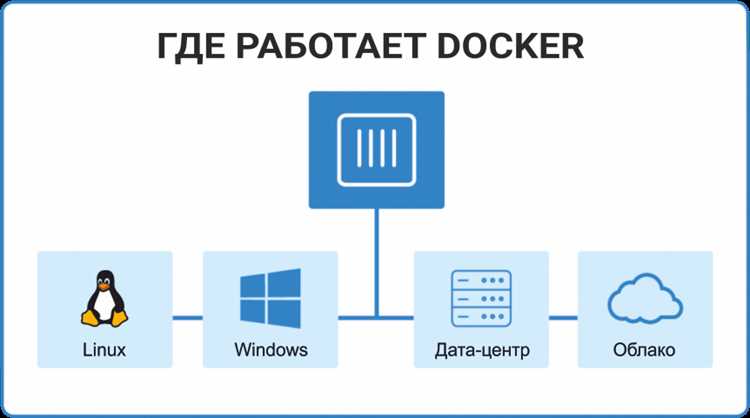
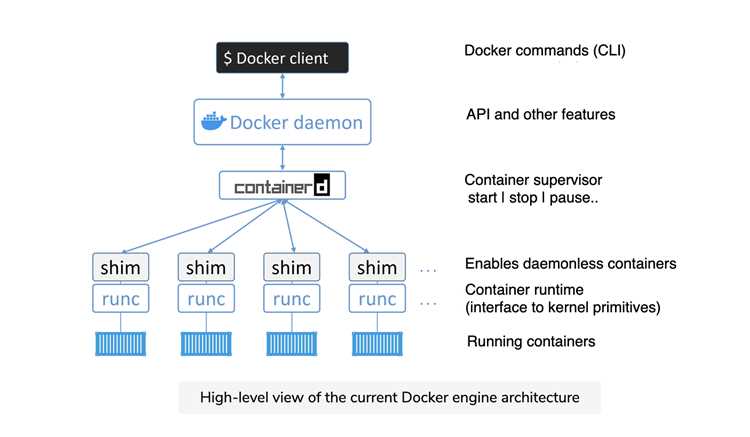
Docker Engine – это серверное приложение, которое позволяет запускать контейнеры, упаковки приложений с их зависимостями в единый процесс. Он состоит из нескольких компонентов: Docker Daemon, который управляет контейнерами, Docker CLI, который позволяет взаимодействовать с Docker через командную строку, и Docker API, который предоставляет программный интерфейс для внешних приложений.
Одной из основных возможностей Docker Engine является изоляция процессов. Контейнеры в Docker обеспечивают полный контроль над окружением приложения без необходимости настройки виртуальных машин. Это ускоряет развертывание и масштабирование приложений, позволяя запускать их с минимальными затратами ресурсов.
Docker Engine обеспечивает высокую гибкость в управлении контейнерами через механизмы orchestration и API. Он поддерживает создание сетевых мостов для взаимодействия контейнеров, управление их состоянием и логами, а также настройку доступов через конфигурационные файлы. Важно отметить, что Docker предоставляет интеграцию с инструментами, такими как Docker Compose и Kubernetes, что значительно упрощает управление сложными многоконтейнерными приложениями.
Использование Docker Engine позволяет значительно упростить процесс тестирования и деплоя приложений, снизив зависимость от специфичных настроек хост-систем. Контейнеры могут быть быстро развернуты на различных платформах, обеспечивая совместимость между средами разработки, тестирования и продакшн.
Как работает Docker Engine: основные компоненты и их функции
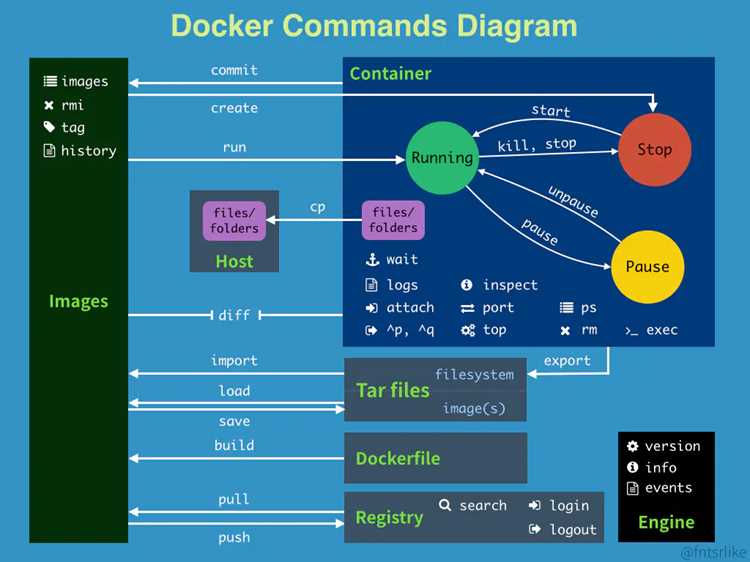
Docker Engine состоит из трех основных компонентов: Docker Daemon, Docker CLI и Docker API. Каждый из них выполняет важную функцию, обеспечивая взаимодействие с контейнерами и управление ими.
Docker Daemon (dockerd) – это центральная часть Docker Engine, отвечающая за управление контейнерами, образами, сетями и хранилищами. Он слушает команды от Docker CLI или Docker API и выполняет их. Daemon управляет жизненным циклом контейнеров, включая их создание, запуск, остановку и удаление. Также он отслеживает изменения в контейнерах и ресурсах, чтобы поддерживать корректное состояние системы.
Docker API – это интерфейс, который позволяет внешним приложениям взаимодействовать с Docker Engine программным способом. API поддерживает все функции, доступные через командную строку, и позволяет интегрировать Docker с другими системами и инструментами. Например, API используется для автоматизации развертывания контейнеров, мониторинга их состояния и управления масштабированием в распределенных средах.
Взаимодействие между компонентами происходит следующим образом: пользователь вводит команду в Docker CLI, которая передается Docker Daemon для выполнения. Daemon обрабатывает команду, взаимодействует с хостовой операционной системой, управляет контейнерами и предоставляет результат обратно через CLI или API. Важно, что все операции происходят в изолированном контейнерном окружении, что повышает безопасность и снижает зависимости от настроек хоста.
Дополнительно, Docker Engine использует Docker Registry для хранения и обмена образами. По умолчанию используется Docker Hub, но можно настроить приватные реестры для хранения кастомных образов. Контейнеры запускаются с использованием этих образов, что позволяет обеспечивать консистентность и совместимость между различными средами.
Установка Docker Engine на различных операционных системах
Установка Docker Engine зависит от операционной системы, на которой вы работаете. Для каждой платформы существует свой процесс установки и специфические требования.
1. Установка на Ubuntu (Linux)
Для установки Docker на Ubuntu необходимо выполнить несколько шагов:
sudo apt-get update
sudo apt-get install apt-transport-https ca-certificates curl software-properties-common
curl -fsSL https://download.docker.com/linux/ubuntu/gpg | sudo apt-key add -
sudo add-apt-repository "deb [arch=amd64] https://download.docker.com/linux/ubuntu $(lsb_release -cs) stable"
sudo apt-get update
sudo apt-get install docker-ce
После этого Docker будет установлен, и вы сможете проверить его работоспособность командой docker —version.
2. Установка на CentOS (Linux)
Для установки Docker на CentOS используется аналогичный процесс:
sudo yum update
sudo yum install -y yum-utils
sudo yum-config-manager --add-repo https://download.docker.com/linux/centos/docker-ce.repo
sudo yum install docker-ce
sudo systemctl start docker
sudo systemctl enable docker
Запуск Docker можно проверить командой docker —version.
3. Установка на Windows
Для установки Docker Desktop на Windows необходимо выполнить следующие шаги:
- Скачайте установочный файл с официального сайта Docker: https://desktop.docker.com.
- Запустите инсталлятор и следуйте инструкциям на экране.
- После завершения установки перезагрузите компьютер, если будет предложено.
- После перезагрузки Docker автоматически запустится, и его можно будет проверить с помощью команды docker —version в командной строке.
4. Установка на macOS
Для установки Docker на macOS выполните следующие шаги:
- Скачайте Docker Desktop для macOS с официального сайта Docker.
- Откройте загруженный .dmg файл и перетащите Docker в папку «Программы».
- Запустите Docker из папки «Программы».
- После запуска Docker инициализируется, и можно проверить его работу командой docker —version.
Сравнение установки Docker на разные ОС
| Операционная система | Метод установки | Проверка установки |
|---|---|---|
| Ubuntu | APT-пакет | docker —version |
| CentOS | YUM-пакет | docker —version |
| Windows | Инсталлятор Docker Desktop | docker —version |
| macOS | Инсталлятор Docker Desktop | docker —version |
Как настроить и запустить контейнеры с помощью Docker Engine
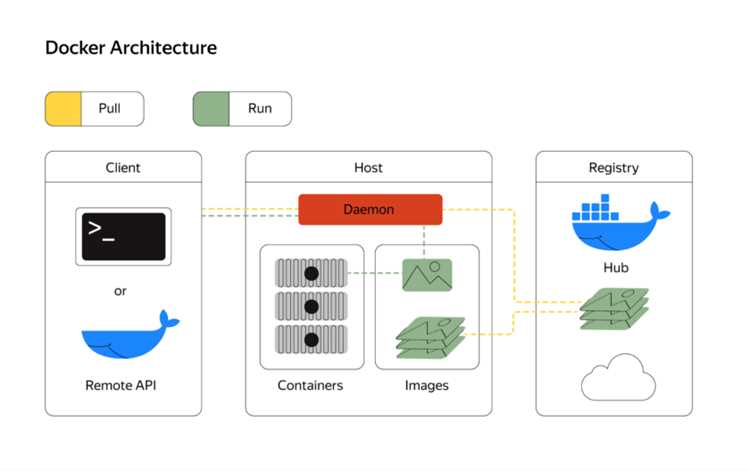
Для того чтобы настроить и запустить контейнеры в Docker, необходимо выполнить несколько ключевых шагов, начиная с выбора образа и заканчивая конфигурацией параметров контейнера.
1. Поиск и скачивание образов
Для начала нужно выбрать нужный образ, который будет использоваться для создания контейнера. Docker Hub – это основной репозиторий образов, где можно найти различные варианты для большинства приложений. Для поиска и скачивания образа используйте команду:
docker pull Например, для скачивания образа с nginx используйте команду:
docker pull nginxКоманда загрузит последний доступный образ nginx. Важно помнить, что Docker поддерживает работу с приватными и локальными реестрами, так что можно настроить подключение к нужному реестру.
2. Запуск контейнера
После того как образ загружен, можно запустить контейнер. Для этого используется команда docker run, которая создает и запускает контейнер на основе выбранного образа. Например, чтобы запустить контейнер с nginx и прослушивать порт 80, используйте команду:
docker run -d -p 80:80 nginxПараметры этой команды:
- -d – запуск контейнера в фоновом режиме.
- -p 80:80 – маппинг порта 80 контейнера на порт 80 хостовой машины.
Для просмотра списка запущенных контейнеров можно использовать команду:
docker ps3. Конфигурация контейнера
Контейнеры можно настроить с помощью различных флагов и параметров при запуске. Например, можно задать имя контейнера, установить переменные окружения или монтировать тома:
docker run -d --name my-nginx -p 8080:80 -v /local/path:/container/path -e MY_ENV_VAR=value nginxПараметры:
- —name – задает имя контейнера.
- -v – монтирует локальную директорию в контейнер.
- -e – устанавливает переменные окружения.
4. Остановка и удаление контейнера
Для остановки контейнера используется команда:
docker stop Чтобы удалить остановленный контейнер, используйте команду:
docker rm Для удаления контейнера и его образа сразу, используйте команду:
docker rm -f && docker rmi 5. Просмотр логов контейнера
Для получения информации о контейнере можно просмотреть его логи с помощью команды:
docker logs Это полезно для отладки и мониторинга состояния контейнера в реальном времени.
Управление образами Docker: создание, хранение и использование
1. Создание образов Docker
Для создания образа используется файл Dockerfile, который содержит инструкции для сборки образа. Пример простого Dockerfile для Node.js приложения:
FROM node:14
WORKDIR /app
COPY . .
RUN npm install
CMD ["node", "app.js"]
После создания Dockerfile нужно использовать команду docker build для создания образа:
docker build -t my-node-app .Команда создаст новый образ с тегом my-node-app. Тег помогает идентифицировать и управлять образами, особенно при их загрузке в реестр Docker.
2. Хранение образов Docker
Образы могут храниться локально на вашем компьютере или в удаленных реестрах. Docker поддерживает работу с публичными и приватными реестрами, такими как Docker Hub, Google Container Registry или Amazon ECR.
Чтобы загрузить образ в Docker Hub, необходимо выполнить авторизацию с помощью команды:
docker loginПосле авторизации можно загрузить локальный образ в реестр с помощью команды:
docker push my-node-appДля скачивания образа из Docker Hub используется команда:
docker pull my-node-app3. Использование образов Docker
После создания и хранения образа можно использовать его для запуска контейнеров. Чтобы создать контейнер из образа, используйте команду docker run:
docker run -d --name my-container my-node-appКонтейнер будет запущен в фоновом режиме с именем my-container на основе образа my-node-app. Если контейнер требует маппинга портов, добавьте флаг -p, например:
docker run -d -p 8080:80 --name my-container my-node-appДля работы с несколькими версиями одного образа можно использовать различные теги. Например, образ my-node-app:latest указывает на последнюю версию, а my-node-app:v1.0 на конкретную версию.
4. Удаление образов Docker
Если образ больше не нужен, его можно удалить с помощью команды:
docker rmi my-node-appДля удаления всех неиспользуемых образов можно использовать команду:
docker image pruneЭта команда удалит все неиспользуемые, лишние образы, освободив место на диске.
Сетевые возможности Docker Engine для контейнеров
Docker Engine предоставляет несколько сетевых режимов, которые позволяют контейнерам взаимодействовать друг с другом и с внешним миром. Эти режимы помогают настроить изоляцию, безопасность и гибкость в сетевом взаимодействии контейнеров.
1. Мостовая сеть (bridge)
Мостовая сеть – это стандартный режим, используемый по умолчанию для контейнеров. Контейнеры, подключенные к мосту, могут общаться друг с другом, но не могут напрямую взаимодействовать с хостовой системой или внешней сетью, если не настроены пробросы портов. Для создания контейнера с использованием мостовой сети используется команда:
docker run -d --name my-container --network bridge my-imageДля того чтобы контейнеры могли взаимодействовать с хостовой машиной, необходимо пробросить порты:
docker run -d -p 8080:80 --network bridge my-image2. Хостовая сеть (host)
Режим host позволяет контейнерам использовать сетевые интерфейсы хостовой машины. В этом режиме контейнеры имеют прямой доступ к сети хоста, что позволяет избежать необходимости проброса портов. Контейнеры, запущенные в режиме host, используют все IP-адреса хостовой машины. Это полезно, когда требуется максимальная производительность или доступ к специфическим настройкам хоста. Для запуска контейнера с хостовой сетью используйте команду:
docker run -d --name my-container --network host my-image3. Сетевые контейнеры (container)
В режиме container контейнер использует сетевые ресурсы другого контейнера. Это позволяет двум контейнерам совместно использовать один и тот же сетевой интерфейс. Это полезно в случае, когда два контейнера должны работать тесно друг с другом, например, в составе приложения с несколькими компонентами. Для подключения контейнера к сети другого контейнера, используйте команду:
docker run -d --name my-container --network container:other-container my-image4. Пользовательская сеть (overlay)
Сетевой режим overlay используется для создания многоконтейнерных приложений, которые могут работать на нескольких хостах. Это позволяет контейнерам, находящимся на разных физических машинах, быть частью одной виртуальной сети. Для создания пользовательской сети типа overlay используется команда:
docker network create --driver overlay my-overlay-networkКонтейнеры, подключенные к такой сети, могут обмениваться данными, независимо от того, на каком хосте они находятся. Это позволяет масштабировать приложение и эффективно распределять контейнеры по нескольким серверам.
5. Сетевые драйверы и настройки
Docker поддерживает различные сетевые драйверы, включая bridge, host, overlay и другие. Каждый драйвер имеет свои особенности и возможности для настройки. Например, с помощью драйвера macvlan можно создать сеть, которая позволяет контейнерам использовать свои собственные MAC-адреса, обеспечивая большую гибкость для сложных сетевых конфигураций. Для создания сети с драйвером macvlan используйте команду:
docker network create -d macvlan --subnet=192.168.1.0/24 --gateway=192.168.1.1 my-macvlan-network6. Просмотр и управление сетями
Docker предоставляет команды для управления сетями контейнеров. Для просмотра доступных сетей используйте команду:
docker network lsДля получения информации о конкретной сети можно использовать команду:
docker network inspect my-networkДля удаления сети, которая больше не используется, выполните команду:
docker network rm my-networkКаждый из этих режимов сетевого взаимодействия предоставляет различные уровни изоляции и гибкости, которые могут быть использованы в зависимости от требований конкретного приложения.
Интеграция Docker Engine с Docker Compose для управления многоконтейнерными приложениями
1. Установка Docker Compose
Для начала необходимо установить Docker Compose. Если он не входит в комплект Docker Engine, его можно установить отдельно. Для этого используйте следующие команды:
sudo curl -L "https://github.com/docker/compose/releases/download/$(curl -s https://api.github.com/repos/docker/compose/releases/latest | jq -r .tag_name)/docker-compose-$(uname -s)-$(uname -m)" -o /usr/local/bin/docker-compose
sudo chmod +x /usr/local/bin/docker-compose
После установки проверьте версию Docker Compose командой:
docker-compose --version2. Структура файла docker-compose.yml
Основной элемент конфигурации Docker Compose – это файл docker-compose.yml, в котором описываются все контейнеры, их сети и тома. Пример конфигурации для веб-приложения и базы данных:
version: "3"
services:
web:
image: nginx
ports:
- "8080:80"
db:
image: mysql:5.7
environment:
MYSQL_ROOT_PASSWORD: example
В этом примере сервис web использует образ nginx, а сервис db – образ MySQL. Для сервиса базы данных задается переменная окружения для пароля root.
3. Запуск многоконтейнерных приложений
После создания файла конфигурации можно запустить все контейнеры одной командой:
docker-compose upЭта команда автоматически создаст и запустит все контейнеры, указанные в docker-compose.yml. Для запуска контейнеров в фоновом режиме добавьте флаг -d:
docker-compose up -d4. Управление контейнерами с помощью Docker Compose
Docker Compose позволяет легко управлять контейнерами. Например, для остановки всех контейнеров используйте команду:
docker-compose downДля просмотра логов всех контейнеров можно использовать команду:
docker-compose logsЕсли нужно просмотреть логи конкретного контейнера, используйте команду с указанием имени сервиса:
docker-compose logs web5. Масштабирование сервисов
Docker Compose также позволяет масштабировать сервисы, то есть запускать несколько экземпляров одного контейнера. Например, чтобы запустить два контейнера для веб-сервиса, используйте команду:
docker-compose up --scale web=2Это полезно при необходимости увеличения мощности приложения, например, для балансировки нагрузки.
6. Сетевые и томовые настройки
Docker Compose автоматически создает изолированные сети для каждого приложения, но при необходимости можно настроить пользовательские сети и тома. Например, чтобы настроить общую сеть для всех сервисов, добавьте следующую секцию в файл docker-compose.yml:
networks:
app_network:
driver: bridge
Тогда в каждом сервисе нужно будет указать использование этой сети:
services:
web:
networks:
- app_network
db:
networks:
- app_network
Аналогично, можно настроить тома для сохранения данных, которые должны быть доступны между перезапусками контейнеров. Пример использования тома:
services:
db:
image: mysql:5.7
volumes:
- db-data:/var/lib/mysql
volumes:
db-data:
Тома позволяют сохранять данные, которые должны сохраняться даже при остановке или удалении контейнеров.
Интеграция Docker Compose с Docker Engine позволяет легко управлять многоконтейнерными приложениями, улучшая процесс разработки, тестирования и развертывания. С помощью Compose можно легко масштабировать, обновлять и интегрировать различные сервисы, создавая гибкие и легко поддерживаемые решения.
Мониторинг и логирование контейнеров в Docker Engine
1. Просмотр логов контейнеров
docker logs Для просмотра логов в реальном времени используйте флаг -f, который позволяет следить за обновлениями логов:
docker logs -f docker logs --since="2021-10-10T15:00" 2. Логирование с использованием драйверов
Docker поддерживает различные драйверы логирования, которые позволяют интегрировать контейнеры с внешними системами мониторинга, такими как ELK stack (Elasticsearch, Logstash, Kibana) или Fluentd. Для настройки драйвера логирования добавьте параметр —log-driver при запуске контейнера:
docker run --log-driver=fluentd Другие доступные драйверы включают json-file, syslog, journald и другие. Для получения информации о доступных драйверах используйте команду:
docker info3. Мониторинг с помощью команды docker stats
Для мониторинга состояния контейнеров в реальном времени используется команда docker stats. Эта команда отображает статистику по использованию ресурсов, таких как процессор, память, сеть и дисковое пространство для каждого контейнера. Пример:
docker stats4. Интеграция с системами мониторинга
Для более сложного мониторинга можно использовать внешние инструменты, такие как Prometheus и Grafana. Docker имеет встроенную поддержку для экспорта метрик в Prometheus через специальный драйвер мониторинга. Чтобы интегрировать Docker с Prometheus, необходимо настроить экспорт метрик в Docker Daemon:
docker run -d -p 9090:9090 prom/prometheusПосле установки Prometheus можно настроить графики и панели мониторинга с помощью Grafana для визуализации производительности контейнеров и хостов.
5. Оповещения и уведомления
Для получения уведомлений о проблемах с контейнерами можно использовать интеграции с системами оповещений, такими как Slack или Email. Эти уведомления могут быть настроены через внешние инструменты мониторинга, например, используя Prometheus Alertmanager, который отправляет уведомления при превышении определенных пороговых значений (например, использование CPU или памяти).
6. Использование сторонних сервисов для мониторинга
Кроме встроенных инструментов, существует множество сторонних решений для мониторинга и логирования Docker контейнеров. Некоторые из популярных сервисов включают:
- Datadog – предоставляет облачную платформу для мониторинга контейнеров с возможностью сбора метрик и логов.
- New Relic – сервис для отслеживания производительности приложений с интеграцией с Docker.
- Sysdig – платформа для мониторинга безопасности и производительности контейнеров.
Эти сервисы могут быть использованы для комплексного мониторинга и анализа данных, собранных с контейнеров, и предлагают более мощные функции, такие как анализ трендов, масштабируемость и интеграция с другими инфраструктурными сервисами.
Вопрос-ответ:
Что такое Docker Engine и как он работает?
Docker Engine — это серверное приложение, которое управляет контейнерами. Он состоит из нескольких компонентов: Docker Daemon (основной процесс, который управляет контейнерами), Docker CLI (командная строка для взаимодействия с Daemon) и Docker API (интерфейс для взаимодействия с внешними приложениями). Docker Engine позволяет изолировать приложения в контейнерах, что упрощает их развертывание и управление.
Какие основные возможности Docker Engine для разработки?
Docker Engine позволяет создавать контейнеры для приложений, управлять их состоянием и масштабировать их. Он поддерживает создание сетей и томов для контейнеров, а также управление образами через Docker Hub или локальные реестры. Docker помогает разработчикам создавать изолированные среды для тестирования, ускоряет процесс развертывания и позволяет избежать проблем с несовместимостью между различными средами (например, разработка, тестирование и продакшн).
Как Docker Engine помогает в масштабировании приложений?
Docker Engine предоставляет несколько механизмов для масштабирования приложений. Можно запускать несколько экземпляров одного контейнера с помощью параметра docker run —scale или использовать оркестраторы, такие как Docker Swarm или Kubernetes, для автоматического распределения контейнеров по хостам. Docker также упрощает управление контейнерами в распределённых системах, обеспечивая их эффективное развертывание и балансировку нагрузки.
Как управлять логами и мониторить контейнеры в Docker Engine?
Docker предоставляет несколько способов для мониторинга контейнеров. Логи контейнеров можно просматривать с помощью команды docker logs, а для мониторинга в реальном времени используется docker stats, который показывает использование ресурсов. Для интеграции с внешними системами мониторинга можно использовать драйверы логирования (например, Fluentd или ELK stack). Также можно настроить оповещения с помощью сторонних инструментов для отслеживания производительности и состояния контейнеров.

 Загрузка...