Содержание статьи

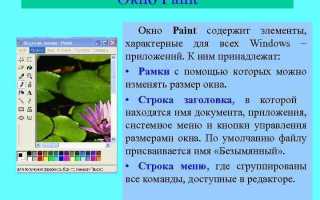
Microsoft Paint – это базовый графический редактор, встроенный в операционные системы Windows с конца 1980-х годов. Он основан на принципах растровой графики, где изображение формируется из отдельных точек – пикселей. Каждое изменение, будь то линия, штрих или заливка, напрямую влияет на структуру пиксельной сетки, что отличает Paint от векторных программ.
Редактор позволяет создавать и редактировать изображения в популярных форматах BMP, JPEG, PNG и GIF. Эти форматы используют различные методы сжатия, что влияет на размер и качество файла. При работе с Paint важно учитывать, что масштабирование или обрезка изображения может привести к потере четкости из-за особенностей пиксельной структуры.
Paint часто применяется для быстрого создания схем, простых иллюстраций или редактирования скриншотов. Благодаря минималистичному интерфейсу и прямому управлению цветами и пикселями, он остаётся полезным инструментом для базовых задач, обучения принципам растровой графики и анализа цифровых изображений на уровне структуры пикселей.
Что такое растровая графика и как она устроена
Растровая графика представляет собой способ хранения изображения в виде сетки, состоящей из отдельных точек – пикселей. Каждый пиксель имеет собственный цвет, определяемый значениями красного, зелёного и синего каналов (RGB). В совокупности пиксели формируют полное изображение, отображаемое на экране или в печати.
Качество растрового изображения зависит от его разрешения – количества пикселей по горизонтали и вертикали. Например, файл размером 1920×1080 содержит более двух миллионов точек. При увеличении изображения пиксели становятся заметными, что приводит к потере резкости и ступенчатым краям линий.
Форматы растровых файлов различаются по способу хранения данных. BMP сохраняет каждый пиксель без сжатия, что увеличивает размер файла. JPEG применяет сжатие с потерями, снижая качество, но уменьшая объём. PNG использует сжатие без потерь и поддерживает прозрачность. Выбор формата определяется задачей – печать, публикация в сети или редактирование.
При работе с растровыми изображениями важно учитывать, что изменение масштаба или обрезка приводит к перерасчёту пикселей. Поэтому перед началом редактирования рекомендуется выбрать подходящее разрешение и формат, чтобы сохранить точность и цветовую стабильность изображения.
Почему Microsoft Paint относится к растровым редакторам
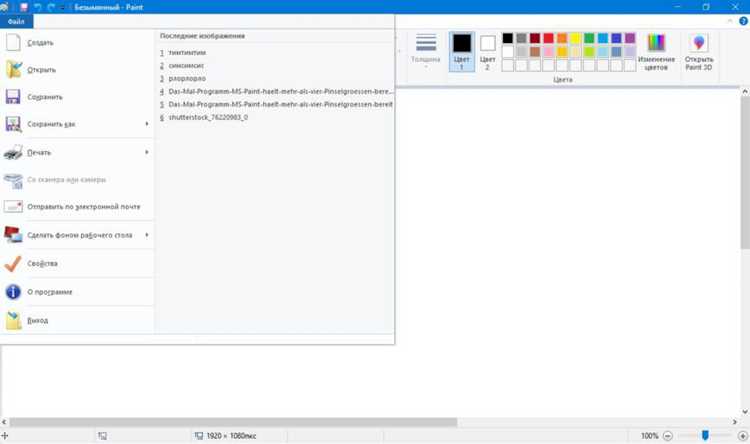
- Все объекты, созданные в Paint, сохраняются в виде набора пикселей, а не геометрических контуров. Это делает изображение неизменяемым без потери качества при масштабировании.
- Редактор не поддерживает слои, векторные кривые и параметрическое редактирование – элементы, характерные для векторных систем.
- Программе присуща работа с фиксированным разрешением: любое изменение размера растягивает или сжимает сетку пикселей, что влияет на чёткость контуров.
- Paint сохраняет изображения в форматах BMP, PNG, JPEG и GIF, каждый из которых относится к растровым типам хранения графических данных.
По совокупности признаков Paint используется для редактирования именно пиксельных изображений, что определяет его принадлежность к растровым графическим редакторам и объясняет особенности работы с качеством, разрешением и цветом.
Как формируется изображение в Microsoft Paint на уровне пикселей

В Microsoft Paint каждая нарисованная линия или фигура преобразуется в набор пикселей, расположенных в двумерной сетке. Программа не сохраняет информацию о векторах или параметрах формы – только координаты и цвет каждого пикселя. При использовании кисти или карандаша Paint изменяет цвет точек, находящихся в области действия инструмента, записывая данные в память изображения.
Каждый пиксель содержит значения трёх цветовых каналов: красного, зелёного и синего (RGB). Эти значения определяют итоговый оттенок, отображаемый на экране. При изменении цвета инструмента Paint пересчитывает значения каналов, что позволяет управлять оттенками вручную. Например, при работе в 24-битной глубине цвета доступно более 16 миллионов комбинаций RGB.
При заливке или изменении участка изображения Paint использует алгоритм поиска пикселей одинакового цвета в заданной области, заменяя их новыми значениями. Это объясняет, почему заливка может не полностью охватить границы, если соседние пиксели имеют незначительные отличия по тону.
Масштабирование и трансформация изображения выполняются за счёт пересчёта пикселей. При увеличении программа дублирует точки, а при уменьшении – усредняет их значения, что приводит к размытию контуров. Поэтому при создании точных графических элементов рекомендуется сразу задавать нужное разрешение и не изменять масштаб на поздних этапах работы.
Поддерживаемые форматы файлов и особенности их сохранения

Microsoft Paint поддерживает несколько распространённых растровых форматов: BMP, JPEG, PNG и GIF. Каждый из них использует собственный способ хранения пикселей и уровень сжатия, что влияет на качество и размер итогового файла.
BMP сохраняет изображение без сжатия, фиксируя значение каждого пикселя. Такой формат подходит для технических целей, где важна точность цветопередачи, но создаёт крупные файлы. JPEG использует сжатие с потерями, что уменьшает объём данных, но может привести к появлению артефактов при многократном сохранении. Он подходит для фотографий и изображений с плавными переходами цвета.
PNG применяет алгоритм сжатия без потерь и поддерживает прозрачность, что делает его удобным для создания иконок и графических элементов интерфейса. GIF ограничен 256 цветами, но позволяет сохранять простую анимацию, хотя Paint не поддерживает редактирование движущихся кадров.
При сохранении файла в Paint следует учитывать, что смена формата изменяет структуру данных: например, переход с BMP на JPEG приведёт к сжатию и потере информации. Для изображений с мелкими деталями или текстом предпочтительно использовать PNG, а для снимков – JPEG. Выбор формата рекомендуется делать до начала работы, чтобы избежать ухудшения качества при повторных пересохранениях.
Инструменты Microsoft Paint для работы с растровыми изображениями

Microsoft Paint оснащён набором базовых инструментов для редактирования и создания растровых изображений. Каждый инструмент воздействует на пиксельную сетку, изменяя цвета и форму элементов напрямую.
- Карандаш – рисует одиночные пиксели и линии с точностью до одного пункта. Используется для правки мелких деталей и пиксель-арта.
- Кисть – создаёт штрихи различной толщины и формы. Подходит для закрашивания областей и добавления текстур.
- Ластик – заменяет выбранные пиксели фоновым цветом. Позволяет очищать отдельные участки без изменения соседних.
- Заливка – изменяет цвет группы пикселей с одинаковым оттенком. Эффективна при работе с областями однородного цвета.
- Пипетка – определяет цвет конкретного пикселя и устанавливает его как текущий для рисования или заливки.
- Выделение – позволяет перемещать, копировать и обрезать фрагменты изображения. Есть прямоугольное и произвольное выделение.
- Фигуры – создаёт геометрические объекты, которые сразу преобразуются в пиксели после нанесения. Доступны линии, прямоугольники, эллипсы и стрелки.
- Текст – вставляет надписи с настройкой шрифта, цвета и размера. После подтверждения текст становится частью растрового изображения и не поддаётся редактированию.
Для точного редактирования рекомендуется использовать инструмент масштаб и включать сетку пикселей через режим увеличения. Это позволяет контролировать форму и цвет каждой точки при создании детализированных изображений.
Ограничения Paint при редактировании и масштабировании рисунков

Microsoft Paint работает исключительно с растровыми изображениями, что накладывает ограничения на редактирование и изменение размера. Любое масштабирование увеличивает или уменьшает количество пикселей без сохранения исходной детализации, что приводит к размытию и «пикселизации» контуров.
При редактировании сложных объектов отсутствует поддержка слоёв и векторных контуров. Все элементы после добавления становятся частью единого пиксельного слоя, что усложняет корректировку отдельных объектов без повторного рисования.
Функции трансформации ограничены поворотом, зеркальным отражением и изменением масштаба по горизонтали и вертикали. Изменение пропорций часто приводит к искажению формы и цвета отдельных пикселей. Для сохранения точной геометрии рекомендуется заранее задавать размеры изображения и работать с увеличением через масштаб, контролируя отдельные пиксели.
При работе с большим разрешением Paint может замедлять отклик и ограничивать область видимости на экране. Для точного редактирования рекомендуется использовать сетку пикселей и инструмент увеличения, чтобы минимизировать ошибки при работе с мелкими деталями.
Сравнение Microsoft Paint с другими растровыми графическими редакторами

Microsoft Paint отличается минималистичным набором функций по сравнению с профессиональными растровыми редакторами, такими как Adobe Photoshop, GIMP или Krita. Ниже приведена таблица ключевых различий:
| Функция | Microsoft Paint | Adobe Photoshop / GIMP / Krita |
|---|---|---|
| Поддержка слоёв | Нет | Есть, позволяет работать с независимыми объектами |
| Инструменты редактирования | Карандаш, кисть, заливка, текст, базовые фигуры | Расширенный набор кистей, фильтры, маски, градиенты, корректирующие слои |
| Форматы файлов | BMP, PNG, JPEG, GIF | Поддержка более 20 форматов, включая TIFF, PSD, RAW |
| Масштабирование и трансформация | Простое изменение размера, поворот, отражение | Сохраняется качество, возможны масштабирование с интерполяцией, деформация и трансформация отдельных слоёв |
| Поддержка прозрачности | Только для PNG и GIF, ограничена | Полная поддержка прозрачных областей и альфа-каналов |
| Использование ресурсов | Минимальное, работает на любых ПК с Windows | Требует значительных ресурсов, особенно при работе с большими файлами |
Для быстрого создания простых иллюстраций или редактирования скриншотов Paint остаётся удобным инструментом. Для сложных проектов с множеством слоёв, фильтров и высоких требований к качеству лучше использовать профессиональные редакторы.
Вопрос-ответ:
Что делает Microsoft Paint растровым редактором?
Microsoft Paint создаёт и редактирует изображения на уровне пикселей. Каждая линия, заливка или фигура изменяет конкретные точки сетки изображения, что отличает его от векторных редакторов, где объекты описываются математическими формулами.
Какие форматы файлов поддерживает Paint и чем они отличаются?
Paint работает с BMP, PNG, JPEG и GIF. BMP сохраняет изображение без сжатия, что увеличивает размер файла. JPEG применяет сжатие с потерями, снижая качество при многократных сохранениях. PNG использует сжатие без потерь и поддерживает прозрачность, а GIF ограничен 256 цветами и подходит для простых графических объектов.
Можно ли в Paint изменять размер изображения без потери качества?
Нет. Масштабирование растрового изображения в Paint изменяет количество пикселей. Увеличение приводит к «пикселизации», а уменьшение — к усреднению цветов и размытию деталей. Для точной работы рекомендуется сразу создавать изображение с нужным разрешением.
Какие инструменты Paint лучше использовать для детализированной работы с пикселями?
Для точной работы подходят карандаш, кисть и ластик. Масштабирование и сетка пикселей помогают контролировать отдельные точки. Пипетка позволяет точно подобрать цвет, а заливка быстро окрашивает однородные области. Текст и фигуры после размещения становятся частью растровой сетки и не редактируются отдельно.
В чём отличия Paint от профессиональных растровых редакторов?
Paint не поддерживает слои, сложные фильтры, альфа-каналы и продвинутые кисти. Он ограничен базовыми инструментами и простыми форматами файлов. Профессиональные редакторы, такие как Photoshop или GIMP, позволяют управлять отдельными объектами, применять маски, фильтры и сохранять изображения с полной прозрачностью и высокой детализацией.

 Загрузка...