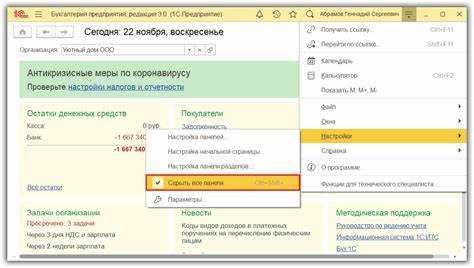
Если в 1С исчезла строка главное меню, многие функции становятся недоступны, включая переход между разделами и вызов стандартных команд. В 1С версии 8.3 и выше причиной чаще всего является включение упрощённого интерфейса или работа в режиме «Полный экран», при котором строка меню скрывается автоматически.
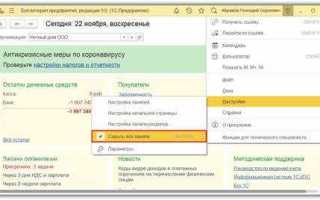
Для восстановления меню необходимо открыть настройки пользователя и проверить раздел «Панели и элементы интерфейса». Здесь можно включить показ строки меню и дополнительных панелей. В некоторых случаях помогает сочетание клавиш Ctrl+M, которое возвращает панель инструментов на экран без изменения настроек профиля.
Если стандартные методы не срабатывают, следует проверить права доступа пользователя. Отсутствие нужных разрешений блокирует отображение меню. В редких случаях требуется восстановление профиля 1С через резервную копию или сброс конфигурации на стандартные значения. Обновление платформы устраняет ошибки, вызванные несовместимостью версий или повреждением системных файлов.
В 1С пропала строка главное меню: как вернуть
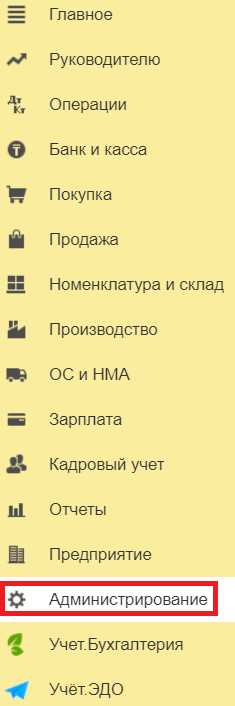
Если строка главное меню пропала, доступ к основным функциям системы ограничен. Для восстановления необходимо выполнить последовательность действий, ориентированных на конкретные причины исчезновения меню.
- Проверка режима интерфейса: откройте раздел «Вид» на панели инструментов. Убедитесь, что не активирован режим «Полный экран» или упрощённый интерфейс, который скрывает строку меню.
- Включение панели меню в настройках пользователя:
- Перейдите в «Сервис» → «Пользователи и права» → «Настройки интерфейса».
- Установите галочку напротив опции «Показывать главное меню» и сохраните изменения.
- Использование горячих клавиш: комбинация Ctrl+M мгновенно возвращает панель инструментов на экран.
- Проверка прав доступа: убедитесь, что текущая роль пользователя имеет разрешение на просмотр всех разделов и команд меню.
- Восстановление через файл профиля:
- Закройте 1С и найдите файл профиля пользователя (.v8upf).
- Скопируйте резервную версию или удалите файл для автоматического создания нового профиля с настройками по умолчанию.
- Сброс конфигурации на стандартные настройки: используется в случае системных ошибок или повреждения интерфейсных файлов.
- Обновление платформы 1С: установите актуальный релиз версии 8.3 или выше, чтобы исключить ошибки, вызванные несовместимостью версий.
Следуя этим шагам, можно восстановить строку главное меню без потери данных и настроек пользователя.
Проверка режима отображения интерфейса

В 1С строка главное меню может пропадать при включении режима «Полный экран» или упрощённого интерфейса. Чтобы проверить текущий режим, откройте раздел Вид на панели инструментов. Если активен режим «Полный экран», меню будет скрыто, и для его возврата необходимо нажать F11 или выбрать пункт «Выход из полноэкранного режима».
В упрощённом интерфейсе отображаются только основные панели. Для возврата стандартного вида выполните следующие шаги:
- Перейдите в Сервис → Настройки интерфейса.
- Снимите галочку с опции «Упрощённый интерфейс».
- Сохраните изменения и перезапустите сеанс 1С.
После выполнения этих действий строка главное меню должна снова появиться, что восстановит доступ ко всем разделам и функциям программы.
Включение панели меню через настройки пользователя
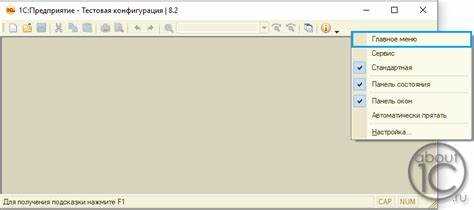
Если строка главное меню пропала, восстановить её можно через настройки пользователя. Для этого откройте Сервис → Настройки пользователя и перейдите в раздел «Интерфейс».
В настройках интерфейса найдите опцию Показывать главное меню и установите галочку. Это действие возвращает панель меню на экран без изменения других параметров интерфейса.
После включения сохраните настройки и перезапустите сеанс 1С. Если меню не появилось, убедитесь, что в профиле пользователя не активирован упрощённый интерфейс или режим «Полный экран», так как эти режимы могут скрывать панель даже при включенной опции.
Использование горячих клавиш для восстановления меню
В 1С строка главное меню может быть скрыта из-за ошибок интерфейса или включенного полноэкранного режима. Для быстрого восстановления используют сочетания горячих клавиш.
Основные комбинации для возврата меню:
| Сочетание клавиш | Действие |
|---|---|
| Ctrl + M | Возврат панели инструментов и строки меню в стандартное положение |
| F11 | Выход из полноэкранного режима, возвращает отображение меню и всех панелей |
| Ctrl + Shift + F12 | Сброс пользовательских настроек интерфейса для текущего сеанса |
После использования горячих клавиш рекомендуется проверить настройки интерфейса через Сервис → Настройки пользователя, чтобы убедиться, что опция «Показывать главное меню» активна. Это предотвращает повторное скрытие строки меню при следующем запуске 1С.
Сброс настроек конфигурации на стандартные
Если строка главное меню не восстанавливается через интерфейсные настройки, выполняется сброс конфигурации на стандартные параметры. Это возвращает первоначальные панели и меню без изменений данных в базе.
Для сброса выполните следующие действия:
- Закройте 1С и создайте резервную копию базы данных.
- Откройте Конфигуратор и перейдите в раздел Администрирование → Настройки интерфейса.
- Выберите опцию Сбросить настройки конфигурации или «Восстановить стандартные настройки».
- Подтвердите действие и перезапустите сеанс 1С.
После перезапуска строка главное меню должна появиться в стандартном виде, что позволяет восстановить полный доступ к разделам и командам платформы.
Проверка прав доступа к элементам меню

Пропажа строки главное меню в 1С может быть связана с ограничениями прав пользователя. Если роль не включает разрешение на просмотр всех разделов, меню может частично или полностью скрываться.
Чтобы проверить права доступа:
- Откройте Сервис → Пользователи и права → Настройка ролей.
- Выберите текущую роль пользователя и откройте раздел «Разрешения».
- Убедитесь, что включены все необходимые пункты меню и доступ к панелям инструментов.
- При необходимости добавьте права на просмотр скрытых разделов и сохраните изменения.
После корректировки прав рекомендуется перезапустить сеанс 1С, чтобы изменения вступили в силу. Меню должно восстановиться в полном объёме, включая все команды и разделы.
Восстановление меню через файл профиля 1С
Строка главное меню может отсутствовать из-за повреждения файла профиля пользователя. В 1С каждый пользователь имеет файл с расширением .v8upf, который хранит индивидуальные настройки интерфейса.
Для восстановления меню выполните следующие шаги:
- Закройте 1С и перейдите в каталог профиля пользователя. Обычно путь выглядит как C:\Users\Имя_пользователя\AppData\Roaming\1C\1Cv8\Users.
- Найдите файл профиля с расширением .v8upf для текущего пользователя.
- Создайте резервную копию файла, чтобы сохранить текущие настройки.
- Удалите повреждённый файл или замените его на резервную копию, где меню отображается корректно.
- Перезапустите 1С. Профиль будет восстановлен, включая строку главное меню и панели инструментов.
Этот метод позволяет восстановить интерфейс без изменения конфигурации базы и без потери данных пользователя.
Обновление платформы 1С при системных сбоях
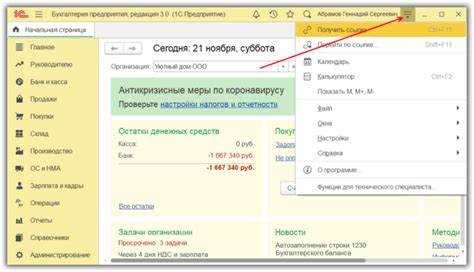
Пропажа строки главное меню может быть связана с ошибками платформы 1С, вызванными несовместимостью версий или повреждением системных файлов. Обновление платформы устраняет такие сбои и восстанавливает корректное отображение интерфейса.
Алгоритм обновления:
- Скачайте последнюю версию платформы с официального сайта 1С, соответствующую вашей конфигурации.
- Закройте все сеансы 1С и сделайте резервную копию базы данных.
- Запустите установочный файл и выберите опцию обновления существующей платформы.
- Следуйте инструкциям установщика, подтвердив замену системных файлов.
- После завершения обновления перезапустите 1С и проверьте наличие строки главное меню.
Регулярное обновление платформы позволяет предотвратить скрытие элементов интерфейса из-за ошибок и поддерживает совместимость с актуальными конфигурациями базы данных.
Вопрос-ответ:
Почему в 1С пропала строка главное меню после перехода в другой раздел?
Строка главное меню может скрываться при переходе в режим «Полный экран» или при работе с упрощённым интерфейсом. Для восстановления откройте раздел Вид и отключите полноэкранный режим или упрощённый интерфейс, после чего меню появится снова.
Как включить главное меню через настройки пользователя?
Перейдите в Сервис → Настройки пользователя → Интерфейс. Найдите опцию Показывать главное меню и установите галочку. После сохранения настроек и перезапуска 1С строка меню отобразится.
Можно ли восстановить меню с помощью горячих клавиш?
Да, комбинация Ctrl+M возвращает панель инструментов и строку главное меню. Если меню не появилось, проверьте режим интерфейса и права доступа пользователя, так как ограничения могут блокировать отображение элементов.
Что делать, если стандартные методы не помогают вернуть меню?
В этом случае можно восстановить меню через файл профиля пользователя. Для этого закройте 1С, найдите файл с расширением .v8upf в каталоге профиля, сделайте резервную копию и удалите повреждённый файл. После запуска 1С профиль создастся заново с отображением строки главное меню.
Помогает ли обновление платформы 1С при исчезновении строки меню?
Да, обновление платформы устраняет ошибки, связанные с несовместимостью версий или повреждением системных файлов. Скачайте актуальный релиз 1С с официального сайта, закройте все сеансы, сделайте резервную копию базы и выполните установку обновления. После перезапуска меню должно восстановиться.
Почему в 1С пропала строка главное меню и как её быстро вернуть?
Строка главное меню может исчезнуть из-за включенного режима «Полный экран», упрощённого интерфейса или ограничений прав пользователя. Для восстановления откройте Вид и отключите полноэкранный режим, затем проверьте настройки пользователя в разделе Сервис → Настройки интерфейса и включите опцию Показывать главное меню. Также можно использовать сочетание клавиш Ctrl+M для мгновенного возврата панели. Если эти действия не помогают, проверьте права доступа в профиле пользователя и при необходимости восстановите профиль через файл .v8upf или выполните обновление платформы 1С, чтобы исправить возможные системные ошибки.

 Загрузка...