Содержание статьи

Работа с большим количеством файлов в Linux часто требует массового переименования. В системах на базе Linux стандартные команды позволяют изменять имена десятков и сотен файлов за считанные секунды без установки дополнительных программ.
Команда mv используется для переименования отдельных файлов, но в сочетании с циклами for или утилитой rename она позволяет обрабатывать целые каталоги. Например, с помощью rename ‘s/old/new/’ *.txt можно заменить часть имени у всех файлов с расширением .txt за один запуск.
При переименовании важно учитывать расширения, уникальность имен и последовательность нумерации. Добавление префиксов или суффиксов облегчает сортировку и поиск файлов, а использование dry-run режимов в некоторых утилитах позволяет проверить результат до внесения изменений.
Этот материал подробно покажет, как выполнять массовое переименование с конкретными командами и синтаксисом, чтобы снизить риск ошибок и ускорить работу с файлами в Linux.
Использование команды mv для пакетного переименования файлов
Команда mv в Linux служит для перемещения и переименования файлов. Для массовой обработки файлов ее используют вместе с циклами for в оболочке Bash. Например, чтобы переименовать все файлы с расширением .txt, добавив префикс new_, используют конструкцию: for file in *.txt; do mv "$file" "new_$file"; done.
Если необходимо изменить только часть имени, команду mv комбинируют с подстановками. Например, чтобы заменить draft на final в именах файлов: for file in *draft*; do mv "$file" "${file/draft/final}"; done. Этот синтаксис работает для одиночной подстроки в каждом имени.
При работе с большим количеством файлов важно проверять результат заранее. Для этого можно сначала вывести будущие имена в терминал: for file in *.txt; do echo "new_$file"; done. После проверки команду заменяют на реальное переименование.
Команда mv сохраняет права доступа и временные метки файлов, что полезно при обработке системных данных или документов, где важно сохранить исходную информацию о создании и модификации.
Переименование с помощью цикла for в терминале
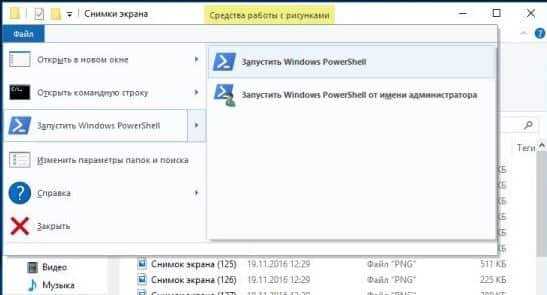
Цикл for в Bash позволяет обрабатывать все файлы в папке последовательно, применяя однотипные изменения к их именам. Он особенно полезен для добавления префиксов, суффиксов или замены частей имени.
Примеры использования:
- Добавление префикса ко всем файлам .log в текущем каталоге:
for file in *.log; do mv "$file" "backup_$file"; done - Замена подстроки temp на final в именах всех файлов:
for file in *temp*; do mv "$file" "${file/temp/final}"; done - Нумерация файлов по порядку:
i=1; for file in *.txt; do mv "$file" "file_$i.txt"; ((i++)); done
Рекомендации при работе с циклом for:
- Используйте кавычки вокруг переменных, чтобы корректно обрабатывать имена с пробелами или спецсимволами.
- При массовом переименовании избегайте совпадений имен, чтобы не перезаписать файлы.
for file in *.txt; do echo "new_$file"; done
Применение утилиты rename для массовых изменений имен
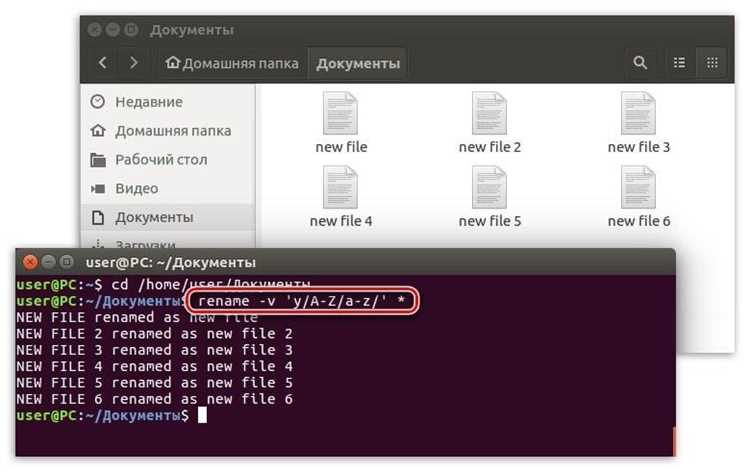
Утилита rename позволяет изменять имена сразу группы файлов с использованием регулярных выражений. Она подходит для замены частей имени, изменения расширений или приведения имен к единому формату.
Примеры команд:
| Задача | Команда | Описание |
|---|---|---|
| Замена подстроки old на new во всех .txt | rename 's/old/new/' *.txt |
Меняет первые вхождения ‘old’ в имени каждого файла на ‘new’ |
| Изменение расширений с .jpeg на .jpg | rename 's/\.jpeg$/.jpg/' *.jpeg |
Меняет расширение только в конце имени файла |
| Удаление пробелов в именах файлов | rename 's/ //g' * |
Удаляет все пробелы в именах всех файлов в каталоге |
Рекомендации:
- Сначала выполните команду с опцией -n или —no-act, чтобы увидеть результат без изменения файлов:
rename -n 's/old/new/' *.txt. - Для сложных замен используйте регулярные выражения, чтобы выбирать только нужные файлы и части имени.
- Проверяйте корректность команд на копиях файлов, чтобы избежать потери данных при массовом переименовании.
Замена расширений у всех файлов в каталоге
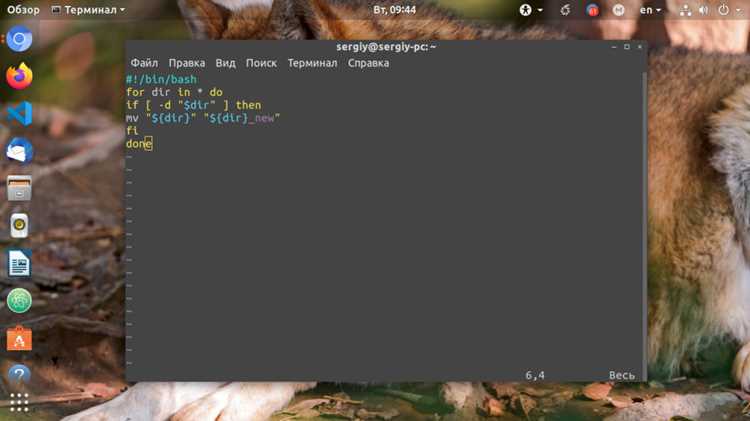
Для изменения расширений всех файлов в папке используют команды mv в цикле или утилиту rename. Это позволяет быстро конвертировать форматы или стандартизировать имена.
Пример с циклом for для смены .txt на .md:
for file in *.txt; do mv "$file" "${file%.txt}.md"; done
Объяснение синтаксиса:
${file%.txt}удаляет существующее расширение .txt.- Добавляется новое расширение .md.
- Команда mv сохраняет имя без изменений остальной части файла.
Пример с утилитой rename для тех же файлов:
rename 's/\.txt$/.md/' *.txt
Рекомендации:
- Сначала выполните команду с опцией -n для проверки:
rename -n 's/\.txt$/.md/' *.txt. - Обрабатывайте только нужное расширение, чтобы не изменить системные или скрытые файлы.
- Сохраняйте резервные копии при массовой смене расширений, особенно при работе с важными документами.
Добавление префиксов и суффиксов ко всем файлам
Для массового добавления префиксов или суффиксов используют циклы for и команду mv. Такой подход позволяет изменять имена сразу всех файлов в папке без установки сторонних утилит.
Пример добавления префикса new_ ко всем .txt файлам:
for file in *.txt; do mv "$file" "new_$file"; done
Для добавления суффикса перед расширением:
for file in *.txt; do mv "$file" "${file%.txt}_backup.txt"; done
Синтаксис объясняется следующим образом:
${file%.txt}удаляет текущее расширение, чтобы корректно вставить суффикс.- Префикс добавляется перед исходным именем файла, а суффикс вставляется перед расширением.
Рекомендации при массовом добавлении префиксов и суффиксов:
- Использовать кавычки вокруг переменных для корректной обработки пробелов и спецсимволов в именах файлов.
- Перед переименованием выполнить проверку через
echo:for file in *.txt; do echo "new_$file"; done - Проверять уникальность новых имен, чтобы избежать перезаписи существующих файлов.
Проверка и отмена изменений перед массовым переименованием

Методы проверки:
- Утилита rename поддерживает опцию -n или —no-act для симуляции переименования:
rename -n 's/old/new/' *.txt
for file in *.txt; do echo "new_$file"; done
Методы отката изменений:
- Создавать резервную копию каталога перед переименованием:
cp -r folder backup_folder - Использовать обратное переименование с аналогичными правилами для возврата оригинальных имен:
- Хранить список переименованных файлов и их исходные имена для восстановления:
Рекомендации:
- Всегда проверяйте новые имена через
echoили -n, особенно при сложных регулярных выражениях. - Для критичных данных создавайте отдельную копию файлов перед массовыми изменениями.
- Документируйте правила переименования, чтобы при необходимости быстро выполнить откат изменений.
Вопрос-ответ:
Как массово переименовать все файлы с расширением .txt в папке Linux?
Для изменения имен всех файлов с расширением .txt можно использовать цикл for в Bash. Например, чтобы добавить префикс new_, выполните команду: for file in *.txt; do mv "$file" "new_$file"; done. Это последовательно изменит каждое имя без потери данных.
Можно ли изменить расширения всех файлов сразу?
Да. Для смены расширения используют либо цикл с mv, либо утилиту rename. Пример через mv: for file in *.jpeg; do mv "$file" "${file%.jpeg}.jpg"; done. Через rename: rename 's/\.jpeg$/.jpg/' *.jpeg. В обоих случаях полезно сначала проверить результат через -n или echo.
Как добавить суффикс ко всем файлам перед их расширением?
Используйте синтаксис ${file%<расширение>} для удаления текущего расширения и добавления суффикса. Пример для файлов .txt с добавлением «_backup»: for file in *.txt; do mv "$file" "${file%.txt}_backup.txt"; done. Этот подход сохраняет остальную часть имени без изменений.
Можно ли отменить массовое переименование, если что-то пошло не так?
Да, но для этого нужно заранее подготовиться. Можно создать резервную копию каталога: cp -r папка backup_папка. При использовании утилиты rename сначала проверить результат через -n. Если изменения уже применены, восстановить исходные имена можно с помощью сохранённого списка оригинальных и новых имен.

 Загрузка...