Содержание статьи

Таблицы в документах помогают структурировать данные и обеспечивают визуальное сравнение информации. Для эффективного построения таблиц важно выбрать подходящий инструмент: текстовые редакторы, такие как Microsoft Word, позволяют создавать таблицы с фиксированной шириной ячеек и автоматическим распределением колонок, а электронные таблицы, например Excel или Google Sheets, дают возможность интегрировать формулы и динамические расчеты.
При оформлении таблиц следует учитывать несколько ключевых параметров: ширину колонок, выравнивание текста и использование цветовых акцентов для выделения заголовков. Оптимальная ширина ячеек обеспечивает читаемость при печати и на экране. Заголовки колонок рекомендуется выделять полужирным шрифтом или изменением фона, а числовые данные – выравнивать по правому краю для удобства сравнения.
Для улучшения восприятия больших массивов данных используют разделители строк и столбцов и чередование оттенков фона строк. В документах, где важна точная структура, рекомендуется применять границы таблицы только для ключевых областей, чтобы избежать перегруженности визуального ряда. Дополнительно можно интегрировать сноски или комментарии для пояснения отдельных ячеек без нарушения общей структуры.
При переносе таблиц между разными форматами документов стоит учитывать различия в поддержке форматов и функций: таблица, созданная в Excel, может сохранять формулы, но при вставке в Word они превратятся в значения. Планируя оформление, важно заранее определить цель таблицы – визуализация, расчет или комбинированное представление – чтобы выбрать оптимальные методы создания и форматирования.
Выбор способа вставки таблицы в текстовом редакторе

При работе с таблицами важно выбрать подходящий метод вставки, исходя из цели и объема данных. В большинстве современных текстовых редакторов доступно несколько вариантов:
- Вставка через встроенный конструктор таблиц – позволяет сразу задать количество строк и столбцов, ширину колонок, объединение ячеек, что удобно для небольших и средних таблиц.
- Вставка с использованием шаблона или готовой таблицы – ускоряет оформление стандартных отчетов или финансовых документов, где важен стиль и структура.
- Копирование из внешних источников (Excel, Google Sheets) – полезно при работе с большими массивами данных, однако требует проверки корректности форматирования после вставки.
Рекомендации по выбору метода:
- Для динамичных таблиц с формулами и сортировкой лучше использовать вставку через электронные таблицы с последующим импорто-м.
- Если требуется строгий визуальный контроль и точное позиционирование текста, стоит воспользоваться ручной вставкой через конструктор редактора.
- Для однотипных отчетов оптимально применять шаблоны – это сокращает время оформления и минимизирует ошибки.
Сочетание методов иногда дает лучший результат: например, импорт данных для крупных таблиц и последующая доработка в конструкторе для точной настройки внешнего вида.
Настройка количества строк и столбцов перед заполнением

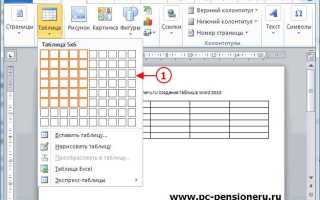
Перед созданием таблицы важно определить точное количество строк и столбцов. В документах Microsoft Word или Google Docs это делается через меню вставки таблицы, где можно выбрать сетку до 10×10 или вручную задать большее количество с помощью опции «Вставить таблицу…». Это позволяет сразу спланировать структуру и избежать последующих изменений.
Если таблица предназначена для финансовых данных, рекомендуется предусмотреть дополнительные строки для итогов и подитогов. Например, для таблицы с 12 месяцами и пятью категориями расходов лучше создать 14 строк: 12 под месяцы, одна для подитогов и одна для общего итога.
Количество столбцов напрямую влияет на визуальное восприятие и читаемость. В документах Excel часто используют столбцы для категорий и дополнительных метрик. Если планируется вычисление процентов, добавьте отдельный столбец для формул заранее, чтобы не сдвигать данные после ввода.
Для динамических таблиц с часто меняющимися данными рекомендуется оставить несколько пустых строк и столбцов. Это дает возможность расширять таблицу без нарушения форматирования. В Word и LibreOffice Calc достаточно выделить край таблицы и добавить строки или столбцы через контекстное меню.
Особое внимание стоит уделять автоматическим функциям нумерации и объединения ячеек. При настройке количества строк и столбцов до заполнения заранее определите, где будут объединенные ячейки для заголовков и подзаголовков. Это упрощает дальнейшее оформление и снижает риск ошибок при вводе данных.
Применение стилей и цветов для выделения данных
Стилизация таблиц позволяет визуально структурировать информацию, облегчая восприятие сложных наборов данных. Основной приём – использование цветовой заливки строк и столбцов для группировки схожих элементов. Например, чередование серого и белого фона повышает читаемость длинных списков, а яркие оттенки выделяют ключевые показатели.
Для числовых данных эффективно применять градации цвета, соответствующие диапазонам значений. Значения выше среднего можно закрасить зелёным, средние – жёлтым, низкие – красным. Это мгновенно сигнализирует о тенденциях и аномалиях, что особенно важно при работе с финансовыми и статистическими таблицами.
Шрифтовые стили тоже играют роль. Жирный текст используется для заголовков и итоговых строк, курсив – для примечаний и неокончательных данных. Цвет шрифта может дополнительно акцентировать важные значения: синий для ссылок и внешних источников, тёмно-красный для предупреждений.
Комбинированное применение фона и шрифта помогает выделять взаимосвязанные данные. Например, можно создать визуальную матрицу с цветовой кодировкой по строкам и отдельным оттенком для значимых столбцов. Такая техника облегчает анализ больших массивов информации без необходимости прокручивать весь документ.
При этом важно сохранять баланс: слишком яркие или контрастные цвета отвлекают внимание. Оптимальная стратегия – ограничивать палитру до трёх основных оттенков и применять их последовательно. Пример оформления ключевых показателей представлен в таблице ниже:
| Показатель | Значение | Состояние |
|---|---|---|
| Продажи, тыс. шт. | 125 | Выше плана |
| Возвраты, шт. | 12 | Превышение нормы |
| Новые клиенты | 48 | Средний рост |
Объединение и разделение ячеек для сложной структуры

Объединение ячеек позволяет создавать заголовки, которые охватывают несколько колонок или строк, повышая читаемость таблицы. В документах Word достаточно выделить нужные ячейки и выбрать «Объединить ячейки», а в Excel применяется «Merge & Center» для объединения и выравнивания содержимого по центру.
Разделение ячеек полезно при детализации данных, например, когда ранее объединённая ячейка с общей категорией требует разбивки на подкатегории. В Word это делается через «Разделить ячейки», где можно указать точное количество новых строк и столбцов, а в Excel – с помощью функции «Разделить текст по столбцам» при работе с текстовыми данными.
При проектировании сложной структуры важно соблюдать логическую и визуальную последовательность: объединяйте ячейки только для заголовков или общей информации, а разделяйте их там, где данные требуют точного распределения. Например, для финансовой отчётности удобно объединять верхние строки с названием квартала, а внизу разделять их на показатели продаж, расходов и прибыли.
Необходимо учитывать ограничения программ: объединённые ячейки могут повлиять на сортировку и фильтрацию данных. В Excel объединение столбцов ограничивает возможность использования фильтров, поэтому рекомендуется применять объединение только в заголовках и визуальных блоках, оставляя основной массив данных разделённым.
Практика показывает, что для сложных таблиц оптимальным решением является комбинация объединённых и разделённых ячеек: объединяете строки для главных разделов, разделяете столбцы для детальных показателей, а также используете форматирование, чтобы подчеркнуть иерархию. Такой подход облегчает навигацию и ускоряет восприятие информации пользователем.
Выравнивание текста и чисел внутри ячеек
Выравнивание контента в ячейках таблицы напрямую влияет на восприятие информации. Текст лучше располагать по левому краю для удобства чтения длинных фраз, а числа – по правому, чтобы столбцы с суммами, процентами или датами выглядели аккуратно и легко сравнивались между собой.
Для центровки часто используют заголовки столбцов или небольшие таблицы, где требуется симметрия. Вертикальное выравнивание полезно при ячейках с несколькими строками текста: можно выровнять по верхнему краю, центру или нижнему, чтобы визуально сгруппировать информацию с соседними строками.
Рекомендации по выравниванию числовых данных включают:
- Финансовые значения – по правому краю;
- Процентные показатели – по правому или центру, если важно визуальное сравнение;
- Даты и время – обычно по центру, если формат одинаков для всех записей.
Текст с маркированными или нумерованными списками внутри ячеек лучше выравнивать по левому краю. Это сохраняет структуру и облегчает сканирование информации. Однородное выравнивание повышает читаемость и уменьшает визуальный шум, особенно в отчетных таблицах с большим количеством строк.
В сложных документах иногда используют комбинированное выравнивание: заголовки по центру, числовые данные по правому краю, текстовые описания по левому. Такой подход помогает акцентировать внимание на ключевых цифрах, не теряя структуры текста.
Практический совет: перед финальным форматированием таблицы проверьте, как выравнивание выглядит при изменении ширины колонок. В некоторых случаях автоматическая подгонка может нарушить аккуратность, поэтому фиксированная ширина колонок и ручная корректировка выравнивания повышают точность отображения данных.
Добавление границ, фона и теней для визуального акцента

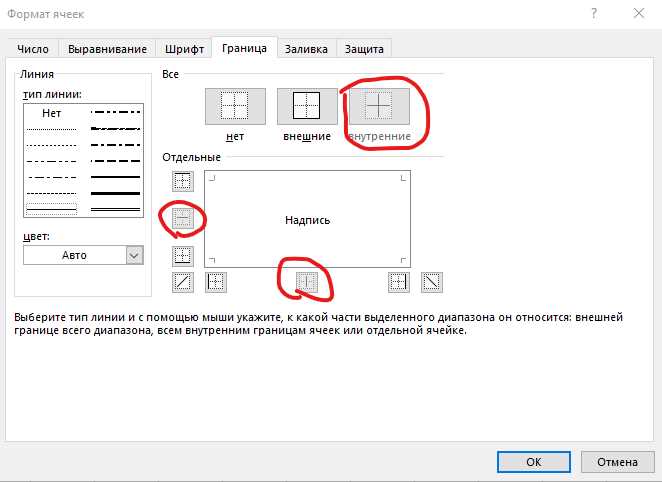
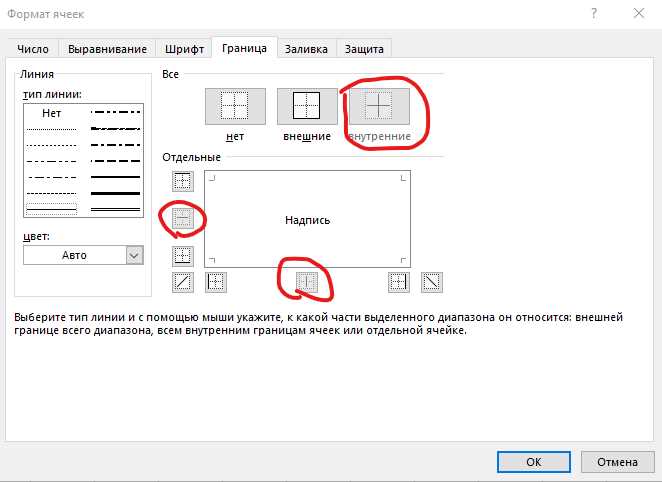
Границы таблицы помогают визуально разграничить данные. Для отчетов с числовыми значениями оптимально использовать тонкую сплошную линию толщиной 0,5–1 пт, чтобы информация оставалась читаемой. В текстовых таблицах допустимы пунктирные или двойные линии, которые выделяют блоки информации без перегрузки страницы.
Цвет границ влияет на восприятие данных. Темно-серые (#4D4D4D) или темно-синие оттенки подходят для деловых документов, а для презентационных материалов используют насыщенные цвета, например #1E90FF, чтобы акцентировать внимание на ключевых строках или колонках.
Фон ячеек позволяет разделять группы данных. Для четкого выделения шапки таблицы рекомендуется использовать светлые оттенки серого (#F2F2F2) или пастельные тона, а для чередующихся строк применять полупрозрачные цвета, чтобы облегчить восприятие длинных списков.
Тени создают иллюзию объема и помогают визуально отделять таблицу от текста. Простая тень с углом 45° и смещением 2–4 px делает таблицу «поднятой» над страницей. В документах Word или Google Docs это реализуется через опцию «Тень таблицы», где можно регулировать прозрачность и размытость.
Комбинирование границ, фона и теней повышает читабельность. Например, тонкие границы с мягким серым фоном строк и легкой внешней тенью создают аккуратный визуальный акцент без перегрузки страницы, особенно в таблицах с более чем 10 колонками.
Важно соблюдать единообразие оформления. Все шапки таблиц должны иметь одинаковый фон и толщину границ, а тени использовать только для таблиц, которые требуют выделения. Это сохраняет профессиональный вид документа и помогает быстро ориентироваться в данных.
Экспорт и печать таблиц с сохранением форматирования

При экспорте в PDF следует убедиться, что размер страницы соответствует таблице. Для широких таблиц рекомендуется выбрать альбомную ориентацию или задать масштабирование до 90–95%, чтобы не нарушать выравнивание текста и границы ячеек.
Если таблица содержит условное форматирование или цветовые градиенты, стоит проверить предварительный просмотр перед печатью. Некоторые форматы, например DOCX при конвертации в PDF через сторонние сервисы, могут искажать градиенты и фон ячеек.
Для Excel-файлов важно включать опцию «Сохранять стили ячеек». Это гарантирует сохранение жирного шрифта, заливки и границ при открытии документа на других компьютерах. Кроме того, при экспорте формулы сохраняются в рабочем виде, что делает XLSX предпочтительным для аналитических таблиц.
Перед печатью больших таблиц рекомендуется использовать настройку «Разбивка на страницы» с фиксированными заголовками строк и столбцов. Это сохраняет видимость названий колонок на каждой странице и предотвращает потерю контекста данных.
Для документов, содержащих комбинированные таблицы и изображения, экспорт в PDF с встраиванием шрифтов и графики обеспечивает точную визуализацию. Любые внешние ссылки на шрифты или графику могут привести к изменению оформления при открытии на другом устройстве.
Если таблица планируется для многократного использования в презентациях или отчетах, имеет смысл сохранить исходный файл в DOCX или XLSX, а для распространения – готовый PDF. Такой подход позволяет поддерживать редактируемость без нарушения визуального оформления.
При печати стоит учитывать плотность бумаги и настройки принтера: для таблиц с тонкими границами и светлой заливкой выбирайте высокое разрешение печати и режим реалистичной цветопередачи. Это обеспечивает четкость линий и сохранение цветовых оттенков, особенно при сложном форматировании ячеек.
Вопрос-ответ:
Какими способами можно создать таблицу в текстовом документе?
Таблицу можно создать вручную, вставив нужное количество строк и столбцов, либо воспользоваться готовыми инструментами программы для автоматического формирования таблицы. В некоторых редакторах доступна функция быстрой вставки таблицы через меню «Вставка» или через контекстное меню, где можно указать размер таблицы.
Как изменить ширину столбцов и высоту строк в таблице?
Изменение размеров ячеек выполняется перетаскиванием границ столбцов или строк мышью. Также можно задать точные значения через свойства таблицы: ширину и высоту указывают в сантиметрах или процентах. Такой подход позволяет выровнять таблицу по документу и сделать её более аккуратной.
Какие способы оформления таблиц существуют, чтобы сделать их более читаемыми?
Для улучшения визуального восприятия используют заливку ячеек цветом, изменение цвета и толщины границ, а также выравнивание текста по центру, слева или справа. Важным инструментом является объединение ячеек для создания заголовков или группировки данных. Применение этих приёмов помогает быстрее ориентироваться в содержимом таблицы.
Можно ли автоматически нумеровать строки в таблице?
Да, большинство текстовых редакторов позволяют создавать нумерованные списки внутри ячеек или использовать встроенную функцию нумерации строк таблицы. При добавлении или удалении строк нумерация обновляется автоматически, что экономит время и предотвращает ошибки.
Как сохранить формат таблицы при копировании в другой документ?
Чтобы сохранить оформление, лучше использовать функцию «Копировать с форматированием» или вставку как объект. При простом копировании иногда теряются цвета, границы и размеры ячеек. Также можно экспортировать таблицу в отдельный файл в формате, который поддерживает все элементы форматирования, и затем вставить в нужный документ.

 Загрузка...