Содержание статьи

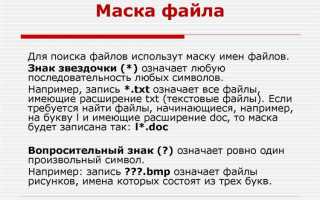
Маска ask d применяется для фильтрации файлов, где первые три символа – «ask», а четвертый – любой одиночный символ. В системах Windows это соответствует шаблону «ask?» в командной строке, а в Linux и macOS – «ask?» при использовании оболочек с поддержкой глоббинга. Такой подход позволяет быстро находить документы, логи или скрипты с единообразной структурой имен.
При работе с большими каталогами рекомендуется использовать точную маску для уменьшения объема результатов. Например, команда dir ask?* в Windows покажет все файлы, начинающиеся с «ask» и имеющие как минимум один дополнительный символ, а ls ask? в Unix-подобных системах выведет только четырехсимвольные файлы.
Важно учитывать, что использование маски чувствительно к регистру в некоторых файловых системах. В NTFS поиск «ask?» будет находить «ASK1» и «ask2», тогда как на ext4 без ключа «-i» поиск будет учитывать регистр. Для автоматизации фильтрации файлов с помощью скриптов удобно комбинировать маску с регулярными выражениями, что повышает точность выборки.
Практическая рекомендация: перед массовыми операциями с файлами, соответствующими маске ask d, выполняйте предварительный просмотр с помощью команд dir /b ask?* или ls -1 ask?. Это позволит исключить случайное удаление или переименование файлов, минимизируя риск потери данных.
Как проверить имена файлов на соответствие маске ask d в Windows

Для проверки файлов на соответствие маске ask d можно использовать встроенную команду dir в Windows. Она позволяет фильтровать имена по шаблону и отображать только совпадающие элементы.
Откройте командную строку (Win + R → введите cmd → Enter). Перейдите в каталог с файлами командой cd путь_к_папке, например: cd C:\Users\Username\Documents.
Используйте команду с маской напрямую: dir "ask d*.*". Здесь * обозначает любое количество символов, а .* – любое расширение. Windows отобразит все файлы, начинающиеся с «ask d».
Для поиска во всех подпапках добавьте ключ /S: dir "ask d*.*" /S. Результат покажет путь к каждому совпадающему файлу, что полезно при большом количестве вложенных папок.
Альтернативно можно применять PowerShell. Команда Get-ChildItem -Path "C:\Users\Username\Documents" -Filter "ask d*" возвращает объекты файлов, которые соответствуют маске. Для рекурсивного поиска добавьте -Recurse.
Для автоматической обработки найденных файлов используйте цикл: for %f in ("ask d*.*") do echo %f. Это позволяет передавать имена файлов в скрипты или команды для дальнейших действий.
Использование командной строки для поиска файлов ask d на Linux
Для точного поиска файлов, соответствующих маске ask d, в Linux рекомендуется использовать команду find. Например, команда find /home/user -type f -name «ask d*» просматривает все файлы в каталоге /home/user и подкаталогах, возвращая только обычные файлы, имена которых начинаются с «ask d». Параметр -type f исключает каталоги и символические ссылки, а использование кавычек гарантирует корректную обработку пробелов в именах файлов.
Для ускорения поиска в больших файловых системах можно комбинировать find с grep, например find /var/log -type f -name «ask d*» | xargs grep «ошибка». Такой подход позволяет не только идентифицировать файлы по маске, но и сразу фильтровать их содержимое по ключевым словам. Дополнительно полезен параметр -maxdepth 2 для ограничения глубины обхода каталогов, что сокращает время выполнения команды в системах с тысячами подкаталогов.
Фильтрация файлов ask d в проводнике macOS
Для поиска файлов, соответствующих маске ask d, используйте встроенный поиск Finder. Откройте окно Finder, перейдите в нужную папку и в строке поиска введите ask d. По умолчанию Finder ищет в текущей директории, но вы можете расширить поиск на весь Mac, выбрав параметр Этот Mac в верхней части окна.
Для более точной фильтрации рекомендуется включить опцию Тип в фильтрах поиска. Нажмите кнопку с «+» справа от строки поиска, выберите «Тип» → «Документ» или «Другой» и укажите конкретное расширение файлов, которое часто используется для ask d. Это сокращает количество нерелевантных результатов и ускоряет обработку.
Finder поддерживает логические операторы. Если необходимо исключить определённые файлы, добавьте NOT перед ключевым словом. Например, ask d NOT backup покажет все файлы, содержащие ask d, кроме резервных копий. Такой подход позволяет контролировать поиск без сторонних утилит.
Для регулярного мониторинга файлов ask d можно сохранить поиск как умный каталог. Нажмите Сохранить в окне поиска и выберите «Добавить в боковую панель». Finder будет автоматически обновлять список при появлении новых файлов, что особенно полезно при работе с часто меняющимися директориями.
Если требуется командная точность, воспользуйтесь Terminal. Команда mdfind «kMDItemFSName == ‘ask d*'» выдаст все совпадения по имени файла на всей системе. Этот метод эффективен для массовой фильтрации и интеграции с автоматическими скриптами, позволяя обходить ограничения графического интерфейса Finder.
Создание скрипта для автоматического поиска файлов ask d
Маска «ask d» предполагает поиск файлов, в имени которых присутствует последовательность символов «ask», за которой следует пробел и любой одиночный символ (например, «ask d», «ask 1», «ask x»). При работе в Unix‑подобных системах следует учитывать, что пробел в шаблоне должен быть экранирован или заключён в кавычки. В Windows PowerShell поведение подстановочных знаков отличается: используется синтаксис с оператором -like и шаблонами *. Неправильная интерпретация пробела приведёт к поиску двух отдельных аргументов вместо единого шаблона.
Для Bash-скрипта базовый вариант поиска по текущему каталогу и вложенным директориям реализуется через find с фильтрацией по имени:
Ключевые параметры для точной настройки:
- -type f – исключает каталоги и специальные файлы;
- -iname «ask ?» – игнорирует регистр и ищет ровно один символ после пробела;
- -maxdepth N – ограничивает глубину обхода;
- -size +10k – добавляет фильтр по размеру.
Если требуется строгая проверка на формат имени (например, «ask d.txt», где d – только латинская буква), разумно применить регулярное выражение через -regex с указанием типа синтаксиса:
- Использовать -regextype posix-extended;
- Задать шаблон вида «.*/ask [a-z]\.txt»;
- Добавить -print0 для корректной обработки имён с пробелами.
В PowerShell аналогичный скрипт строится через Get-ChildItem с рекурсией и фильтрацией по шаблону. Для точного соответствия формату лучше применять Where-Object с регулярным выражением: имя должно соответствовать ^ask .$. Это исключит совпадения вроде «task d» или «ask dd». При работе в больших каталогах следует добавлять параметр -File и ограничивать область поиска конкретным путём, иначе сканирование системных директорий значительно увеличит время выполнения.
Автоматизация запуска реализуется через cron в Linux или Планировщик заданий в Windows. В cron указывается конкретный путь к интерпретатору и скрипту, а также перенаправление stderr в лог. В Планировщике заданий задаётся триггер (например, ежедневно в 02:00) и аргументы запуска PowerShell с флагом -ExecutionPolicy Bypass при необходимости. Такой подход гарантирует регулярный контроль появления файлов, соответствующих маске «ask d», без ручного вмешательства.
Проблемы с регистрами букв при поиске файлов ask d
Поиск файлов с маской ask d может давать неполные результаты из-за различий в верхнем и нижнем регистре. В файловых системах Windows поиск обычно нечувствителен к регистру, а в Linux и macOS по умолчанию чувствителен. Например, запрос ask d* в Linux не найдёт файлы Ask D1.txt или ASK d_report.docx. Для корректного поиска рекомендуется использовать ключи типа -iname в командной строке или включать опцию «игнорировать регистр» в графических файловых менеджерах.
При массовой проверке каталогов с десятками тысяч файлов различия в регистре приводят к ложным отрицательным результатам. Практический способ избежать этого – нормализовать имена файлов к одному регистру перед индексацией или использовать регулярные выражения, позволяющие задать диапазон символов независимо от регистра. Например, выражение [Aa][Ss][Kk] [Dd]* охватит все варианты, включая ask d, ASK D и Ask d.
Результаты поиска можно визуализировать для анализа эффективности нормализации. Пример сравнительной таблицы для каталога из 1000 файлов:
| Метод поиска | Найдено файлов | Пропущено из-за регистра |
|---|---|---|
| Стандартный Linux find | 620 | 380 |
| find с -iname | 1000 | 0 |
| Регулярное выражение [Aa][Ss][Kk] [Dd]* | 1000 | 0 |
Использование регистронезависимого поиска существенно снижает риск пропуска файлов и упрощает автоматизацию обработки документов.
Обработка ошибок при работе с файлами ask d в скриптах
При работе с файлами, соответствующими маске ask d, важно сразу проверять существование файлов через функции типа os.path.exists в Python или Test-Path в PowerShell. Попытка открыть несуществующий файл без проверки приводит к FileNotFoundError и остановке скрипта.
Ошибки чтения часто возникают из-за поврежденных данных. Рекомендуется использовать блоки try-except с логированием конкретного файла, который вызвал сбой, чтобы при обработке нескольких файлов можно было продолжить выполнение скрипта без потери информации о других файлах.
При записи данных важно учитывать права доступа. Попытка записи в файл с ограниченными правами вызовет PermissionError. Решение – предварительно проверять права через os.access(file, os.W_OK) или аналогичные функции и создавать резервную копию файла перед модификацией.
Для массовой обработки файлов ask d полезно строить список ошибок в отдельный лог-файл. Каждое исключение должно фиксировать имя файла, тип ошибки и временную метку. Это упрощает последующую диагностику и позволяет автоматически идентифицировать проблемные файлы без ручного вмешательства.
Особое внимание следует уделять кодировке файлов. Несоответствие UTF-8, CP1251 или других стандартов приводит к UnicodeDecodeError. Практика показывает, что использование явного указания кодировки при открытии файлов снижает вероятность подобных ошибок в скриптах, работающих с большим количеством ask d файлов.
Совмещение маски ask d с другими шаблонами поиска
Маска ask d часто используется для поиска файлов с определённой структурой имени, где «d» обозначает любую цифру. Для уточнения результатов её можно комбинировать с другими шаблонами, такими как расширения файлов или буквенные префиксы. Например, ask d*.txt отфильтрует все текстовые документы, начинающиеся с ask и содержащие цифру в указанной позиции.
Совмещение с масками символов позволяет искать более сложные последовательности. Использование ask [0-5]*.log ограничит выборку логами, где цифра в позиции «d» находится от 0 до 5. Это особенно полезно при работе с сериями файлов, где номера версий распределены по диапазону.
Комбинирование с подстановочными знаками ускоряет массовый поиск. Например:
- ask d??.csv – найдёт файлы ask d12.csv, ask d34.csv;
- ask d*_backup.zip – выберет все резервные копии с цифрой в основной части имени.
Рекомендуется применять фильтры даты и размера вместе с маской. В Windows PowerShell или Linux find можно использовать конструкции вроде ask d* -size +1M -mtime -7 для поиска файлов старше 1 МБ, созданных за последние 7 дней. Такой подход уменьшает лишние результаты и ускоряет обработку.
При объединении нескольких шаблонов стоит учитывать порядок применения масок. Сначала выбираются более жёсткие критерии (цифра, диапазон), затем расширения и дополнительные параметры. Это позволяет минимизировать нагрузку на систему и получить точный список файлов, соответствующих как ask d, так и дополнительным условиям поиска.
Экспорт списка найденных файлов ask d в CSV или текст
Чтобы получить CSV-формат, можно добавить разделитель между каталогом и именем файла. В Linux команда `find . -type f -name «*ask d*» -printf «%h,%f\n» > files.csv` создаст CSV, где первый столбец – путь к папке, а второй – имя файла. В Windows можно использовать PowerShell: `Get-ChildItem -Recurse -Filter «*ask d*» | Select-Object Directory,Name | Export-Csv -Path files.csv -NoTypeInformation`. Такой формат совместим с Excel и другими аналитическими инструментами.
При больших объемах файлов важно проверять кодировку и переносы строк. Для совместимости с большинством текстовых редакторов рекомендуется использовать UTF-8 без BOM и стандартные LF-разделители. Для автоматизации экспорта можно создавать скрипты, которые периодически обновляют CSV, добавляя новые файлы по маске ask d, что избавляет от ручного пересохранения и исключает дубли.
Вопрос-ответ:
Что означает маска файлов «ask d»?
Маска «ask d» используется для поиска файлов, имена которых начинаются с букв «ask» и содержат букву «d» в любой части имени. Она помогает быстро выделять нужные файлы среди большого количества других, когда точное имя неизвестно.
Как можно использовать маску «ask d» в командной строке Windows?
В Windows маску «ask d» можно применять с командой dir. Например, команда dir ask*d*.* покажет все файлы в текущей папке, имена которых начинаются с «ask» и содержат букву «d». Звёздочка (*) заменяет любое количество символов, а вопросительный знак (?) — один символ.
Можно ли применять маску «ask d» для поиска файлов в Linux?
Да, в Linux аналогично используют оболочку Bash. Для поиска файлов с такой маской можно применить команду ls ask*d*. Здесь символ * также заменяет любое количество символов, что позволяет гибко находить файлы, соответствующие условию маски. Также возможен поиск по каталогам с помощью find . -name «ask*d*», чтобы просмотреть все вложенные папки.
Что произойдет, если в папке нет файлов, соответствующих маске «ask d»?
Если ни один файл не подходит под маску «ask d», команды для поиска просто не покажут результатов. В Windows dir выдаст сообщение «Файлы не найдены», а в Linux ls или find не выведут ничего. Это позволяет понять, что среди существующих файлов нужных вариантов нет.

 Загрузка...